- Hacer vídeos con Runway AI
- 1. Visite el sitio web de la pista
- 2. Regístrese para obtener una cuenta Runway
- 3. Comenzando con Runway
- 4.Haz tu primer vídeo
- 5. Escribe tu mensaje de texto
- 6. Es hora de generar tu video
- 7. Admira tu creación
- 8. Hacer video a partir de una imagen
- 9. Selecciona la imagen que quieras.
- 10. Genera tu vídeo
- 11. Admira tu creación
- 12. Amplía tu vídeo
- 13. Admira tu creación y descárgala.
El vídeo sobre inteligencia artificial ha pasado de ser un proyecto de investigación puramente teórico a un proyecto completo. nueva categoría de producto en poco más de un año. Los principales actores son Runway, Pika Labs y Stable Video de StabilityAI.
Por el momento, los clips tienden a ser cortos, de unos tres o cuatro segundos de duración, y a veces tienen problemas con ciertos movimientos y consistencia.
Empresas como OpenAI con Sora están empezando a llamar la atención con una nueva generación de modelos que pueden ofrecer clips de formato más largo y mejor estructurados, pero por ahora solo es accesible para el personal de OpenAI.
Entonces, mientras esperamos que OpenAI haga clic en publicar en Sora, he elaborado esta guía sobre cómo crear videos con IA usando Gen-2 de la pista.
Hacer vídeos con Runway AI
Elegí Runway como la plataforma de video de IA más madura, pero el proceso es más o menos el mismo para Pika Labs. Otras herramientas como Leonardo ofrecen video como complemento a las imágenes que genera y Stable Video aún se encuentra en prueba beta.
También puedes usar plataformas como Assistive y PixVerse para crear videos cortos similares y también funcionan de la misma manera.
Si está buscando herramientas de presentación de video, sería mejor con algo como Synthesia, pero por el bien de esta guía, Runway cumple con nuestro propósito.
1. Visite el sitio web de la pista

(Imagen: © Pista)
Puede comenzar a hacer videos de IA visitando el Sitio web de la pista y haciendo clic en prueba Runway gratis.
2. Regístrese para obtener una cuenta Runway

(Imagen: © Pista)
Debes iniciar sesión para utilizar Runway. Hay un nivel gratuito con suficientes créditos para probarlo, de modo que no tengas que pagar para ver qué tan bien funciona. Puedes registrarte con una dirección de correo electrónico, Apple o Google.
3. Comenzando con Runway

(Imagen: © Pista)
Una vez que haya iniciado sesión, comenzar es bastante sencillo. Justo haga clic en el botón rosa grande Comenzar a generar.
4.Haz tu primer vídeo

(Imagen: © Pista)
De forma predeterminada, obtendrás aproximadamente 100 segundos de tiempo de generación de video cuando te registres por primera vez para obtener una cuenta gratuita. Cada vídeo dura unos cuatro segundos. Cuando hagas clic por primera vez en Iniciar generación, verás la ventana de creación. Aquí puede ingresar texto para crear un video o seleccionar una imagen.
5. Escribe tu mensaje de texto

(Imagen: © Pista)
Comenzaremos con un mensaje de texto simple. Simplemente escribe lo que quieres que haga la IA. Sea descriptivo ya que cuanto mejor sea el mensaje, mejor será el resultado.
6. Es hora de generar tu video

(Imagen: © Pista)
Una vez que esté satisfecho con el texto, simplemente haga clic en Generar. Hay otras configuraciones con las que puedes jugar que ajustan la cantidad de movimiento de la cámara, la dirección de la cámara, pero para un video simple: haga clic en generar.
7. Admira tu creación

(Imagen: © Pista)
Se necesita hasta un minuto, pero generalmente no más de unos segundos, para convertir su idea en un video. Aparecerá encima del cuadro de creación donde podrás descargarlo, ampliarlo o empezar de nuevo.
8. Hacer video a partir de una imagen

(Imagen: © Pista)
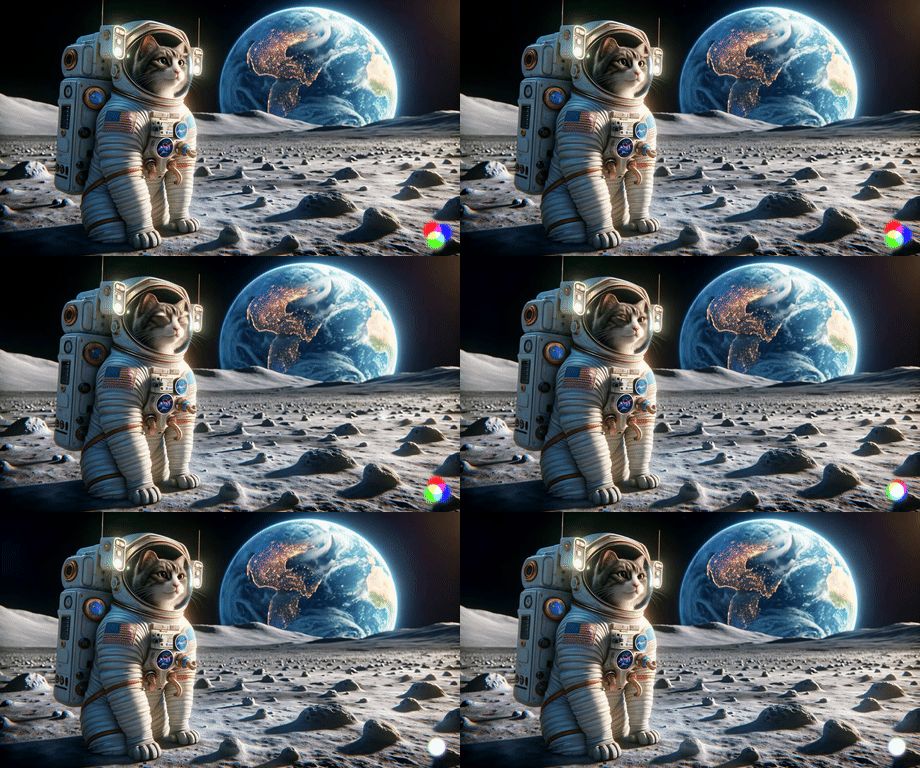
A veces se obtienen resultados mucho mejores con los vídeos de IA si se empieza con una imagen. Podría ser una fotografía, un boceto o incluso una imagen realizada por otra plataforma de inteligencia artificial. Para esto estoy usando una imagen de un gato en la luna hecha por DALL-E. Justo haga clic en el icono de imagen a la derecha para seleccionar una imagen.
9. Selecciona la imagen que quieras.

(Imagen: © Pista)
Al hacer clic en el botón de imagen en la ventana del creador, se abrirá una biblioteca de imágenes que haya importado anteriormente y le dará la oportunidad de agregar una nueva imagen.
Justo haga clic en el botón de flecha para cargar una nueva imagen, seleccionándola desde tu computadora.
10. Genera tu vídeo

(Imagen: © Pista)
Una vez más ignoraremos las otras configuraciones y simplemente haga clic en Generar para hacer nuestro vídeo a partir de la imagen.
11. Admira tu creación

(Imagen: © Pista)
La calidad general es significativamente mayor que la del vídeo sin formato creado directamente a partir de texto.
12. Amplía tu vídeo

(Imagen: © Pista)
Puedes ampliar el vídeo hasta una duración máxima de 12 segundos. Aunque si quieres hacer un vídeo corto a partir de IA generativa, es mejor que hagas una serie de clips de 4 segundos, ya que tiene dificultades para mantener el movimiento constante en un vídeo más largo. Justo haga clic en Extender.
13. Admira tu creación y descárgala.

(Imagen: © Pista)
Ahora tienes un videoclip bien producido listo para compartir con amigos o en las redes sociales. Justo haga clic en el icono de descarga pequeño y apenas visible en la esquina superior derecha de la ventana de video.
Ahora que has visto cómo hacer un videoclip corto usando Runway, ¿por qué no lees nuestra guía para usar Google Gemini, aprovechas al máximo Circle to Search en un Pixel o, si estás harto de la IA, aprendes cómo desactivar Copilot en Ventanas 11.