


- Cómo cambiar su ubicación en BlueStacks
- ¿Para qué se utiliza BlueStacks?
- Cómo descargar e instalar BlueStacks en Windows 7 o posterior
- Cómo actualizar a una versión más nueva de BlueStacks
- Cómo instalar juegos en BlueStacks
- ¿BlueStacks es gratuito?
- ¿Cuáles son los requisitos técnicos para usar BlueStacks?
- Diferencias entre BlueStacks versión 4 y 5
- Disfrutando del mundo de los juegos sin límites
Si has tenido un día largo en el trabajo o en la escuela, jugar es la forma ideal de relajarte y pertirte. BlueStacks está aquí para ayudarte a jugar todos los juegos destinados a teléfonos móviles en tu escritorio.
Desafortunadamente, no todos los juegos están disponibles en tu ubicación. Entonces, ¿cómo cambias tu ubicación para poder reproducir lo que quieres? Este artículo explicará cómo cambiar su ubicación en BlueStacks.
Cómo cambiar su ubicación en BlueStacks
Estabas deseando volver a casa y descargar BlueStacks. Pero cuando lo intentaste, aparece el mensaje de que no está disponible en tu ubicación.
No te preocupes. Hay algunos pasos simples que puedes seguir para hacer que la aplicación crea que estás en la ubicación correcta.
- Vaya a su sitio web, descargue el archivo de instalación de BlueStacks y siga las instrucciones de instalación.

- Abra el software e inicie sesión con su cuenta de Google.

- En la barra lateral derecha, busque el ícono “Establecer ubicación” o presione CTRL + MAYÚS + K. Se le presentará Google Maps (verá su ubicación real ya mostrada allí).

- Haga clic en el botón “Buscar” en la parte superior izquierda.

- En el cuadro emergente, ingrese la ubicación deseada y haga clic en “Buscar”.

- Si se encuentra la dirección, se mostrará debajo del campo de texto. Pulsa esta dirección para mostrarla en el mapa.

- Presione “Establecer ubicación” debajo del botón “Buscar”. Esta será su nueva ubicación en BlueStacks.

Y eso es todo.
¿Para qué se utiliza BlueStacks?
La variedad de juegos disponibles para tus teléfonos Android e iOS nunca ha sido tan grande. Desde juegos muy simples hasta opciones estratégicas, las opciones son infinitas.
Sin embargo, hay usuarios que aún preferirían jugarlos en su PC. Esto puede resultar un desafío debido a diferencias de software que podrían no permitirle instalarlos en su escritorio.
Aquí es donde BlueStacks viene al rescate. La instalación de este emulador crea algo parecido a una tienda de aplicaciones, que tienes en tu teléfono. Se verá igual que en tu teléfono y te ayudará a instalar los mismos juegos.
Lo único que necesitará es su cuenta de Google.
Cómo descargar e instalar BlueStacks en Windows 7 o posterior
Hasta ahora, has aprendido lo que hace BlueStacks. Ahora te ayudaremos a instalarlo en tu PC.
Aquí están los pasos:
- Ir a pilas azules sitio web.

- Vaya a “Descargar BlueStacks” para obtener la última versión del reproductor (la última es la 5, mientras que los usuarios de MAC deben conformarse con la versión 4).
- Abra el archivo de instalación.

- Siga las sencillas instrucciones para finalizar el proceso de instalación y, cuando haya terminado, haga clic en “Iniciar”.
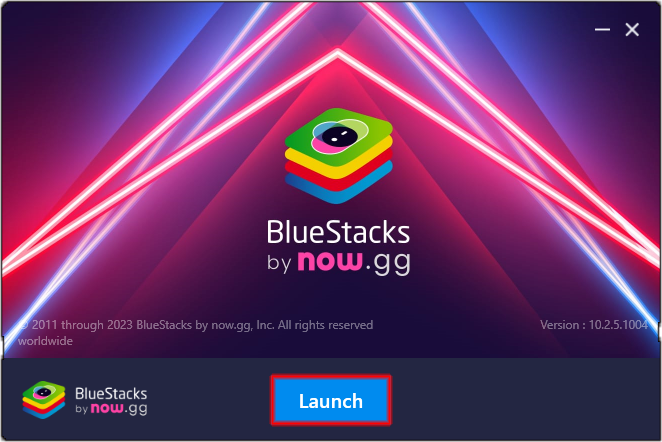
- Todo lo que tienes que hacer ahora es iniciar sesión con tu cuenta de Google.
Ahora puedes disfrutar de todos los juegos que te gustan en tu teléfono y también en tu PC.
Cómo actualizar a una versión más nueva de BlueStacks
Le recomendamos tener la versión más reciente para poder utilizar las posibilidades de BlueStacks al máximo.
Una forma de actualizar es instalar la versión más reciente nuevamente:
- Ir a pilas azules sitio web.
- Vaya a “Descargar BlueStacks” para obtener la última versión del reproductor.

- Abra el archivo de instalación.
- Siga las sencillas instrucciones para finalizar el proceso de instalación y, cuando haya terminado, haga clic en “Iniciar”.
- Todo lo que tienes que hacer ahora es iniciar sesión con tu cuenta de Google.
Se introdujo otra forma más corta con la versión 4 de BlueStacks. En las versiones más nuevas del software, se le ofrecerá la actualización sin tener que descargar la versión anterior.
Cualquiera de las dos formas es sencilla y fácil de usar.
Cómo instalar juegos en BlueStacks
Ahora que eres parte de la familia BlueStacks, comienza la parte pertida.
Instalar juegos es simple:
- Abra BlueStacks.
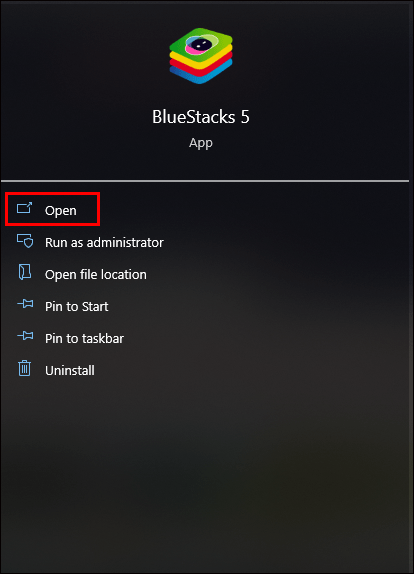
- Inicie sesión en su cuenta de Google haciendo clic en “Play Store”.

- Simplemente use el “Cuadro de búsqueda” para encontrar lo que desea reproducir.

- Haz clic en “Instalar” para agregar el juego a tu pantalla de inicio de BlueStacks.

Ahora puedes sumergirte en tu mundo de fantasía favorito y convertirte en el superhéroe que siempre soñaste ser.
¿BlueStacks es gratuito?
¡La respuesta es sí! BlueStacks es completamente gratuito para los usuarios. Todo lo que necesita es una cuenta de Google activa, ya que su cuenta en BlueStacks debe estar vinculada a una dirección de correo electrónico válida.
¿Cuáles son los requisitos técnicos para usar BlueStacks?
Como cualquier otro programa, existen ciertos requisitos técnicos que debe cumplir tu PC para poder funcionar con BlueStacks:
- Un procesador Intel o AMD
- Ventanas 7/10
- Al menos 2 GB de memoria RAM
- Al menos 5 GB de espacio libre en disco (ten en cuenta que necesitarás espacio adicional para los juegos).
Como se mencionó, la última versión de BlueStacks es la 5. Sin embargo, los usuarios de MAC solo podrán usar la versión 4.
Diferencias entre BlueStacks versión 4 y 5
Existen algunas versiones de BlueStacks. Desafortunadamente, los usuarios de MAC están “condenados” a usar la versión anterior.
¿Pero cuáles son las diferencias?
Esto es lo que los usuarios han notado hasta ahora:
- La versión 5 requiere menos memoria RAM
- La versión 5 puede ejecutar más instancias a la vez
Aunque las diferencias en el rendimiento pueden parecer insignificantes, la versión 5 es ligeramente más eficiente a la hora de ofrecer la experiencia de usuario más eficiente.
Aún así, los usuarios de MAC también tendrán una experiencia de usuario de alto rendimiento.
Disfrutando del mundo de los juegos sin límites
BlueStacks ofrece infinitas posibilidades de juego. Este es un software de emulación que le permite instalar juegos destinados a Android e iOS en su PC. El proceso de instalación es fácil de usar y existen algunas versiones diferentes del software. Aunque es posible que los usuarios de MAC no puedan disfrutar del más nuevo, las diferencias entre ellos son insignificantes. Ahora que has descubierto este software, podrás disfrutar aún más de tu tiempo libre, sumergiéndote en un mundo de fantasía.
¿Alguna vez has usado BlueStacks? ¿Cuál es tu tipo de juego favorito? Cuéntanos en la sección de comentarios a continuación.


