


Si está investigando en Internet y necesita guardar una página web para consultarla en el futuro, descargarla como PDF podría ser el camino a seguir. Pero, ¿cómo puedes hacerlo exactamente? Si buscas respuestas, has venido al lugar correcto.
Este artículo le brindará instrucciones paso a paso sobre cómo guardar una página web como PDF utilizando extensiones en línea y herramientas web, así como navegadores de escritorio y móviles. Saldrá sabiendo cómo guardar información esencial de páginas web como archivos PDF con facilidad.
Guardar una página web como PDF
Se puede guardar una página web como PDF con la ayuda de herramientas y extensiones en línea, así como con las herramientas integradas de la mayoría de los navegadores. Aquí hay una lista de algunas de las mejores extensiones para ayudarlo a convertir páginas web con facilidad, sin importar el dispositivo y el navegador, así como instrucciones detalladas sobre cómo guardar una página web como PDF en todos los navegadores.
Extensiones y herramientas web
Puede encontrar muchas extensiones en línea y herramientas web que le ayudarán a convertir una página web a PDF antes de descargarla. Aquí están las tres grandes opciones:
pequeñowow
Una aplicación web cargada con características sobresalientes. El procesamiento de archivos, vídeos e imágenes lleva menos de un minuto, dependiendo del tamaño del archivo, gracias a su enorme potencia de procesamiento, lo que convierte a TinyWow en la mejor herramienta gratuita en línea de nuestras listas.
Aquí hay una guía rápida sobre cómo guardar una página web como PDF:
- Abra su navegador seleccionado y navegue hasta la página web que desea convertir a PDF.

- Haga clic en el botón de tres puntos ubicado en la esquina superior derecha al lado de la barra de búsqueda.

- Haga clic en “Copiar” para copiar el enlace.
- Vaya a tinywow.com.

- Desplácese hacia abajo, localice y haga clic en “URL a PDF”.

- Pegue el enlace en el cuadro de texto en blanco.

- Haga clic en “Generar” para convertir su página web a PDF.

- Por último, haga clic en “Descargar” para adquirir el archivo convertido que se guardará en su computadora.

pequeñowowTambién se puede acceder a él en otros dispositivos como teléfonos Android, iPad y iPhone. Aquí tienes una manera fácil de descargar tu página web usando TinyWow a tiempo en tus dispositivos móviles.
- Vaya a la página web seleccionada después de abrir su navegador.

- Presione en la barra de búsqueda y presione el botón editar, luego resalte el enlace y luego presione copiar.

- Ir a TinyWow.com.

- Desplácese hacia abajo, localice y presione URL a PDF.

- Mantenga presionado el cuadro de texto vacío y luego pegue el enlace.

- Presione el botón “Generar” para comenzar a convertir su URL.

- Presione “Descargar” para adquirir el archivo convertido que se descargará al almacenamiento de su teléfono.

- Cambio de PDF. Esta es una útil herramienta en línea que puede utilizar de forma gratuita o registrarse para obtener una cuenta premium. La versión gratuita ofrece todas las funciones básicas, mientras que la versión premium es mejor para conversiones HTML masivas a velocidades rápidas.

- NovaPDF. Si está buscando una licencia comercial para un administrador y creador de PDF de alta calidad, ha encontrado una. El software puede generar archivos PDF automáticamente y personalizar la parte de impresión para usted. También tiene características como agregar superposiciones, marcas de agua y es una excelente solución para el trabajo detallado relacionado con las conversiones en línea.

- Adobe Acrobat. Este es un software clásico que probablemente hayas usado antes. Adobe tiene un conjunto de programas para editar contenido y Adobe Acrobat tiene una solución única para convertir páginas HTML a PDF. También hay una prueba gratuita.

Navegadores de escritorio
¿Qué pasaría si te dijéramos que puedes guardar cualquier página en cualquier navegador de escritorio con un solo comando? Y que también es sencillo. Tienes razón: es “¡Imprimir!” La mayoría de los navegadores tienen esta función y es la forma más sencilla y rápida de guardar cualquier página web como un archivo PDF.
Ópera
Opera tiene una de las formas más sencillas de guardar una página web como PDF:
- Inicie Opera en su escritorio.

- Haga clic en la “O” roja en la parte superior izquierda de la pantalla y coloque el cursor sobre la opción “Página” en el menú desplegable.

- Seleccione la opción “Guardar como PDF…”.

- Elija una ubicación para su archivo.
Mozilla Firefox
Mozilla Firefox es el único navegador ampliamente utilizado que no cuenta con una impresora PDF incorporada. Para guardar una página web como un archivo PDF con este navegador, deberá usar la opción “Imprimir en PDF” de Microsoft en su Windows 10.
- Inicie Mozilla Firefox en su escritorio.

- Haga clic en las tres líneas horizontales en la esquina superior derecha de la interfaz.

- Seleccione la opción “Imprimir” en el menú desplegable.

- Una nueva ventana se abrirá. Haga clic en “Imprimir” en la esquina superior izquierda.

- Elija la opción “Microsoft Print to PDF” y presione “Imprimir”.

- Asigne un nombre al archivo PDF y guárdelo en la ubicación deseada.

- Haga clic en “Guardar” para finalizar.

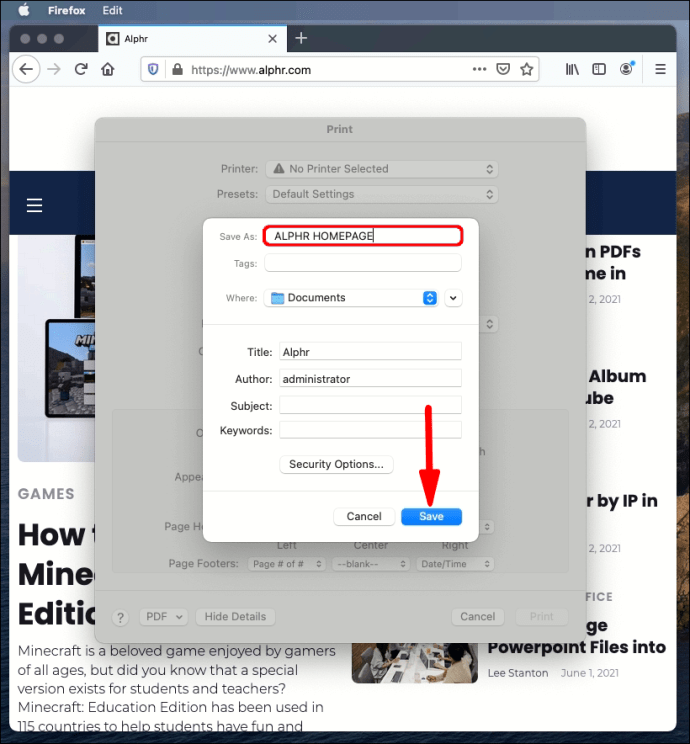
Si estás usando Firefox en Mac, el proceso es casi el mismo:
- Inicie Firefox en su Mac y haga clic en las tres líneas horizontales.

- Haga clic en la opción “Imprimir” en el menú desplegable.

- En “Destino”, elija “Guardar como PDF”.

- Asigne un nombre al archivo PDF y elija una ubicación para guardarlo en su escritorio.

- Haga clic en “Guardar” para finalizar.
Safari
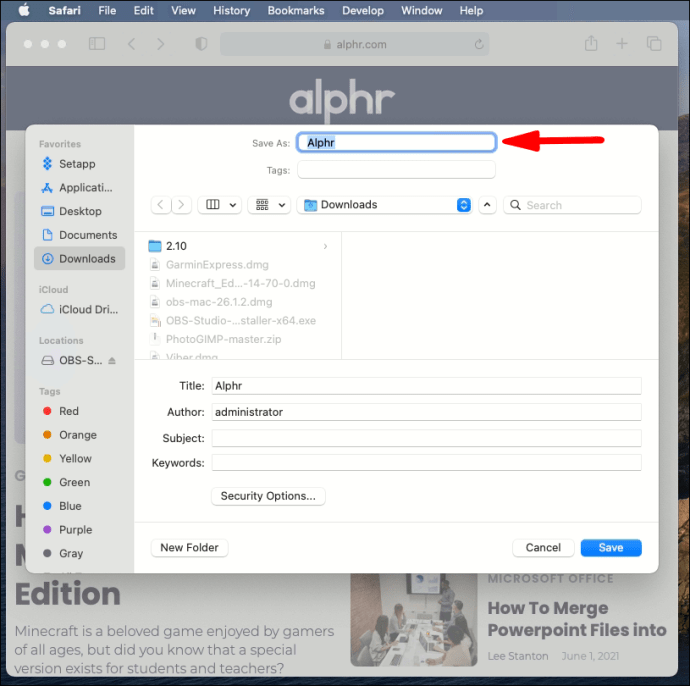
- Inicie Safari en su escritorio.
- Haga clic en la sección “Archivo” en el menú de la esquina superior izquierda y seleccione “Exportar como PDF”.

- Se abrirá una nueva ventana emergente. Asigne un nombre al archivo y seleccione el destino de descarga en su PC.

- Presiona “Guardar”.

Existe otro método para descargar una página web como PDF en Safari:
- Inicie Safari en su escritorio.
- Haga clic en “Archivo” en el menú superior izquierdo y seleccione “Imprimir”.

- Ahora se abrirá una nueva ventana emergente. Haga clic en la flecha hacia abajo en la parte inferior izquierda.

- Elija “Guardar como PDF” en el siguiente menú desplegable.

- Ingrese el nombre del archivo y el destino en la ventana emergente.
Borde de Microsoft
- Abra Microsoft Edge en su escritorio.

- Haz clic en los tres puntos en la esquina superior derecha de la aplicación.

- Se abrirá el menú desplegable. Elija “Imprimir”.

- Haga clic en la flecha hacia abajo que se muestra debajo de “Impresora” y elija “Guardar como PDF” en el menú desplegable.

- Edite la página si es necesario en “Diseño” y “Páginas”.
- Haga clic en el botón “Guardar”.

- Elija un destino en su PC para guardar el archivo y haga clic en “Guardar” por última vez.

Google Chrome
- Inicie Chrome en su escritorio.

- Haga clic en los tres puntos en la esquina superior derecha.

- Seleccione “Imprimir” en el menú desplegable.

- Se abrirá una nueva ventana emergente. Haga clic en la flecha hacia abajo junto a “Destino” y elija “Guardar como PDF” en el menú desplegable.

- (Opcional) Vaya a “Más configuraciones” para ver opciones adicionales como ajuste del tamaño del papel, escala y otras.

- Haga clic en el botón “Guardar” y elija el destino en el que desea guardar el archivo PDF.
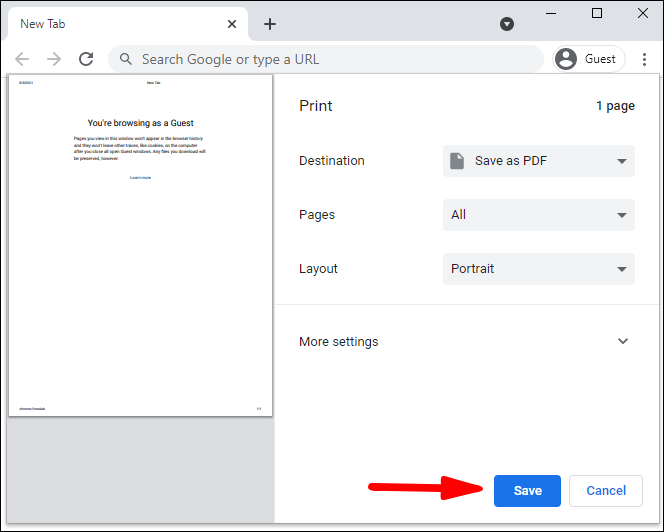
- Haga clic en “Guardar” nuevamente para finalizar.

Navegadores móviles
Guardar una página web como PDF en su dispositivo móvil es tan sencillo como hacerlo desde un escritorio.
Saltemos de inmediato.
Ópera
- Inicie Opera en su dispositivo móvil y abra la página que desea descargar como PDF.
- Toque las tres líneas verticales en la esquina superior derecha de la pantalla.

- Seleccione “Guardar como PDF” en el menú desplegable.

- Ajuste el tamaño del papel, la orientación, los márgenes y las páginas si es necesario en la ventana emergente.

- Toque el círculo azul con una flecha hacia abajo para descargar.

Mozilla Firefox
En un dispositivo iOS:
- Abra Firefox e inicie la página que desea guardar como PDF.
- Toque el ícono “Compartir” en la esquina superior derecha de la pantalla, desplácese hacia abajo y toque la opción “Imprimir”.
- Haga un movimiento de pellizco para acercar. Esto convertirá la página en un archivo PDF.
- Toque el ícono “Compartir” en el lado derecho de la pantalla y elija “Guardar en archivos”.
La versión de Android Firefox actualmente no admite guardar páginas web como archivos PDF. En este punto, puede tomar capturas de pantalla o utilizar un navegador diferente.
Safari
También puede guardar una página HTML como PDF utilizando la herramienta Compartir.
- Inicie Safari en su dispositivo móvil.
- Abra la página web que desea guardar y presione el botón “Compartir”.
- En la nueva ventana Compartir hoja, seleccione “Opciones” debajo del título de la página.
- Elija “PDF” de la lista y seleccione “Listo” o “Atrás”.
- Seleccione “Guardar en archivos” en la hoja para compartir.
- Elija un destino para el archivo y presione “Guardar” para finalizar.
Borde de Microsoft
- Inicie Edge en su dispositivo móvil.

- Abra la página que desea guardar como PDF y toque el ícono de compartir en la barra inferior.

- Seleccione “Imprimir” y luego “Guardar como PDF”. Si no ve la opción “Imprimir” aquí, pruebe con los tres puntos horizontales de la misma barra inferior.

- Toque el ícono de PDF para guardarlo como PDF.

- Elija la ubicación y presione “Guardar” para descargar.
Google Chrome
Las instrucciones para dispositivos Android e iOS son similares, pero primero enumeraremos los pasos para dispositivos Android en aras de la claridad.
- Inicie Chrome en su dispositivo móvil.

- Toque los tres puntos en la esquina superior derecha de la pantalla.

- Seleccione “Compartir” en el menú desplegable.

- Verás un menú emergente en la parte inferior de la pantalla. Seleccione “Imprimir” desde allí.

- Toque la flecha hacia abajo que se muestra en la esquina superior derecha y seleccione “Guardar como PDF” en el menú desplegable.

- Presione la flecha hacia abajo que se muestra debajo de “Tamaño del papel” y personalice el tamaño, el color y las páginas de su archivo si es necesario.
- Presione el círculo azul del ícono de PDF en el lado derecho de la pantalla.

- Nombra el archivo y presiona “Guardar”.
Si está utilizando un dispositivo iOS, aplique los siguientes pasos:
- Inicie Chrome en su dispositivo iOS y abra la página web que desea guardar como PDF.
- Seleccione el icono “Compartir” en la esquina superior derecha de la pantalla y desplácese hasta la opción “Imprimir”. Tócalo.
- Haga un movimiento de pellizco y amplíe para ver más de cerca. Esto convertirá la página en un archivo PDF.
- Toque el ícono “Compartir” en el lado derecho de la pantalla y elija “Guardar en archivos”.
Preguntas frecuentes adicionales
¿Cómo edito mi PDF?
Existen varias herramientas y software en línea que le permiten editar archivos PDF con facilidad. Ya mencionamos Adobe Acrobat DC, pero también puedes utilizar el software gratuito Google Drive y Docs:
1. Inicie sesión en su Google Drive.
2. Haga clic en el botón “Nuevo” en la esquina superior izquierda de la interfaz.
3. Seleccione “Cargar archivo” y busque el PDF que desea editar.
4. Presione “Abrir”.
5. Haga clic derecho en el archivo una vez que se cargue y seleccione “Abrir con…”, luego “Google Docs”.
6. Verás un archivo Doc editable en tu carpeta “Recientes”.
7. Abra el archivo y realice los cambios necesarios.
8. Descargue el archivo nuevamente como PDF.
También hay un práctico editor de PDF en línea llamado Sejda que le permite cargar archivos desde su computadora y editarlos en un software similar a Acrobat. Ofrecen un servicio gratuito para documentos de hasta 50 MB y tres tareas por hora, lo que hace que este programa sea perfecto para un servicio único que busca la mayoría de la gente.
¿Por qué guardar una página web como PDF?
PDF significa “Formato de documento portátil” y es el mejor formato para almacenar y compartir documentos que cualquier persona puede abrir, independientemente del sistema operativo, y evitar modificaciones a menos que el destinatario tenga permiso. Tal vez necesites enviar folletos a alguien, pero temes que pueda alterar la información. Además, es posible que desees imprimir una página web o cualquier documento escrito, pero es fundamental que el formato permanezca intacto. Como puede ver, los archivos PDF son increíblemente convenientes para compartir y tienen una excelente integridad gráfica.
¿Cómo se ven los archivos PDF?
Ya sea que esté utilizando un dispositivo móvil o una computadora de escritorio para abrir archivos PDF, hay una aplicación integrada que puede abrirlos. Uno de los programas más comunes para leer archivos PDF es Adobe Reader. Sin embargo, la mayoría de los navegadores también pueden abrir archivos PDF automáticamente.
PDF hasta el final
Aunque no siempre es obvio, existen muchas razones para guardar páginas web como archivos PDF. No importa cuáles lo trajeron aquí, esperamos que haya encontrado las instrucciones que necesitaba. Recuerde que siempre puede utilizar herramientas y extensiones en línea si su navegador (como Firefox en Android) no le permite realizar el trabajo actualmente.
¿Conoce otras herramientas en línea gratuitas para guardar páginas web como archivos PDF? ¿Con qué frecuencia conviertes páginas web a PDF? Comparta sus experiencias en la sección de comentarios a continuación.


