


La última versión de iOS 18, que se presentó en la WWDC 2024, incluye una serie de funciones interesantes, como un Centro de control rediseñado que puedes personalizar. El Centro de control ahora incluye una nueva galería de controles, nuevas opciones de personalización y la posibilidad de agregar varias pantallas de control deslizables. Por lo tanto, ya no es necesario ir a las aplicaciones de Configuración para agregar o eliminar íconos del Centro de control. Además, hay muchas más cosas interesantes que puedes hacer. Sin más preámbulos, déjame mostrarte cómo personalizar el nuevo Centro de control en iOS 18.
Agregar controles en el Centro de control en iOS 18
Hasta ahora, para añadir, eliminar o reorganizar iconos en el Centro de control, había que dirigirse a la aplicación Ajustes. Con iOS 18, las cosas son mucho más sencillas e interesantes.
- Lo primero y más importante, asegúrese de haber instalado iOS 18 en su iPhone.
- Desde la pantalla de inicio o de bloqueo, deslícese hacia abajo desde la esquina superior derecha para revelar el Centro de Control.
- Esto hará que aparezca el Primera pantalla del Centro de control (Favoritos). Puedes deslizar el dedo continuamente para acceder a las nuevas pantallas de Música, Conectividad o Centro de control del hogar. Puedes personalizar cualquiera de estas páginas.
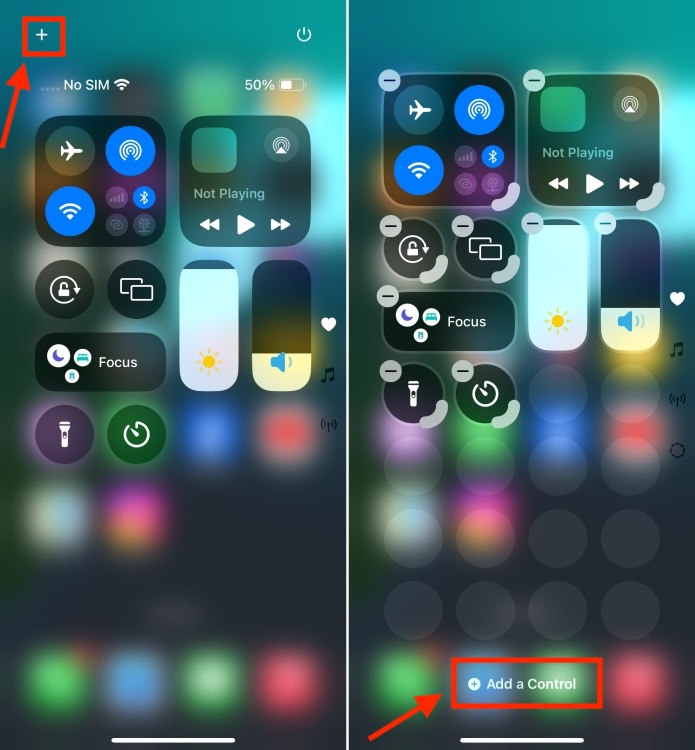
- Ahora, toca el Icono “+” desde la esquina superior izquierda de la pantalla. También puedes tocar y mantener presionada una zona vacía para agregar controles en el Centro de control de iOS 18.
- A continuación, toca el botón ‘Agregar un control‘ opción.
- Esto hará que aparezca el nuevo Galería de controles Con una gran cantidad de controles nativos de iOS que puedes agregar al Centro de control, puedes navegar a través de las opciones disponibles o usar la parte superior Barra de búsqueda para encontrar un control específico. Con el tiempo, también podremos ver controles de terceros.
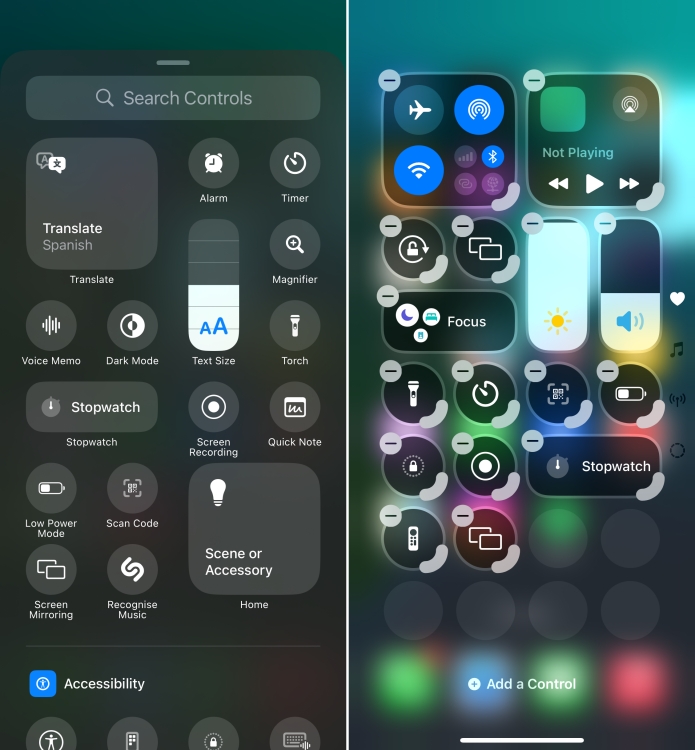
- Simplemente Toque el control para agregarlo al Centro de control.
- Puedes agregar tantos controles como quieras de la misma manera.
Reorganizar y redimensionar controles en el Centro de control de iOS 18
- Una vez que haya agregado nuevos botones o controles, puede mantener presionada y arrastrar la esquina de un control específico para cambiar su tamaño.
- Para expandir o contraer los controles existentes, toque el Icono “+” desde la esquina superior izquierda para ingresar a la Modo de edición en el Centro de control. Ahora, mantenga presionada y arrastre la esquina de cualquier control para aumentar o disminuir su tamaño.
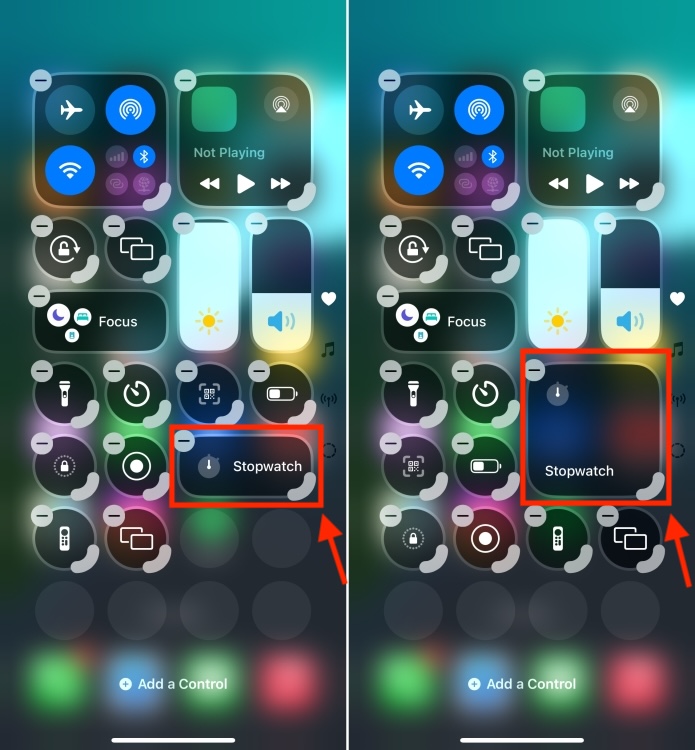
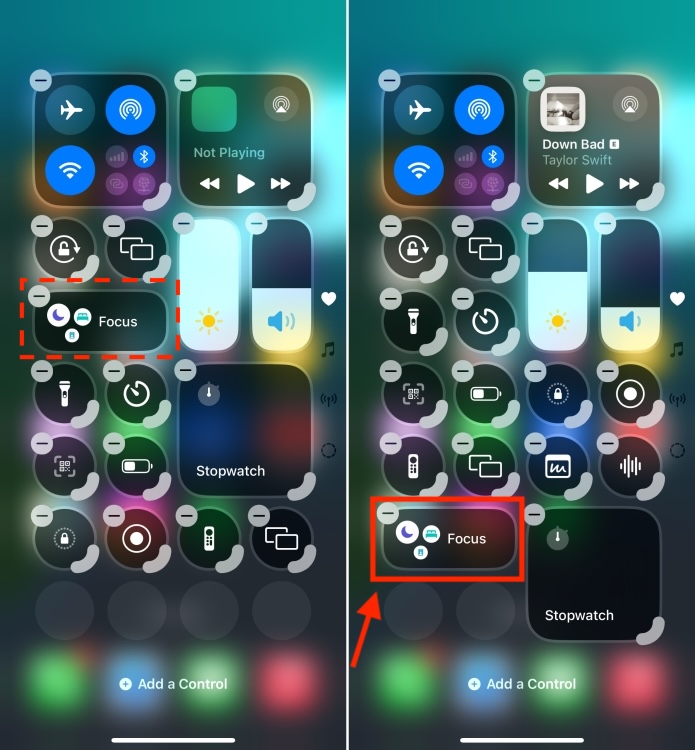
- También tienes total libertad sobre cómo se disponen los controles. Puedes simplemente toque y mantenga presionado un control y muévelo por el Centro de control. Esto es similar a cómo reorganizarías las aplicaciones en la pantalla de inicio.
Agregar una nueva página al Centro de control de iOS 18
El nuevo Centro de control de iOS 18 también admite varias pantallas de control, lo que te permite organizar los controles según su funcionalidad. Por ejemplo, puedes tener una página para tareas básicas y otra para controlar los dispositivos inteligentes de tu hogar. Si deslizas el dedo hacia abajo desde la pantalla de inicio, verás una pila vertical de widgets y controles.
A continuación te explicamos cómo agregar una nueva pantalla de control al Centro de control de iOS 18.
- Mantenga presionado cualquier lugar del espacio vacío o toque el Icono “+” Entrar Modo de edición.
- Ahora, toca el círculo punteado justo debajo del icono de la pantalla Conectividad para crear una nueva página del Centro de control desde cero.
- Esto abrirá instantáneamente una página vacía del Centro de control. Puedes tocar el icono “Agregar un control” Botón para revelar la Galería de controles.

- Ahora, agrega tantos controles como quieras.
Así es como puedes personalizar el nuevo Centro de control en iOS 18. Me encanta cómo el nuevo iOS me permite personalizar todas partes de mi iPhone, ya sea la pantalla de inicio, la pantalla de bloqueo y el Centro de control.
¿Te gusta el nuevo Centro de control de iOS 18? ¿Cuál es tu función favorita de iOS 18? Nos encantaría que nos cuentes tu opinión en los comentarios a continuación.


