
Personalice los íconos de la pantalla de inicio del iPhone al modo oscuro en iOS 18


En 2019, iOS 13 trajo el modo oscuro a los iPhone para una visualización más cómoda en la oscuridad. Ahora, con el último iOS 18, Apple extiende el modo oscuro a los íconos de las aplicaciones para una experiencia más placentera. El nuevo iOS 18 ofrece una variedad de personalizaciones en la pantalla de inicio, incluida la capacidad de oscurecer los íconos de la pantalla de inicio de su iPhone. Todas las aplicaciones integradas de iPhone y algunas aplicaciones de terceros tienen íconos claros y oscuros para combinar con su estética preferida. Si una aplicación no ofrece una versión oscura de su ícono, su iPhone la generará rápidamente por usted. Continúe leyendo para aprender cómo cambiar el color de los íconos de las aplicaciones en la pantalla de inicio de iOS 18.
Cómo oscurecer los iconos de la pantalla de inicio del iPhone
Es muy fácil cambiar los íconos de tu iPhone a oscuros en iOS 18. En lugar de un fondo blanco, los íconos oscuros están rediseñados con un fondo posterior que los hace combinar suavemente con el modo oscuro de tu iPhone. También puede oscurecer los íconos de la pantalla de inicio sin habilitar el Modo oscuro. Si lo prefiere, puede utilizar la opción del icono Oscuro con la configuración del modo Claro.
A continuación se explica cómo cambiar los colores de los iconos en iOS 18:
- En su iPhone con iOS 18, mantenga presionado un espacio vacío en la pantalla de inicio para ingresar al modo de edición o movimiento.
- Ahora, toca Editar desde la esquina superior izquierda.
- En el menú desplegable, seleccione Personalizar.
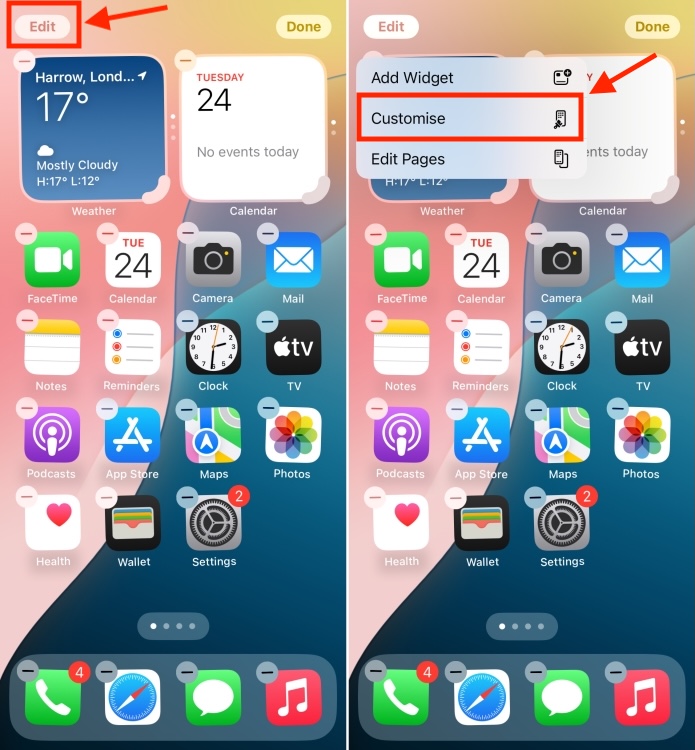
- Verás un panel de personalización en la parte inferior de la pantalla. Desde aquí, elige el Oscuro opción para oscurecer los iconos de la pantalla de inicio de su iPhone. Si elige la opción Automático, los íconos se aclararán u oscurecerán dependiendo de si ha habilitado el modo Claro u Oscuro en su iPhone.
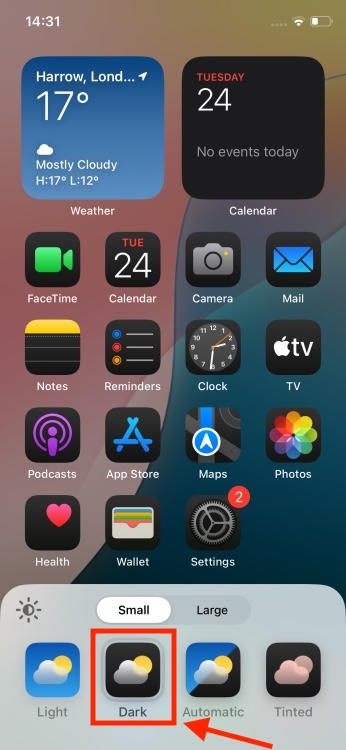
- Una vez hecho esto, toque en cualquier lugar fuera del panel de personalización para salir del modo Editar.
Para acompañar los íconos oscuros, el panel de personalización también tiene un ícono de sol que te permite oscurecer el papel tapiz. Además, puedes haz que los íconos de tus aplicaciones sean más grandes o ir por el Opción de tinte lo que pondrá un tinte sobre todos los íconos de tu aplicación. Cabe destacar que el ícono de una aplicación no se oscurecerá si el desarrollador de la aplicación no ha habilitado el modo oscuro para el ícono en la aplicación.
Además de la capacidad de oscurecer los íconos de la pantalla de inicio, el nuevo iOS 18 también le permite colocar los íconos de sus aplicaciones en cualquier lugar de la pantalla de inicio. Por lo tanto, puede organizar libremente aplicaciones y widgets en cualquier lugar sin estar atado a un sistema de cuadrícula invisible. Eso no es todo. Puedes mantener presionado el ícono de una aplicación para convertirla en un widget.
Es agradable ver que Apple finalmente prioriza las personalizaciones de la pantalla de inicio en el iPhone, permitiendo a los usuarios cambiar completamente la apariencia de sus pantallas de inicio. ¿Qué opinas de esta nueva incorporación? ¿Cuál es tu característica favorita de iOS 18? Cuéntanos en los comentarios.


