


ChromeOS se ha transformado por completo durante la última década y ahora es uno de los mejores sistemas operativos a considerar si tienes un presupuesto limitado. Sin embargo, al igual que otros sistemas operativos, los Chromebook no están exentos de problemas y, en ocasiones, requieren que reinstale ChromeOS. Afortunadamente, existe una manera bastante sencilla de eliminar y reinstalar ChromeOS en una Chromebook y le mostraremos cómo hacerlo.
Reinstale ChromeOS en una Chromebook
Si se pregunta si puede instalar ISO en una Chromebook, Google no ofrece imágenes ISO de ChromeOS directamente. Tiene una sencilla utilidad de recuperación de Chromebook que le permite actualizar la imagen sin problemas. Necesita una memoria USB de 8 GB (mínimo) y un navegador Chrome en Windows, macOS o ChromeOS. Tenga en cuenta que reinstalar ChromeOS borrar todos los datos locales.
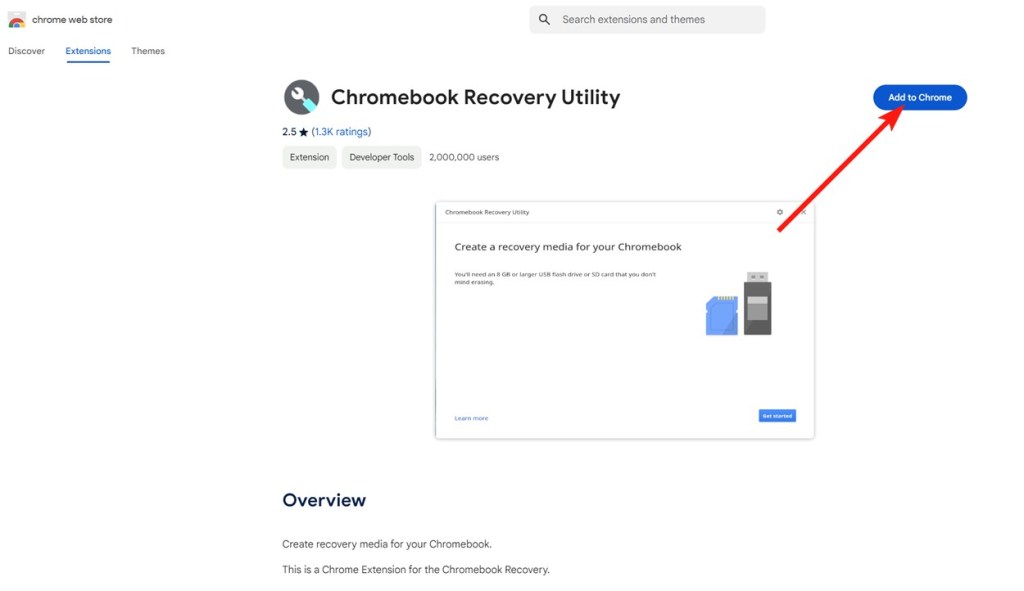
- Una vez instalado, abra la Utilidad de recuperación de Chromebook e inserte la memoria USB en la computadora.
- Seleccione la marca y el número de modelo de su Chromebook en el menú desplegable y haga clic en Continuar.
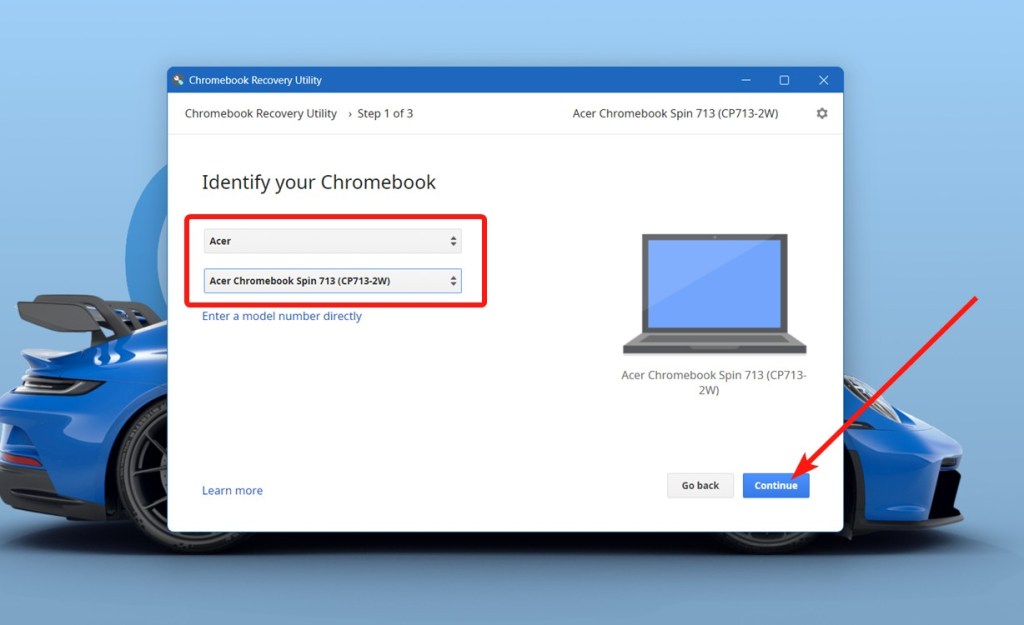
- En la página siguiente, seleccione la memoria USB que acaba de insertar y haga clic en Continuar.

- La utilidad debería comenzar a instalar ChromeOS en el USB. Una vez hecho esto, haga clic en Listo.

- Ahora que tenemos el USB de instalación listo, apaga tu Chromebook.
- Utilice la combinación de teclas Esc + Actualizar y presione el fuerza botón simultáneamente.

- Esto iniciará su Chromebook en el modo de recuperación. Ahora, inserte la unidad USB flasheada.
- Hacer clic Recuperación mediante almacenamiento externo y seleccione su USB en el siguiente paso.

- La instalación de ChromeOS debería comenzar automáticamente y el Chromebook se reiniciará una vez hecho. Lo siguiente que sabrá es que iniciará el proceso de configuración de ChromeOS.
Reinstale ChromeOS sin USB (recuperación de red)
En 2022, Google introdujo la recuperación basada en red para Chromebooks. No necesitas una memoria USB para reinstalar ChromeOS. Sólo necesita conectarse a Internet desde el modo de recuperación y realizar la reinstalación. Tenga en cuenta que este modo de recuperación solo está disponible en los Chromebook más nuevos, lanzados después de abril de 2022.
- Mantenga presionado Esc, Actualizar y el Fuerza para iniciar su Chromebook en el modo de recuperación.
- Aquí, haga clic en “Recuperación mediante conexión a Internet”.
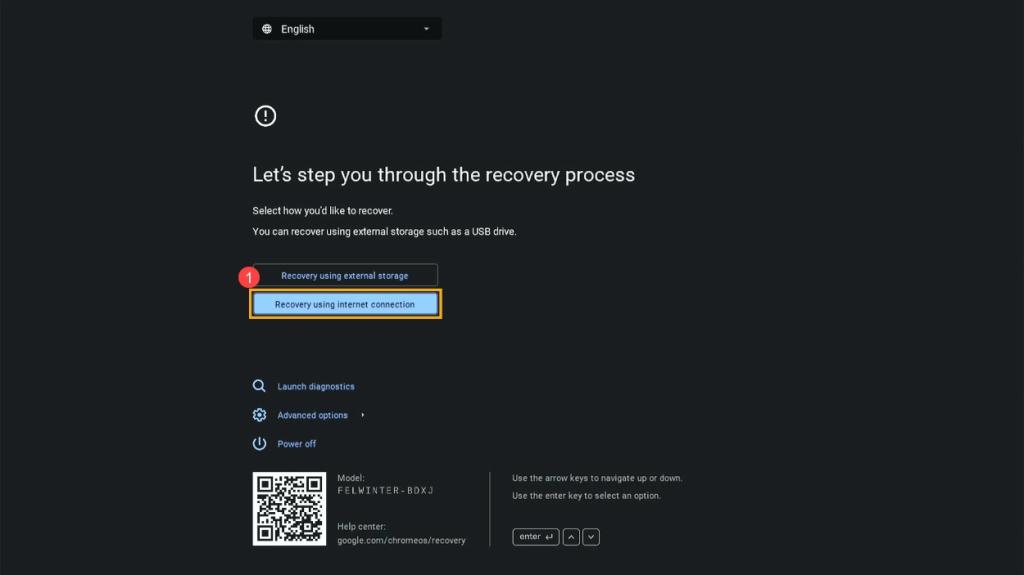 Imagen cortesía: Asus
- Ahora, haga clic en “Siguiente” y conéctese a su red Wi-Fi.
 Imagen cortesía: Asus
- Después de eso, puede iniciar el proceso de reinstalación. Una vez hecho esto, iniciará en la pantalla de configuración.
 Imagen cortesía: Asus
Y así es como puedes reinstalar ChromeOS fácilmente usando la herramienta Chromebook Recovery Utility y a través de Internet. Estos métodos resultan útiles si se enfrenta al error “ChromeOS falta o está dañado” en su Chromebook. Dicho esto, debes usar esto como último recurso, ya que reinstalar ChromeOS siempre borrará tus datos locales.


