Todos hemos buscado imágenes en línea, pero a menudo hay ocasiones en las que detectamos un objeto frente a nosotros pero no tenemos idea de qué podría ser. La búsqueda inversa de imágenes también se extiende a casos de uso como encontrar un producto en sitios web de comercio electrónico, buscar texto en las imágenes, encontrar productos o imágenes similares, confirmar la autenticidad y muchos más. Gracias a los recientes desarrollos en el espacio de la IA y las funciones de búsqueda, puedes invertir la búsqueda de imágenes sin esfuerzo en Android, iPhone y PC.
Búsqueda inversa de imágenes en Android
Hay varias formas de realizar una búsqueda inversa de imágenes en Android, y la forma más sencilla de hacerlo es utilizar Google Lens y Circle to Search. Así es como puedes hacerlo:
Usando Google Lens
Google Lens está integrado en las aplicaciones de cámara de casi todos los teléfonos Android. Si no lo encuentra en la interfaz de usuario de la cámara, lo verá en Google Photos, si es su aplicación preferida para ver imágenes. Algunas aplicaciones de galería integradas, como la aplicación Fotos de OnePlus, también tienen un ícono de Google Lens. Aquí se explica cómo usarlo:
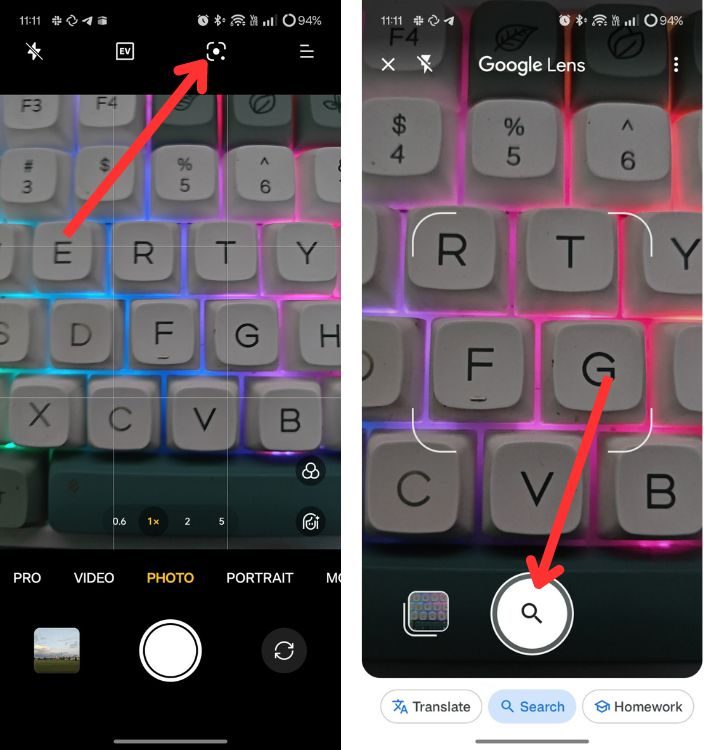
- Inicie el Cámara aplicación en su dispositivo Android.
- Ahora, toca el Icono de lente en la cima.
- Cuando aparezca la pantalla de Google Lens, toque el Botón de búsqueda en la parte inferior para capturar una imagen de su cámara y buscarla.
- En la aplicación Google Lens, también puedes tocar el pila de fotos en la parte inferior izquierda para acceder y buscar fotos de tu galería
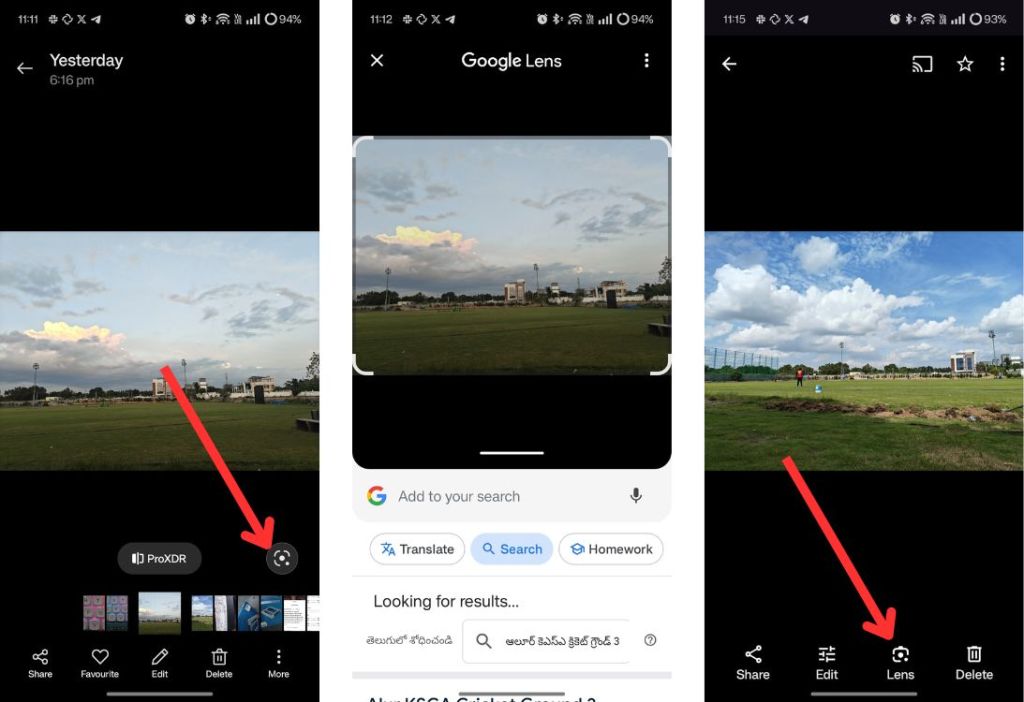
- Si no ve la pantalla de Google Lens, capture una imagen con la aplicación Cámara.
- Luego, toque el miniatura de la foto desde la parte inferior izquierda para abrir la imagen en Google Photos o en la aplicación de galería predeterminada de su teléfono.
- Toca el Icono de lente de Google para buscar la imagen.
Si no encontró Google Lens en la aplicación de la cámara o en Google Photos, puede instalarlo como una aplicación independiente desde Tienda Google Play gratis.
Usando el círculo para buscar
Circle to Search te permite buscar cualquier cosa en tu teléfono Android resaltándola en la pantalla. Se introdujo por primera vez en teléfonos Samsung, luego en Google Pixels, pero se está expandiendo lentamente a todos los teléfonos Android con Android 9 y superior. A continuación se explica cómo utilizar Circle para buscar.
- Para habilitar Circle to Search, vaya a Ajustes > Gestos de navegación y enciende el Círculo para buscar palanca. Si esta opción no está disponible, su teléfono aún no admite Círculo de búsqueda.
- Una vez habilitado, mantenga presionado el botón barra de navegación o botón de inicio para activar Círculo para buscar.
- Resalte la parte de su pantalla que desea buscar dibujando un círculo alrededor de ella. En un momento, verá los resultados relevantes en la búsqueda de Google.

Búsqueda inversa de imágenes en iPhone
Al igual que Android, hay un par de formas de realizar una búsqueda inversa de una imagen en iOS, una de ellas implica la aplicación de Google y la otra es hacerlo a través de Google Chrome. Hay otra forma de revertir la búsqueda de imágenes que estará disponible próximamente y se llama Visual Intelligence. Es esencialmente Google Lens, pero con la interfaz de usuario de Apple encima. Apple lo presentó durante el lanzamiento de la serie iPhone 16.
Usando la aplicación de Google
A diferencia de Android, Google Lens no está disponible como aplicación independiente en iOS, pero se puede acceder a la función mediante la aplicación de Google.
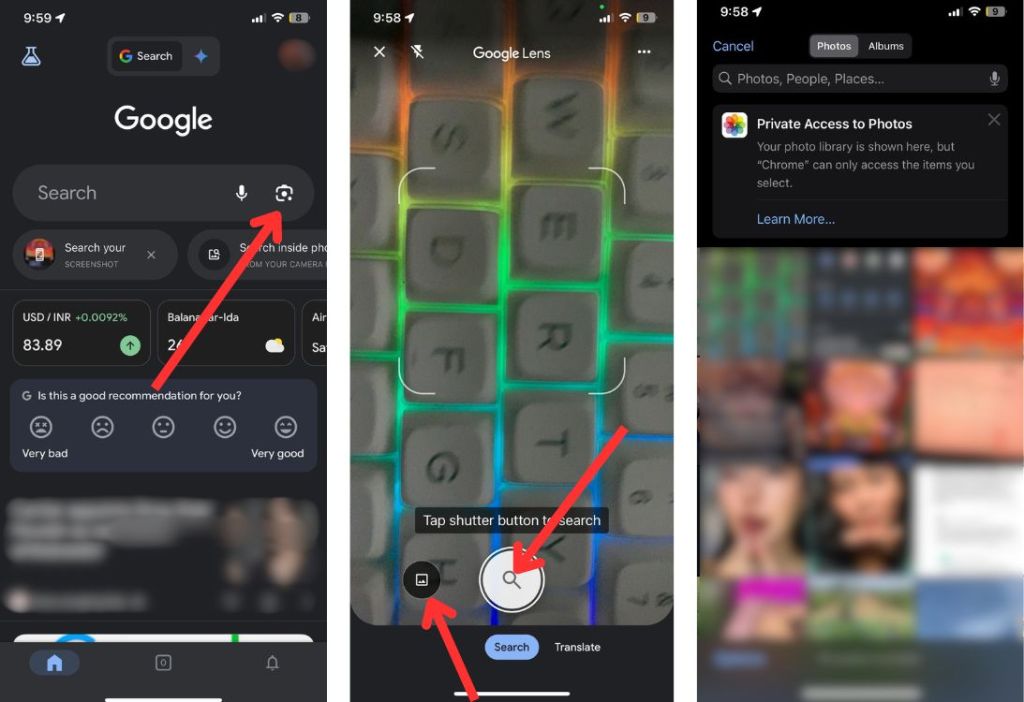
- Instale la aplicación de Google desde Tienda de aplicaciones si aún no lo tienes.
- En Google, toque el Icono de lente.
- Apunte la cámara hacia lo que desea buscar y toque el botón Buscar en la parte inferior.
- También puedes tocar el alijo de fotos en la parte inferior derecha, al lado del obturador, para seleccionar y buscar una imagen de la galería.
Usando la aplicación Google Fotos
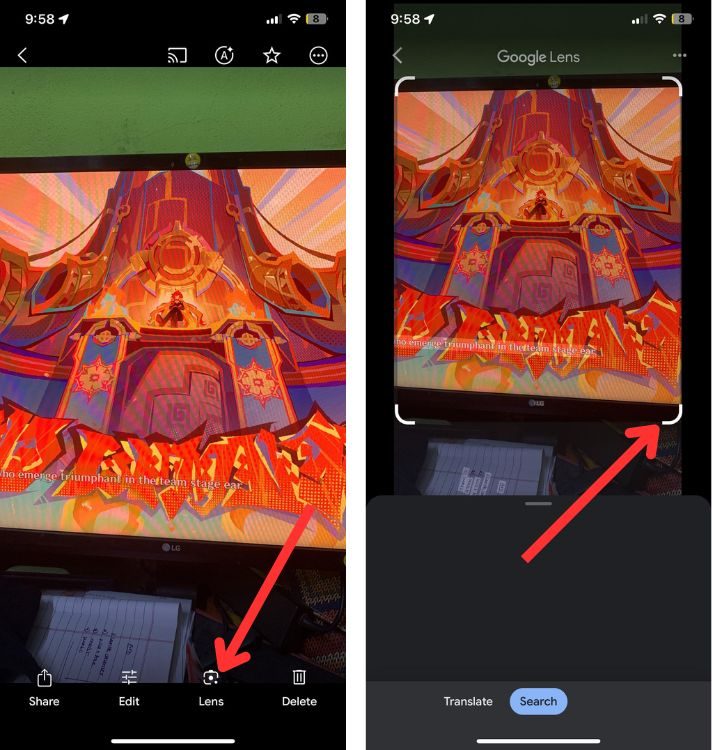
Google Photos también tiene Google Lens integrado y su uso es bastante sencillo. Aquí se explica cómo usarlo:
- Instale Google Fotos desde el Tienda de aplicaciones en tu iPhone.
- Inicie la aplicación y toque la foto que desee buscar.
- Toca el Icono de lente en la parte inferior para buscar la imagen.
- Reajuste los corchetes de las esquinas para buscar un objeto específico en la imagen.
Usando Google Chrome
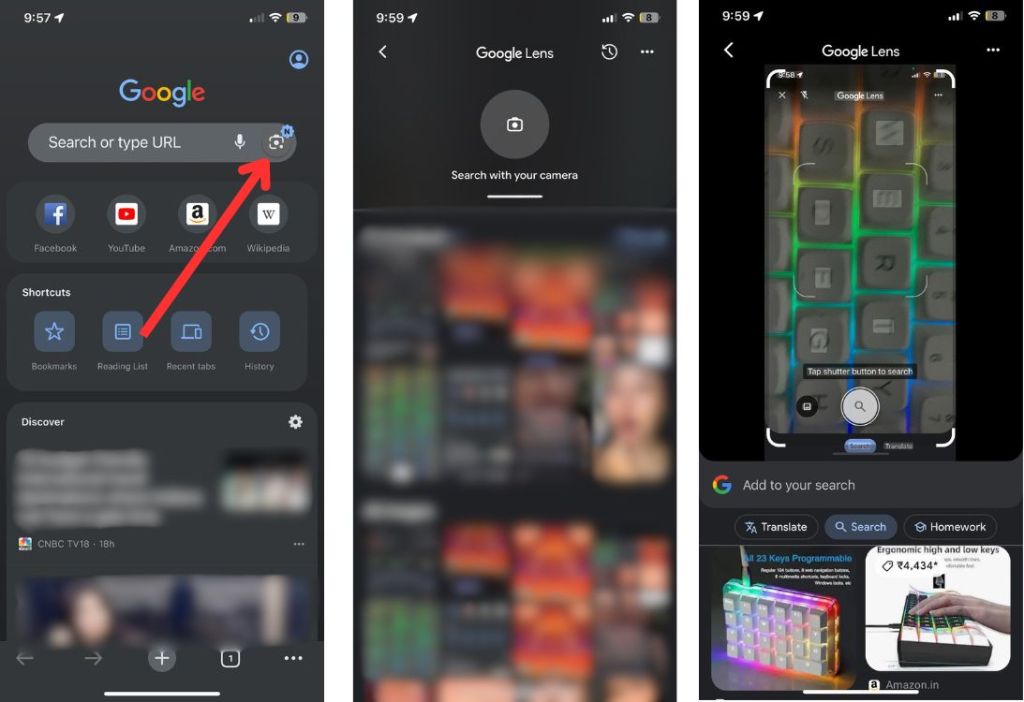
Chrome es otra aplicación de Google que viene con Google Lens integrado. Aquí se explica cómo usarlo:
- Instale Chrome desde el Tienda de aplicaciones en tu iPhone.
- Inicie la aplicación y toque el Icono de lente desde la barra de búsqueda.
- Cuando se abra el visor de la cámara, toque el botón del obturador. O elija una imagen del carrete de su cámara para realizar una búsqueda inversa con ella en Google.
Búsqueda inversa de imágenes en PC
Si bien no hay una aplicación Google Lens disponible para Windows o Mac, puedes invertir la búsqueda de imágenes directamente usando la Búsqueda de Google. Aquí tienes todas las formas en que puedes hacerlo.
Subir una imagen a Google
Puedes revertir la búsqueda subiendo una imagen a Google. He aquí cómo hacerlo.
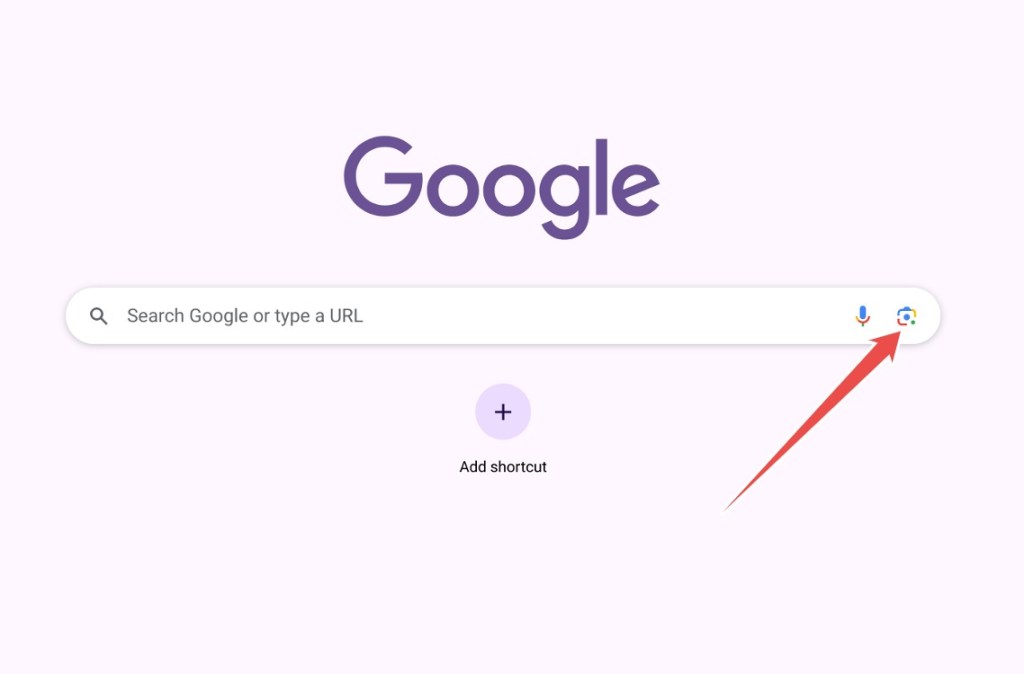
- Visita Google y toca el Icono de lente de Google en la barra de búsqueda.
- Ahora, arrastre y suelte un archivo o haga clic en el subir un archivo enlace.
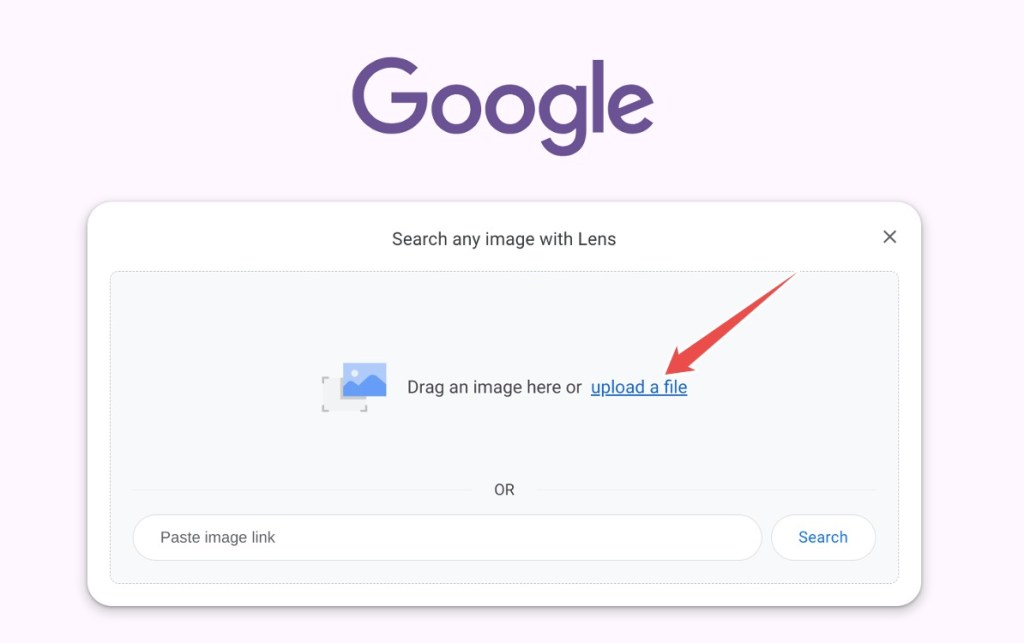
- Seleccione un archivo de su computadora y haga clic en Abierto.

- Ahora deberías ver todos los resultados de búsqueda relacionados con la imagen que acabas de subir.

Búsqueda inversa con URL de imagen
¿No tienes la imagen, sino la URL de la imagen? También puedes buscar a través de URL:
- Dirígete a la página web donde la imagen es visible y haz clic derecho sobre ella.
- En el menú que aparece, seleccione Copiar dirección de imagen para copiar su URL en su portapapeles.

- Ahora, ve a google.com y haga clic en el icono de cámara dentro de la barra de búsqueda.
- Ahora puede pegar la URL copiada en el cuadro de texto “Pegar enlace de imagen” y hacer clic en Buscar.

- Ahora deberías ver todas las imágenes relevantes basadas en la original del enlace que compartiste.

Búsqueda inversa de imágenes con IA
La IA ha surgido como una alternativa a los motores de búsqueda. Los asistentes de IA/chatbots también se pueden utilizar para realizar búsquedas inversas de imágenes, y son sorprendentemente buenos para hacerlo. A continuación le mostramos cómo puede invertir la búsqueda de imágenes utilizando dos de los asistentes de inteligencia artificial más populares del mundo en este momento: Google Gemini y ChatGPT.
Usando Google Géminis
Google Gemini es bastante bueno en la búsqueda inversa de imágenes y, a veces, arroja resultados sorprendentemente buenos. Aquí se explica cómo usarlo.
- Ir a Google Géminis (sitio web).
- Haga clic en Subir imagen y seleccione la imagen que desea buscar. También puedes copiar y pegar la imagen usando Ctrl+C y Ctrl + V atajos.
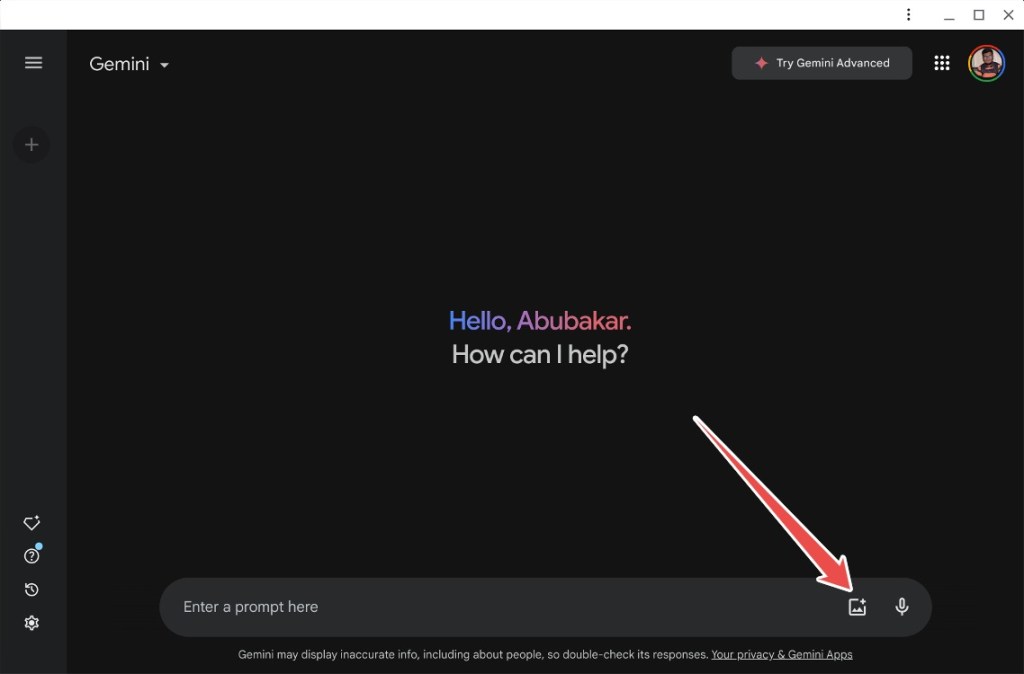
- Una vez cargada, ingrese el mensaje que le preguntará la fuente de la imagen o de dónde vino.

- Géminis devolverá la información sobre la imagen. Haga clic en el Fuentes y contenido relacionado sección para ver la información original y de dónde vino la imagen.

Usando ChatGPT
ChatGPT ha mejorado mucho desde su lanzamiento y es fácilmente una de las mejores herramientas que puede utilizar para la búsqueda inversa de imágenes. Puede utilizar ChatGPT o uno de sus GPT personalizados: GPT de búsqueda de imágenes inversas para realizar el trabajo.
- Ir a la búsqueda inversa de imágenes GPT (sitio web) e inicie sesión o regístrese con su cuenta.
- Una vez que haya iniciado sesión, haga clic en el icono de clip en la barra de búsqueda y luego haga clic Subir desde la computadora.

- Una vez cargada la imagen, ingrese un mensaje para preguntarle al chatbot sobre su fuente.
- ChatGPT ahora regresará con la fuente de la imagen y detalles relevantes.

Y esas son las formas que puede utilizar para invertir la búsqueda de imágenes desde Android, iOS y PC. ¿Conoce otras formas inteligentes de realizar búsquedas inversas de imágenes en la web? Háganos saber en los comentarios.