


Hasta watchOS 10, no había forma de mantener una racha cuando te tomabas un día libre. Un día estás cansado o enfermo y tus anillos de actividad están estropeados. Afortunadamente, ese ya no es el caso. Ahora, si necesitas descansar, tu Apple Watch te lo dará. El último watchOS 11 te brinda la libertad de pausar los anillos de actividad en tu Apple Watch, sin perder tu racha. Esta función estaba en la lista de deseos de watchOS 11 de todos y la tenemos. Entonces, si no te sientes bien, necesitas un día libre y relajarte en la cama, o tienes un viaje próximo, puedes pausar y reanudar tus anillos de actividad con unos pocos toques. Siga esta guía paso a paso para pausar los timbres de su Apple Watch.
Pausar anillos de actividad en watchOS 11
Nota: Para pausar los anillos de actividad, su Apple Watch debe estar actualizado a watchOS 11.
Gracias a watchOS 11, es muy fácil pausar los anillos de actividad en tu Apple Watch por hasta 90 días sin perder tu racha. Una vez que hayas vuelto a tu rutina de ejercicios, podrás retomar esos anillos para lograr tus objetivos. He aquí cómo hacerlo:
- Presione el corona digital para ver aplicaciones en tu Apple Watch.
- Abre el aplicación de actividad y toca Anillos de actividad.
- En la siguiente pantalla, elija Anillos de pausa.
- Desde aquí, puedes elegir cuánto tiempo deseas pausar tus anillos. Tiene algunas opciones preestablecidas como Para hoy, Hasta la semana, Hasta el mes.
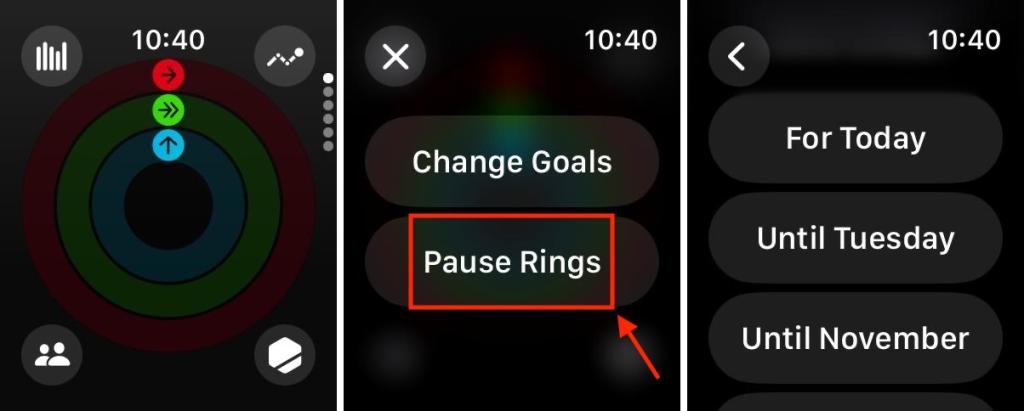
- Para establecer una duración personalizada de su descanso, toque Costumbre.
- Ahora, seleccione la cantidad de días que usará Digital Crown y toque Colocar para guardar los cambios.
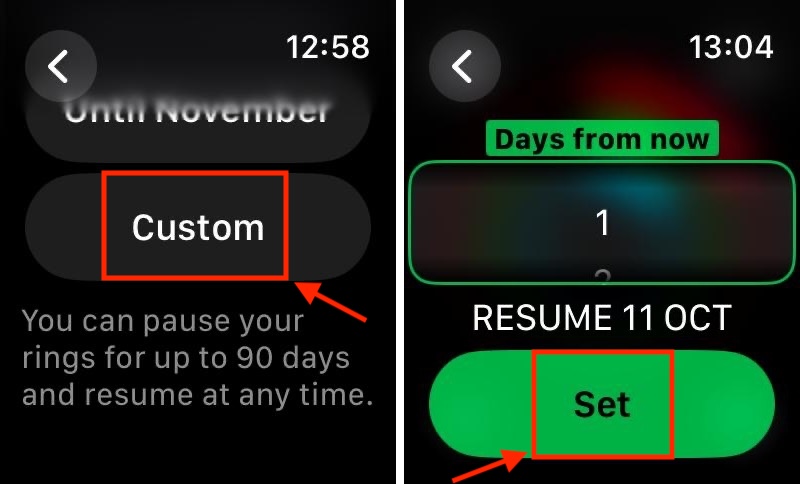
Una vez que lo hayas hecho, Apple Watch reanudará tus anillos de actividad después del tiempo especificado. Si desea reanudar sus anillos antes de lo planeado, simplemente abra el aplicación de actividad y toca Anillos de actividad. Esto volverá a activar el seguimiento de objetivos en tu Apple Watch.
Pausar anillos de actividad en iPhone
También puedes pausar tus objetivos de Activity Ring en tu iPhone con la última versión de iOS 18. Aquí están las instrucciones paso a paso para hacerlo:
- En tu iPhone, abre el aplicación de fitness y toca Anillos de actividad.
- Ahora, desplácese hacia abajo y toque el Anillos de pausa opción.
- En la siguiente pantalla, elija una duración. Puede elegir entre las opciones disponibles o tocar Costumbre para establecer su propia duración de descanso.
- Una vez que hayas terminado, toca Colocar desde la esquina superior derecha.
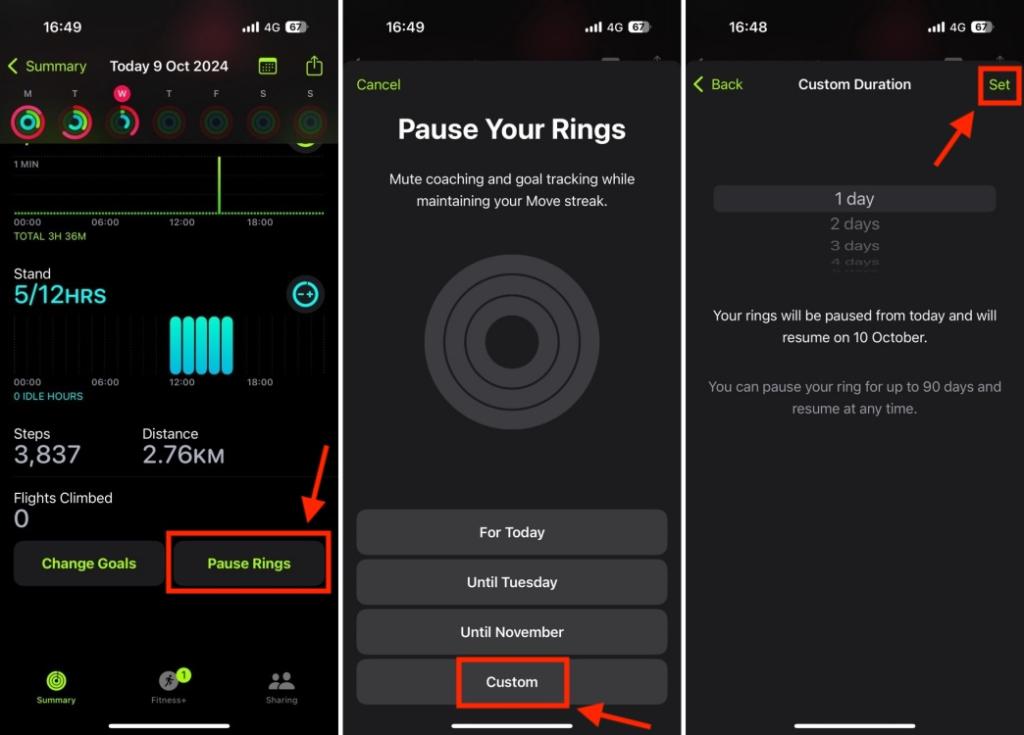
Para reanudar sus anillos, simplemente abra el aplicación de fitnesstoca el anillos de actividad, y elige Reanudar anillos. En caso de que desee editar la duración del descanso, toque Editar pausaestablece la nueva duración y luego toca Colocar.
Así es como puedes pausar los anillos de actividad en el Apple Watch. Con esta nueva flexibilidad, ya no tendrá que preocuparse por romper una larga racha o perderse posibles recompensas simplemente porque no se encontraba bien o necesitaba un descanso. Somos humanos y todos necesitamos un descanso, al menos de vez en cuando. Y es bueno ver que Apple nos brinda esta libertad.
¿Has instalado el último watchOS 11? ¿Qué característica te gustó más? Nos encantaría saber de usted en los comentarios a continuación.


