Con el último iOS 18, Apple trae una aplicación de Contraseñas dedicada que le permite administrar las contraseñas de todos sus sitios web y aplicaciones. Más allá de administrar sus datos de inicio de sesión, la aplicación también puede manejar sus claves de acceso, códigos de verificación, detalles de Wi-Fi y más. La aplicación Contraseñas está disponible en iOS 18, iPadOS 18 y macOS Sequoia. Si ha actualizado a los nuevos sistemas operativos, todas sus contraseñas y otra información se sincronizarán en sus dispositivos. Continúe leyendo para aprender cómo usar la aplicación Contraseñas de iOS 18 en iPhone.
- Configure y use la aplicación de contraseñas de iOS 18
- Administra tus contraseñas
- Agregue una nueva contraseña en la aplicación Contraseñas
- Editar una contraseña en la aplicación Contraseñas
- Eliminar una contraseña
- Recuperar una contraseña eliminada
- Habilite Autocompletar y Contraseñas en Configuración
- Revise la configuración de la aplicación Contraseñas
- Utilice sus contraseñas almacenadas
- Compartir contraseñas con otras personas
Configure y use la aplicación de contraseñas de iOS 18
Hasta iOS 17, todas sus contraseñas se almacenaban en iCloud Keychain, que estaba enterrado en lo más profundo de la aplicación Configuración. Una vez que haya actualizado a iOS 18, verá una aplicación de Contraseñas dedicada en la pantalla de inicio, etiquetada como Contraseñas con un ícono de llave. Si ha estado utilizando el llavero de iCloud, todas sus contraseñas se moverán automáticamente a la aplicación.
A continuación se explica cómo utilizar la aplicación Contraseñas de iOS 18:
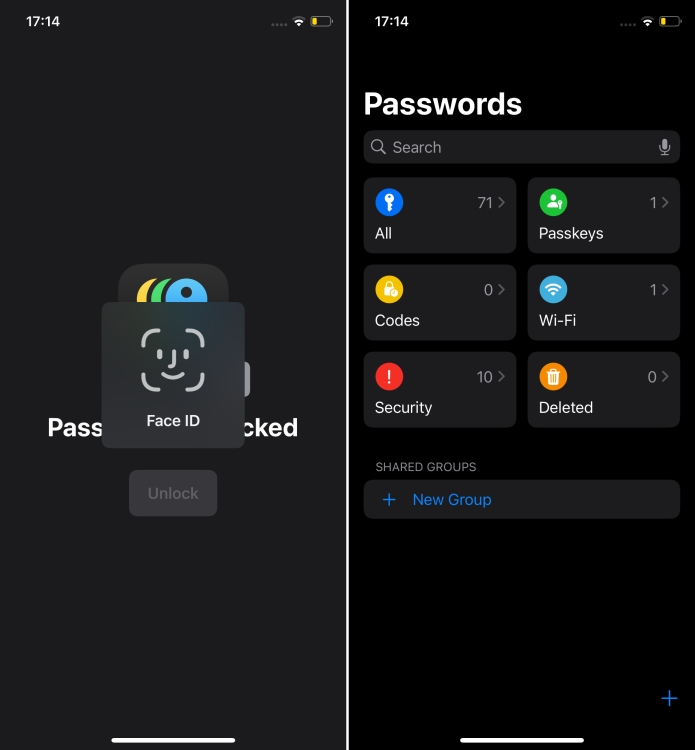
- Abre el Aplicación de contraseñas desde la pantalla de inicio o la búsqueda de Spotlight.
- Verifica tu Face ID, Touch ID o contraseña para desbloquear.
- Cuando abra la aplicación por primera vez, se le preguntará si desea permitir que la aplicación Contraseñas envíe notificaciones cuando guarde/cambie contraseñas o si alguna de sus contraseñas guardadas se ve comprometida en una violación de datos. Grifo Continuar y presione el botón Permitir o No permitir.
- La aplicación ahora le mostrará un panel con varias secciones como Todo (todas sus contraseñas), Claves de acceso, Wi-Fi, Códigos, Recomendaciones de seguridad y todo lo que haya eliminado.
- Para ver sus contraseñas importadas, toque Todo. Ahora, toque una cuenta específica para ver su nombre y contraseña.
Administra tus contraseñas
Ahora que sabe cómo ver las contraseñas guardadas en su iPhone, también debe saber cómo agregar, editar o eliminar las contraseñas guardadas en la aplicación Contraseñas de iOS 18. Hemos mencionado todo a continuación.
Agregue una nueva contraseña en la aplicación Contraseñas
Cuando inicia sesión en un sitio web o se registra en una aplicación, se le pregunta si desea guardar la contraseña en su iPhone. En caso de que te lo hayas perdido, puedes guardar una contraseña en tu iPhone manualmente en cualquier momento. He aquí cómo hacerlo:
- Abre el Aplicación de contraseñas y autenticar la página con su Face ID, Touch ID o contraseña.
- Toca el Icono “+” desde abajo a la derecha.
- Introduzca el Sitio web y Nombre de usuario.
- Una vez que lo hagas, iOS elegirá automáticamente una contraseña segura y única para ti.
- Si desea establecer su propia contraseña, toque el campo de texto, elimine la contraseña sugerida e ingrese la nueva.
- Una vez que hayas terminado, toca Ahorrar desde arriba a la derecha.

Editar una contraseña en la aplicación Contraseñas
Si nota que ha utilizado una contraseña para varias cuentas, puede cambiarla para evitar problemas. A continuación se explica cómo cambiar una contraseña en la aplicación Contraseñas de iOS 18:
- Ir al Aplicación de contraseñas y toca Todo.
- Aquí, elija la cuenta cuya contraseña desea cambiar.
- Ahora, toca “Editar”desde la esquina superior derecha. Verá su contraseña actual que ha guardado. Simplemente toque el campo de texto de la contraseña para editar la contraseña guardada actualmente. También verás el “Cambiar la contraseñaOpción para cambiar la contraseña en el propio sitio web.
- Escriba su nueva contraseña y toque “Hecho”para guardar los cambios.

Eliminar una contraseña
Con el tiempo, tu aplicación Contraseñas puede estropearse con muchas cuentas y contraseñas antiguas que ni siquiera usas. En tales casos, debes eliminar esas cuentas y contraseñas obsoletas para evitar desorden innecesario. Esto es lo que debes hacer:
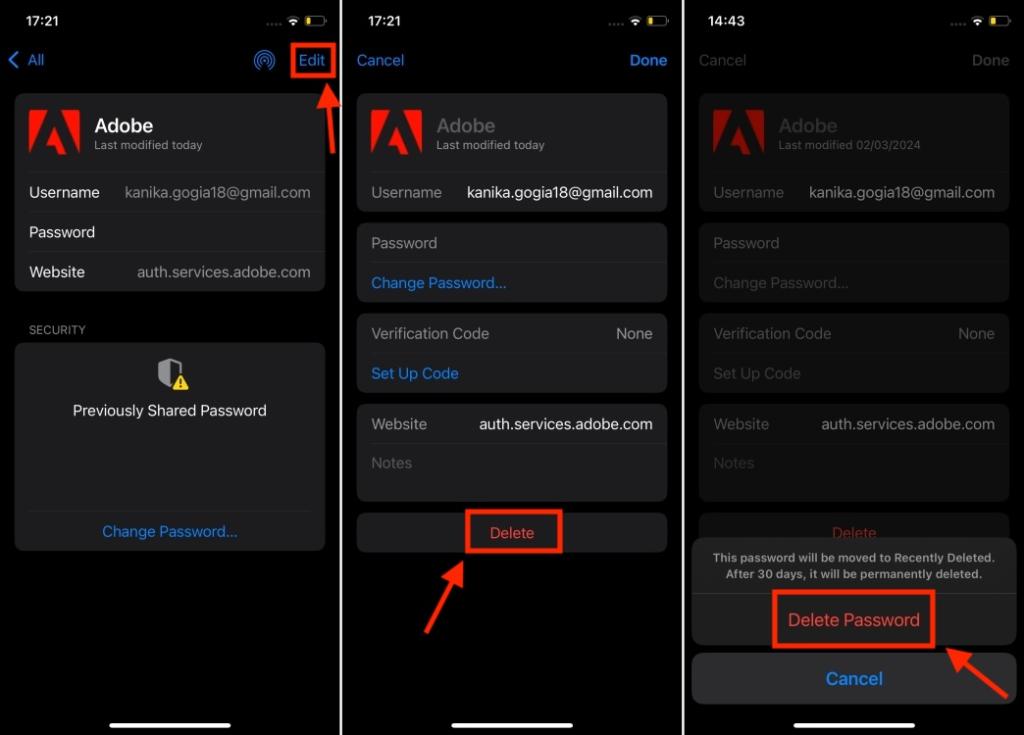
- En el Aplicación de contraseñastoque Todoy elija la cuenta cuya contraseña desea eliminar.
- Aquí, toca Editar desde la parte superior derecha y luego toque el “Borrar” botón desde la parte inferior. Finalmente, toque el Eliminar contraseña opción de confirmar su decisión.
- Esto eliminará la contraseña de la aplicación Contraseñas y no de la aplicación/sitio web.
Recuperar una contraseña eliminada
Cuando eliminas una contraseña, tu iPhone la mueve a la Eliminado carpeta en la aplicación Contraseñas. Si eliminó por error una contraseña o una clave de acceso, no debe preocuparse, ya que permanecerá en su iPhone durante 30 días antes de que se elimine permanentemente. Para recuperar una contraseña eliminada, toque el Eliminado carpeta, seleccione el sitio web/aplicación y luego presione el botón Recuperar botón.

Habilite Autocompletar y Contraseñas en Configuración
Para utilizar la información de inicio de sesión almacenada en la aplicación Contraseñas de iOS 18, debe verificar la configuración y administrar la aplicación. Esto es para garantizar que su iPhone sugiera automáticamente contraseñas y claves de acceso cuando intente iniciar sesión en aplicaciones o sitios web. He aquí cómo hacerlo:
- En tu iPhone, abre el Aplicación de configuración y toca el General sección.
- Aquí, desplácese hacia abajo y toque Autocompletar y contraseñas.
- Asegúrate de que Autocompletar contraseñas y claves de acceso La opción está activada.
- Además, habilite la opción Contraseñas en “Autocompletar desde” y asegúrese de que “Configurar códigos desde” esté configurado en Contraseñas.
- Si desea que su iPhone elimine automáticamente los códigos de verificación después de su uso, puede activar el Eliminar después de su uso palanca.

Revise la configuración de la aplicación Contraseñas
Lo siguiente que debe hacer es revisar la configuración de la aplicación Contraseñas, como permitir que Contraseñas acceda a datos móviles, Siri y Búsqueda, o evitar cualquier compromiso. Para esto, vaya a Configuración -> Aplicaciones -> Contraseñas y enciende Detectar contraseñas comprometidas para saber si alguna de tus contraseñas aparece en filtraciones de datos. También puedes habilitar Sugerir Contraseña segura si desea que su iPhone sugiera automáticamente contraseñas únicas y seguras cuando crea nuevas cuentas o cambia contraseñas en un sitio web o aplicación.

Utilice sus contraseñas almacenadas
Abra un sitio web o aplicación en la que desee iniciar sesión con una contraseña guardada en su iPhone. Vaya a la página de inicio de sesión e ingrese su nombre de usuario. Ahora verá un mensaje en la aplicación Contraseñas que le preguntará si desea iniciar sesión con una contraseña guardada. Toca el Completar contraseña y la aplicación ingresará la contraseña guardada tras la autenticación.

Compartir contraseñas con otras personas
Si desea compartir varias cuentas y contraseñas con su familia, amigos o colegas, puede crear un grupo compartido en la aplicación Contraseñas. El proceso es bastante sencillo y requiere sólo unos pocos pasos. He aquí cómo hacerlo:
- En el aplicación de contraseñas, toque en Nuevo grupo en la sección Grupos compartidos.
- En la página Contraseñas compartidas y claves de acceso, presione el Continuar botón.

- A continuación, elige un Nombre del grupo y luego toque el Agregar personas Opción para agregar contactos. Vale la pena saber que puedes invita solo a las personas que están en tus contactos y usando yoOS 17, iPadOS 17 o macOS Sonoma o posterior.
- Una vez que haya agregado los miembros, toque Crear desde arriba a la derecha.
- Ahora, seleccione las contraseñas y claves de acceso que desea compartir y toque Mover.
- Puede optar por notificar a los miembros por mensaje.

Puedes agregar o eliminar miembros en cualquier momento, o eliminar el grupo por completo. Para esto, simplemente toque el nombre del grupoluego toque el pequeño Icono “i” junto a Miembros. Aquí puede agregar más personas, eliminar el grupo o tocar el nombre del miembro existente para eliminarlo del grupo.
Así es como puedes usar la aplicación Contraseñas de iOS 18 en tu iPhone. La aplicación nativa ofrece una forma más sencilla y cómoda de acceder a la información de inicio de sesión almacenada en iPhone, iPad y Mac. Con una nueva aplicación Contraseñas, Apple puede desafiar a los administradores de contraseñas de terceros más populares, como 1Password y LastPass.
¿Te gustó la nueva aplicación Contraseñas en tu iPhone? Cuéntanos en los comentarios a continuación.