


Windows 11 es una gran mejora sobre Windows 10 cuando se trata de atractivo visual y estética. Sin embargo, Microsoft ha reducido notablemente las opciones de personalización de la barra de tareas en su último sistema operativo de escritorio. Ya no puede mover la barra de tareas a la parte superior o a los lados y cambiar su tamaño. Entonces, en esta guía, le traemos una guía en profundidad sobre cómo personalizar la barra de tareas en Windows 11.
- Personalizar la alineación de la barra de tareas de Windows 11
- Personalizar la barra de tareas de Windows 11
- Mueva la barra de tareas de Windows 11 hacia arriba o de lado
- Cambiar el tamaño y mover la barra de tareas de Windows 11 usando Windhawk
- Personalizar la barra de tareas de Windows 11 con aplicaciones de terceros
Personalizar la alineación de la barra de tareas de Windows 11
Con Windows 11, Microsoft ha cambiado la barra de tareas e inicia la alineación del menú al centro de forma predeterminada. Sin embargo, si desea volver a la alineación de icono de izquierda predeterminada como Windows 10, puede hacerlo a través de la aplicación Configuración.
Para comenzar nuestro viaje de personalización de la barra de tareas 11, subamos a la nueva aplicación Configuración.
- Use el atajo de teclado de Windows 11 “Windows + I” para abrir la aplicación Configuración.
- Ahora, pase a la “personalización” y luego haga clic en “Barra de tareas”.
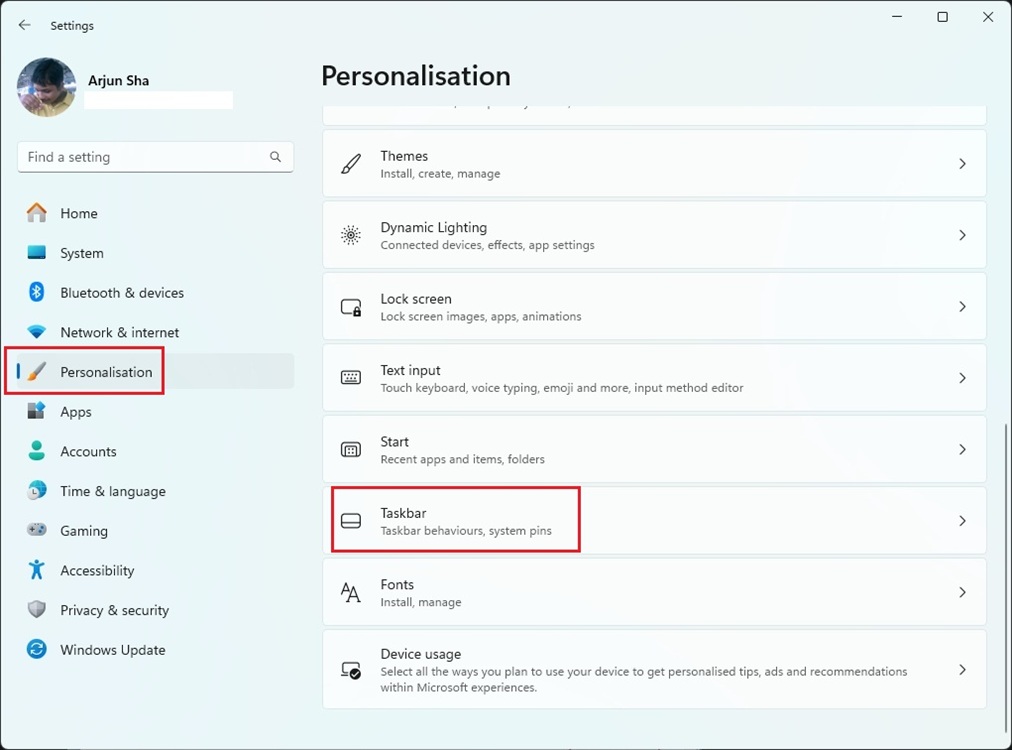
- Expandir la sección “Comportamientos de la barra de tareas” y Establezca la “alineación de la barra de tareas” como a la izquierda en lugar del centro. Ahora, todos los íconos de la barra de tareas se moverán inmediatamente al borde izquierdo.

Personalizar la barra de tareas de Windows 11
Aparte de eso, puede personalizar los elementos de la barra de tareas, los íconos de la bandeja del sistema y los menús de la página Configuración. Así es como puedes hacerlo.
- Haga clic derecho en la barra de tareas y abra “Configuración de la barra de tareas“.

- En elementos de la barra de tareas, puede habilitar o deshabilitar el cuadro de búsquedaBotón de vista de tareas y panel de widgets.
- A continuación, puede agregar un menú de bolígrafo en la barra de tareas si tiene una computadora portátil con pantalla táctil Windows 11 con un lápiz óptico. Además, puedes Agregue un teclado táctil y panel táctil virtual.

- En cuanto a la bandeja del sistema, puede elegir qué iconos pueden aparecer y cuáles estarán ocultos. De esta manera, puedes Personalizar los íconos de la bandeja del sistema en la barra de tareas de Windows 11.


- La mejor parte es que con Windows 11 versión 23H2, puede desagrupar iconos en la barra de tareas, al igual que Windows 10. No es necesario usar ninguna aplicación de terceros.

Mueva la barra de tareas de Windows 11 hacia arriba o de lado
Tenemos una guía dedicada en Mover la barra de tareas hacia la parte superior o al lado de Windows 11pero aquí, detallamos brevemente los pasos para dar una idea más amplia. Vamos a utilizar la herramienta ExplorerPatcher de código abierto (Github) para cambiar la posición de la barra de tareas. Dicho esto, si eres Ejecutando Windows 11 versión 24h2, omita la instalación de ExplorerPatcher ya que puede hacer que el sistema sea inestable. En su lugar, siga los pasos de la siguiente sección y use Windhawk para personalizar la barra de tareas sin ningún problema.
- En primer lugar, descargue la última versión de Explorerpatcher Desde el enlace aquí. Los usuarios de 24H2 deben usar Windhawk, lo cual se explica en la siguiente sección.

- A continuación, ejecute el programa y lo hará Cambiar la apariencia de la barra de tareas a una barra de tareas estilo Windows 10. Espere unos segundos para permitir todas las modificaciones.
- Para personalizarlo aún más, haga clic con el botón derecho en la barra de tareas y seleccione “Propiedades“.

- En “Barra de tareas”, establezca el “Ubicación de la barra de tareas primaria en la pantalla“A” Top “. Finalmente, haga clic en “Reiniciar el explorador de archivos” en la esquina inferior izquierda.

- Moverá el Barra de tareas a la cima en unos segundos.
- Sugeriré cambiar el “Iniciar estilo de menú” para “Windows 10“Y moviendo la posición al borde. Si lo mantiene “Windows 11”, entonces el menú de inicio aparece en el centro.

- La barra de tareas ahora se moverá al posición superior En su PC con Windows 11 con el menú de estilo Windows 10, alineado a la izquierda.

Cambiar el tamaño y mover la barra de tareas de Windows 11 usando Windhawk
Windhawk es una herramienta gratuita impresionante que le permite personalizar la barra de tareas e iniciar el menú en las PC con Windows 11 sin parar. Recientemente probé Windhawk en mi PC de Windows 11 y salí impresionado, ya que funcionó sin problemas, en la última construcción de 24h2.
Desde cambiar el tamaño de la barra de tareas hasta moverlo a la parte superior, puede hacerlo todo instalando modificaciones en Windhawk. Hay una variedad de opciones de personalización, y estoy seguro de que las amará. Así es como puedes comenzar con esta herramienta.
- Continúa y descarga Windhawk desde aquí. Ahora, instale el programa.
- Luego, abra Windhawk e instale el mod “Altura de la barra de tareas y tamaño de icono”.
- A continuación, muévase a la pestaña “Configuración” y ajuste el tamaño del icono, la altura de la barra de tareas y más.

- Aumentará instantáneamente el tamaño de la barra de tareas en su PC Windows 11.

- Del mismo modo, puede instalar el mod “Barra de tareas en la parte superior para Windows 11” para mover la posición de la barra de tareas.

Personalizar la barra de tareas de Windows 11 con aplicaciones de terceros
Además de ExplorerPatcher y Windhawk, hay muchas aplicaciones de terceros que agregan personalización avanzada de la barra de tareas en Windows 11. Herramientas como Start11 (Pagado$ 5.99 con 30 días de prueba gratuita) y Startallback (Pagado$ 4.99 con 100 días de prueba gratuita) ofrece una gran cantidad de características geniales.

Junto con la personalización de la barra de tareas, estos programas ofrecen personalización para el menú de inicio, el explorador de archivos, la bandeja del sistema y otros elementos del sistema. Incluso puede restaurar el menú de inicio clásico de Windows 10 en Windows 11 usando estas aplicaciones. Dependiendo de su presupuesto, puede elegir una de las aplicaciones.

Aparte de eso, tienes software como Redondeada (Gratis) y TranslucentTB (Gratis) que ofrecen más opciones de estilo visual. RoundedTB puede agregar márgenes y esquinas redondeadas a su barra de tareas de Windows 11, e incluso puede definir el radio de la esquina en esta herramienta.
En cuanto a TranslucentTB, esta aplicación le permite hacer que la barra de tareas translúcera y le agrega efectos de color. Entonces, si está buscando hacer que la barra de tareas sea más atractiva visualmente, estas son algunas de las mejores aplicaciones de Windows 11 que puede usar para la personalización avanzada.
Entonces, sí, esas son todas las opciones de personalización geniales disponibles para la barra de tareas en Windows 11. Con Microsoft obligando a los usuarios a seguir la barra de tareas inferior, una parte significativa de los usuarios de Windows no está contento. Esperamos que estas soluciones de registro puedan ayudarlo a personalizar la barra de tareas en Windows 11 a su gusto. Si se enfrenta a algún problema, háganoslo saber en la sección de comentarios a continuación.


