


Mientras observa de cerca el desglose del consumo de almacenamiento, ¿alguna vez se ha preguntado cuáles son los datos del sistema (anteriormente se llamaban otros datos) en iPhones y iPads y cómo despejarlo para recuperar su precioso almacenamiento? Ya sea que esté en una unidad de limpieza para desactivar su iPhone o ansioso por ordenar este acertijo para siempre, permíteme mostrarle cómo borrar el almacenamiento de datos del sistema en iPhone/iPad con facilidad.
- Método 1: Borrar la memoria caché de aplicaciones para minimizar los datos del sistema
- Método 2: historial de navegación de claro y datos del sitio web
- Método 3: Eliminar archivos adjuntos de mensajes grandes
- Método 4: Reduzca el historial de mensajes para borrar los datos del sistema
- Método 5: Actualice iOS para reducir los datos del sistema en iPhone
- Método 6: Restaurar su dispositivo como nuevo
- ¿Qué son los datos del sistema en iPhone y iPad?
- Cómo ver los datos del sistema en iOS e iPados
Método 1: Borrar la memoria caché de aplicaciones para minimizar los datos del sistema
Se recomienda borrar el caché de las aplicaciones de vez en cuando. De lo contrario, la gran acumulación de datos almacenados en caché comienza a crear problemas como fallas aleatorias, congelación, lentitud inesperada e incluso drenaje más batería. Afortunadamente, algunas aplicaciones le permiten eliminar el caché desde el interior de su configuración. Todo lo que necesita hacer es dirigirse a una aplicación y verificar su configuración para la opción de borrar el caché. Sin embargo, algunas aplicaciones no ofrecen una forma directa de borrar caché en un iPhone o iPad. En tales casos, debe descargar una aplicación o eliminarla por completo. Cuando descargue una aplicación, eliminará la aplicación pero mantendrá sus documentos y datos intactos.
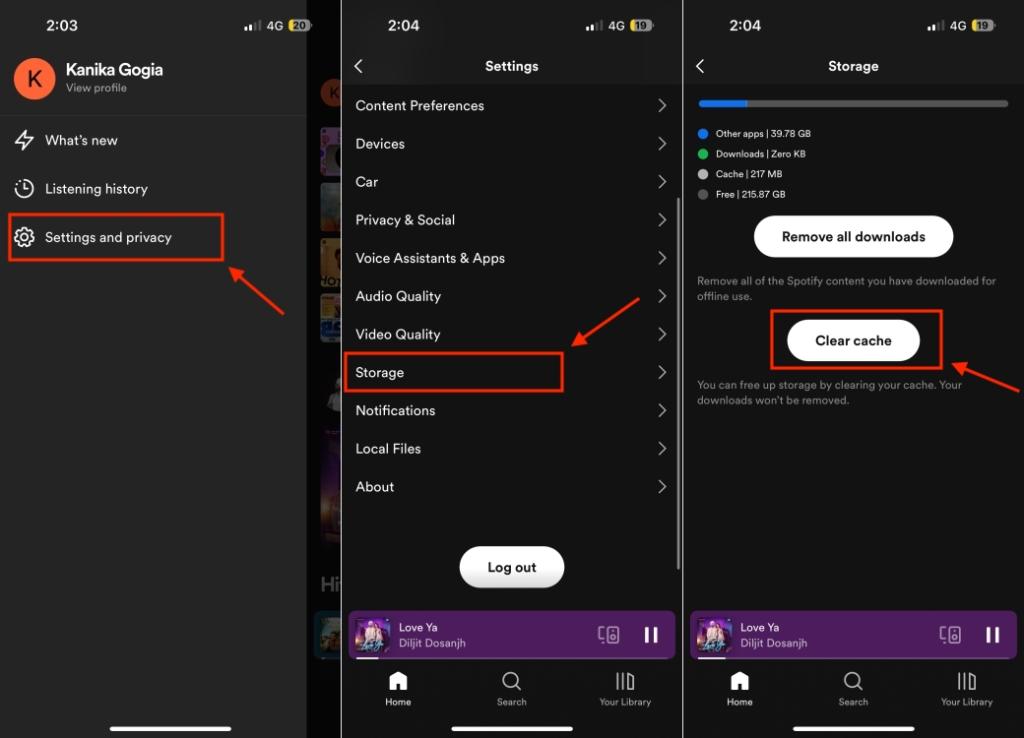
Para demostrar el proceso, le mostraremos cómo eliminar el caché de la aplicación Spotify.
- Abra la aplicación Spotify y toque su icono de perfil Desde la esquina superior izquierda.
- Elegir Configuración y privacidad.
- Aquí, toque Almacenamiento y golpear el Cache de claro botón para guardar espacio en su iPhone/iPad.
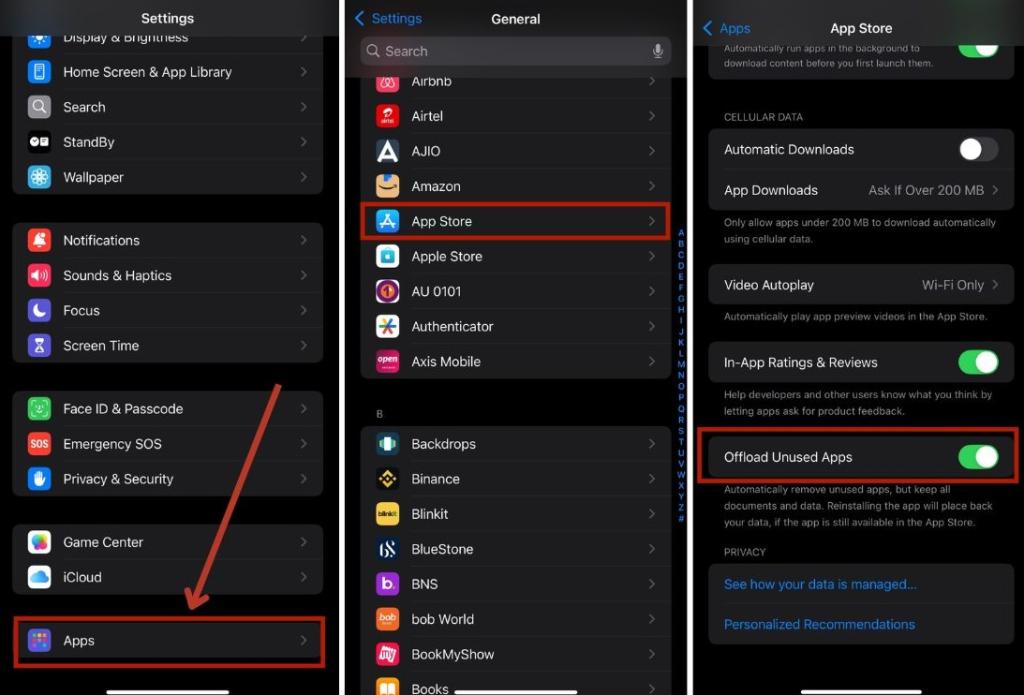
Si aún no puede borrar suficiente espacio en su iPhone, puede descargar aplicaciones para liberar un almacenamiento adicional. Con iOS 16, las aplicaciones no utilizadas se carga automáticamente una vez que la opción está habilitada. Para esto, abra Configuración -> Desplácese hacia abajo y toque aplicaciones -> App Store y Habilitar la descarga de aplicaciones no utilizadas.
Para dejar de descargar aplicaciones en su iPhone, puede ir a Configuración -> App Store -> Desactivar la opción de Aplicaciones de descarga no utilizada. Además de esto, puede optar por eliminar o reinstalar aplicaciones existentes, lo que puede ayudarlo a limpiar algún espacio para usted.
Método 2: historial de navegación de claro y datos del sitio web
Otra forma confiable de evitar que los datos del sistema capturen mucho almacenamiento innecesario es eliminar el historial de navegación y los datos del sitio web regularmente. Aunque el historial guardado hace que sea más conveniente acceder a sitios web frecuentemente visitados y le ahorra tiempo, no debe mantener el historial del sitio web durante demasiado tiempo.
Personalmente, prefiero deshacerme de la historia de la navegación de vez en cuando. No solo me permite mantener el navegador libre de desorden, sino que también protege mi privacidad. Además, también juega un papel vital en ayudar al navegador a funcionar sin problemas. Limpiar la historia de la navegación de todos los navegadores web populares como Safari, Chrome y Firefox es bastante fácil. Déjame mostrarte cómo se hace:
Historial de navegación de safari claro
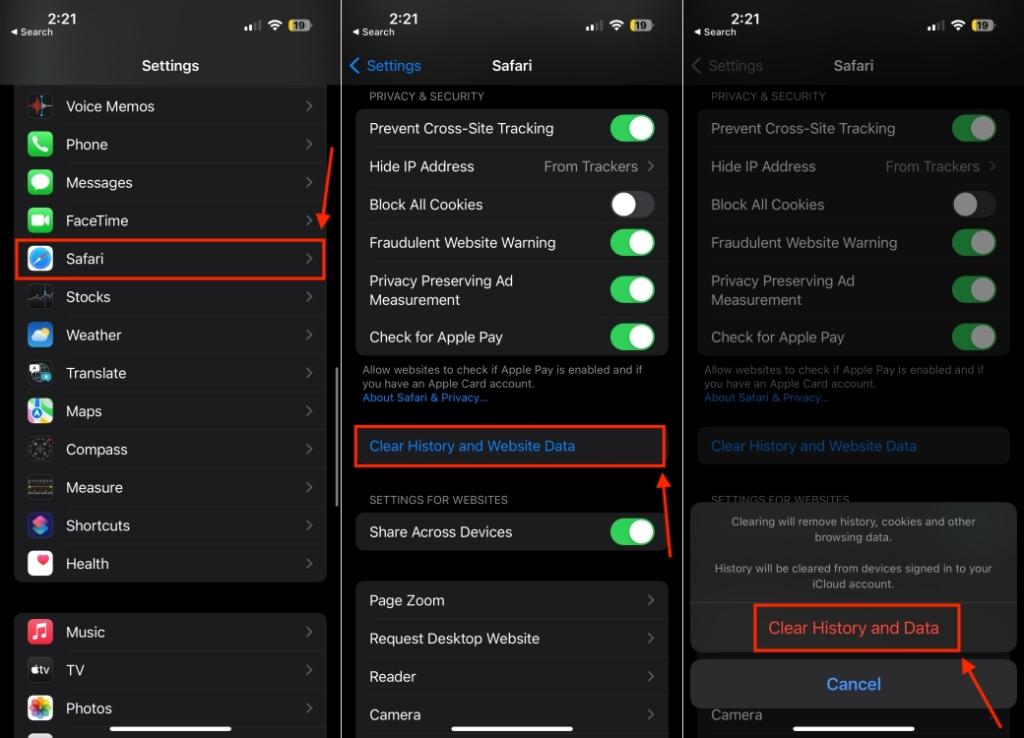
Si desea limpiar los cachés de safari, abra Configuración -> Aplicaciones> Safari -> Claro de historial y datos del sitio web. Grifo Historial y datos claros Para confirmar su decisión.
Historia de navegación de Chrome Clear
Abra la aplicación Chrome, toque el icono de tres puntos desde el fondo y elige Historia. Entonces, toque Borrar datos de navegación. Después de eso, elija el rango de tiempo y presione Borrar datos de navegación de nuevo.

Método 3: Eliminar archivos adjuntos de mensajes grandes
Siempre es bueno eliminar los archivos adjuntos de mensajes que ya no son necesarios para que no terminen ocupando el almacenamiento del iPhone o del iPad. La aplicación de mensajes de Apple proporciona una manera simple de realizar un seguimiento de los archivos adjuntos de mensajes y eliminarlos con facilidad. Esto es lo que debe hacer:
- Ir a Configuración -> General -> Almacenamiento de iPhone/iPad.
- Desplácese hacia abajo y toque Mensajes. En la sección Documentos y datos, debe ver diferentes categorías como conversaciones principales, fotos y videos. Ahora, diríjase a la categoría respectiva y luego elimine los archivos adjuntos inútiles.

Método 4: Reduzca el historial de mensajes para borrar los datos del sistema
Además de deshacerse de los archivos adjuntos de mensajes innecesarios, también puede optar por eliminar el historial de los mensajes de texto de vez en cuando, para que pueda mantener el espacio de su iPhone o iPad. Aquí le mostramos cómo hacerlo:
- Navegar por Configuración -> Aplicaciones> Mensajesdesplácese hacia abajo y seleccione el Mantener mensajes opción.
- A partir de ahí, elige ir por 30 días o 1 año en lugar de para siempre. Ahora se le solicitará una opción para eliminar mensajes más antiguos. Si está de acuerdo con esto, continúe y realice los cambios. De esta manera, puede eliminar sus mensajes con frecuencia para borrar los datos del sistema.

Método 5: Actualice iOS para reducir los datos del sistema en iPhone
Si el almacenamiento de su dispositivo está lleno y se consume principalmente por los datos del sistema, intente actualizar el software. Esto puede ayudar a reducir significativamente el sistema, ya que Apple a menudo libera actualizaciones para
- Dirigirse a Configuración -> General y seleccione el Actualización de software opción.
- Si hay una versión más reciente disponible, descargue e instale las actualizaciones.

Método 6: Restaurar su dispositivo como nuevo
Si los pasos mencionados no han ayudado realmente, le recomendaría que restaure su dispositivo como nuevo. Si bien es un gran paso para eliminar los datos del sistema en iPhone y iPad, es el camino a seguir, especialmente cuando desea tener una pizarra limpia. Pero antes de probar este método, asegúrese de hacer una copia de seguridad de su iPhone/iPad. Una vez hecho esto, siga los pasos a continuación:
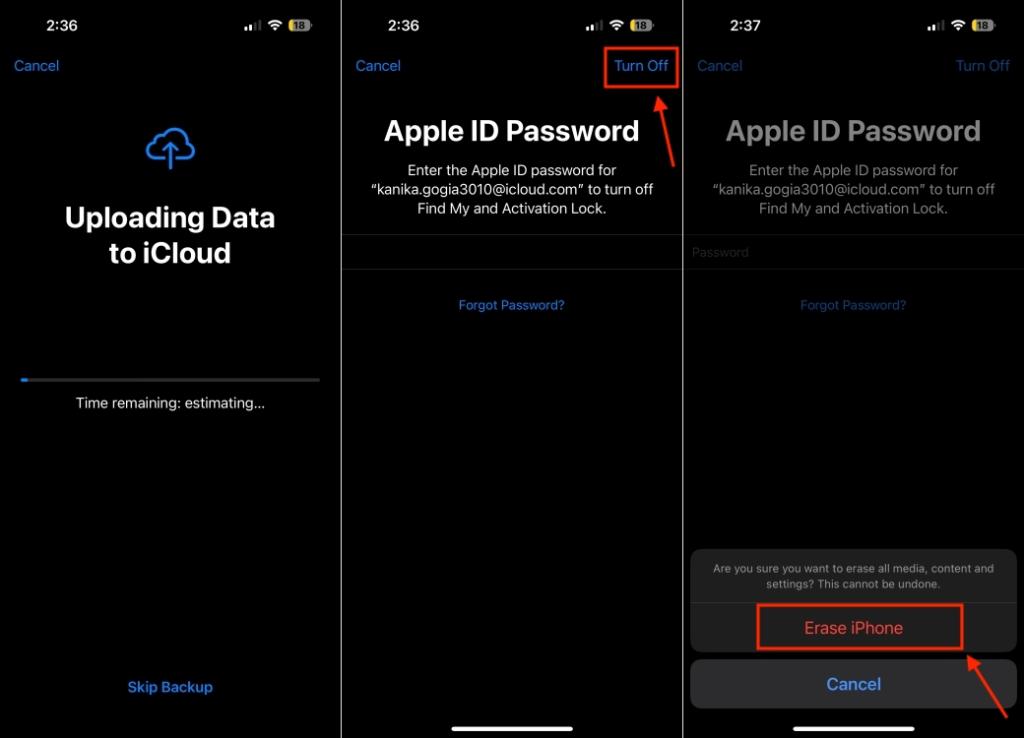
- Ir a Configuración> General> Transferencia o reiniciar.
- Entonces, elige Borrar todo el contenido y la configuración y tocar Continuar.
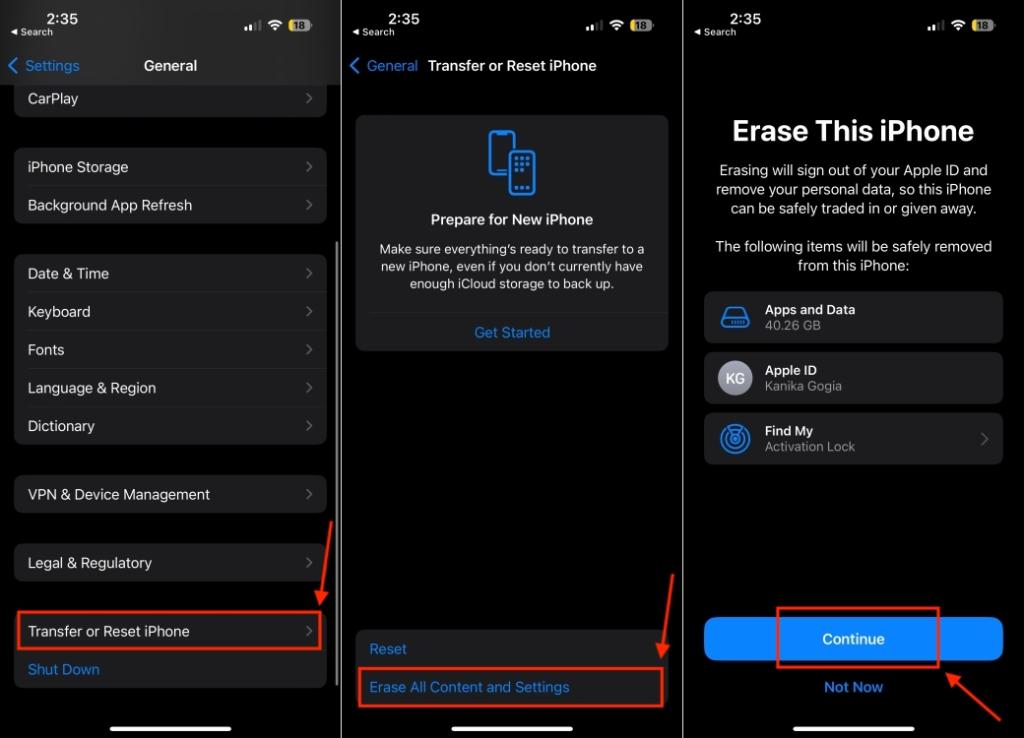
- Si se le solicita, ingrese el código de acceso de su dispositivo. Su iPhone cargará sus datos en la copia de seguridad de iCloud. También puedes elegir omitirlo.
- A continuación, ingrese a su Contraseña de la cuenta de Apple y tocar Apagar Desde la esquina superior derecha. Finalmente, golpea el Borrar iPhone opción.
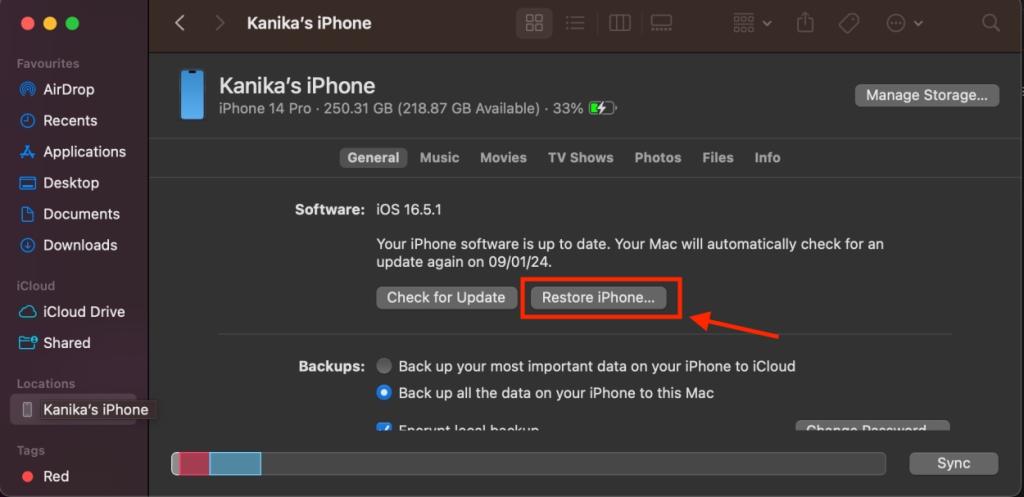
Alternativamente, puede usar iTunes para restaurar su dispositivo. Simplemente, conecte su iPhone a una computadora y inicie iTunes (MacOS Mojave o anterior o Windows)/Finder (MacOS Catalina o posterior). Ahora, seleccione su dispositivo y luego presione Restaurar iPhone/iPad. Después de eso, siga las indicaciones para completar el proceso.
¿Qué son los datos del sistema en iPhone y iPad?
Si te preguntas qué “Datos del sistema“La sección en el almacenamiento de su iPhone incluye, debe saber que comprende todo lo que no cae en el soporte de las categorías predefinidas. Según Apple, la categoría de almacenamiento consiste en cosas no removables, como lenguajes de traducción fuera de línea, fuentes, diccionarios, voces de Siri, logs, cache, datos de teclas locales, datos de cloudkit y más. tu dispositivo iOS.
Cómo ver los datos del sistema en iOS e iPados
Hay dos formas de ver los datos del sistema en su dispositivo iOS o iPados.
En iPhone o iPad
- Dirígete al Aplicación de configuraciónelegir General, y luego toque almacenamiento de iPhone Para ver el desglose.

En PC Mac/Windows
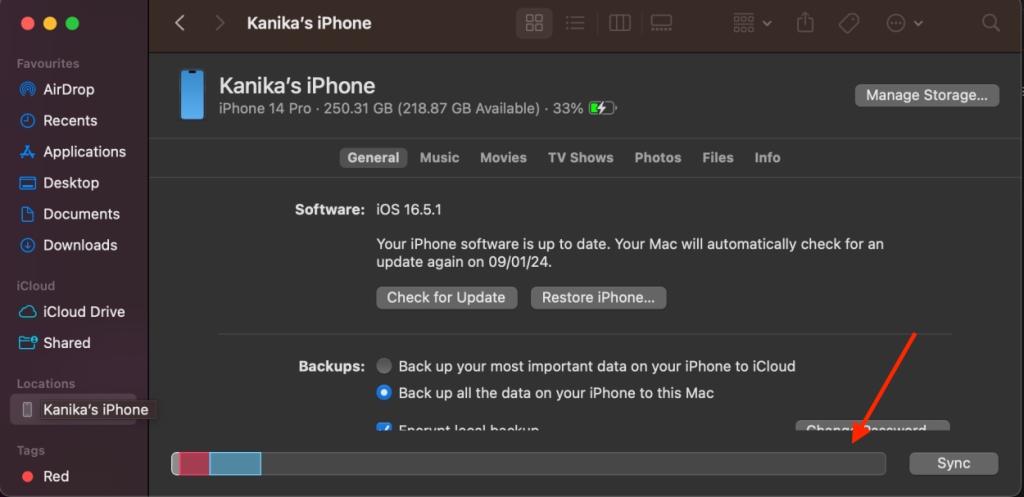
- Conecte su iPhone o iPad a una computadora Mac o Windows y se inicie Buscador/iTunes.
- Seleccione el dispositivo y consulte la barra de consumo de almacenamiento ubicada en la parte inferior de la pantalla.
¿Es dañino despejar el caché?
Limpiar los datos en caché no es dañino. De hecho, le permite deshacerse de los archivos del sistema “basura” que solo terminan ocupando el espacio adicional del dispositivo y desacelerándolo.
¿Por qué los datos del sistema en iPhone siguen aumentando?
Los datos del sistema (u otros datos) en iPhone pueden ocupar rápidamente mucho espacio de almacenamiento. Si bien mucho de esto se debe a cosas como almacenamiento en caché, registros y almacenamiento temporal de archivos, también hay otras razones. Si ve mucho contenido de video transmitido en su iPhone, eso también puede comer rápidamente en el espacio de almacenamiento de su iPhone agregando datos del sistema.
¿Por qué los datos del sistema son enormes en mi iPhone?
Los datos del sistema se acumulan con tiempo en iPhones y iPads. Si se enfrenta al problema de los datos enormes del sistema, intente descargar aplicaciones no utilizadas, borrar mensajes antiguos y no deseados y también puede intentar actualizar su iPhone a los últimos iOS.


