


El nuevo menú de inicio centrado en Windows 11 es uno de los sorprendentes cambios visuales. Sin embargo, no es para todos. Además, a muchos usuarios eléctricos no les gusta la nueva experiencia de inicio ya que Microsoft eliminó el soporte de azulejos en vivo de Windows 11. Lo mismo se aplica a las personalizaciones de la barra de tareas en Windows 11, ya que las opciones son bastante limitantes. Entonces, si desea personalizar completamente el menú de inicio de Windows 11, siga nuestro tutorial en profundidad.
El cambio visual más importante en Windows 11 es el menú de inicio, que se ha movido al centro. Sin embargo, puede cambiar la alineación del menú de inicio a la izquierda, al igual que las versiones anteriores de Windows. Siga los pasos a continuación:
- Abra el menú Inicio con la tecla Windows.
- Busque “Configuración de la barra de tareas” y haga clic para abrirlo.
- Desplácese hacia abajo y expanda la sección “Comportamientos de la barra de tareas”.
- Cambie la alineación de la barra de tareas a “izquierda” desde el menú desplegable.
- Ahora, el menú de inicio se moverá a la izquierda en su PC Windows 11.

Además, si desea personalizar la barra de tareas en su PC y la computadora portátil Windows 11, siga esta guía que le permite cambiar su posición, agregar o eliminar iconos, y más.
Cómo personalizar los iconos de menú de inicio de Windows 11
La mejor manera de encontrar sus aplicaciones favoritas en cualquier versión de Windows es fijarlas al menú Inicio. Y bueno, puedes hacer lo mismo en Windows 11, como así:
- Abra el menú Inicio y haga clic en “Todas las aplicaciones” en la esquina superior derecha.
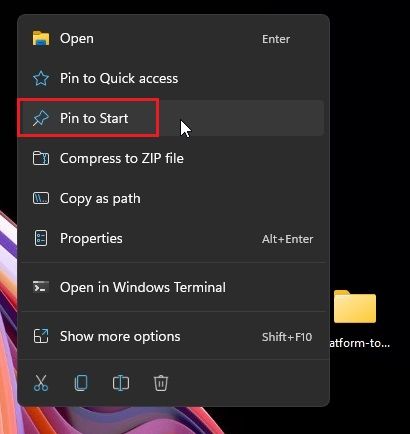
- Haga clic derecho en su aplicación favorita y seleccione el “Pin para comenzar” opción.
- ¡Y listo! La aplicación se fijará en el menú Inicio.

Para organizar iconos en el menú Inicio, arrastre la aplicación y muévala a cualquier posición que desee. Además, si fija más de 18 aplicaciones en el menú de inicio, Windows 11 Agrega una segunda página. Puede desplazarse para moverse entre diferentes páginas de aplicaciones fijadas.
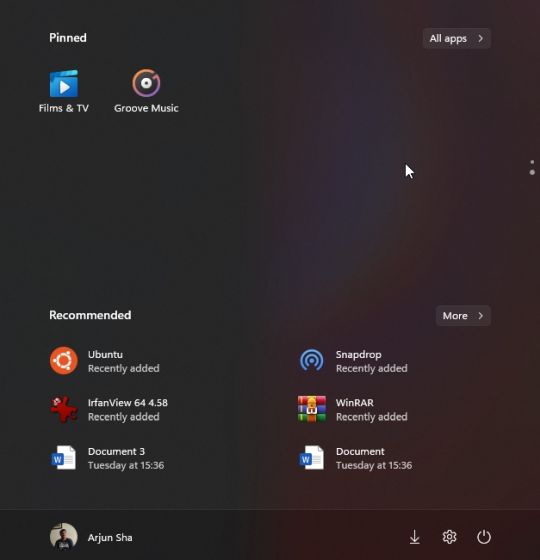
Cómo fijar más aplicaciones al menú de inicio de Windows 11
Windows 11 ahora viene con un diseño incorporado que reduce el espacio para los artículos recomendados y le permite agregar más aplicaciones fijadas al menú de inicio. En caso de que desee eliminar la sección ‘recomendada’ por completo, puede seguir las instrucciones en la siguiente sección.
- Use el atajo de teclado de Windows 11 “Windows + I” para abrir la configuración.
- Luego, navegue a “Personalización“Y abra la configuración” Inicio “.

- Aquí, elija el diseño de “más pines” en la parte superior.
- Ahora puede fijar más aplicaciones al menú Inicio.
- La sección recomendada se reducirá a una sola fila.

Para eliminar la sección “recomendada” del menú de inicio de Windows 11, deberá usar una aplicación de terceros. Windhawk es una impresionante aplicación de código abierto que le permite personalizar el menú de inicio y la barra de tareas de Windows 11 de forma gratuita. Puede instalar mods para modificar los elementos de interfaz de usuario del sistema de una manera que le convenga. Aquí le mostramos cómo comenzar.
- Primero, debe descargar e instalar Windhawk.
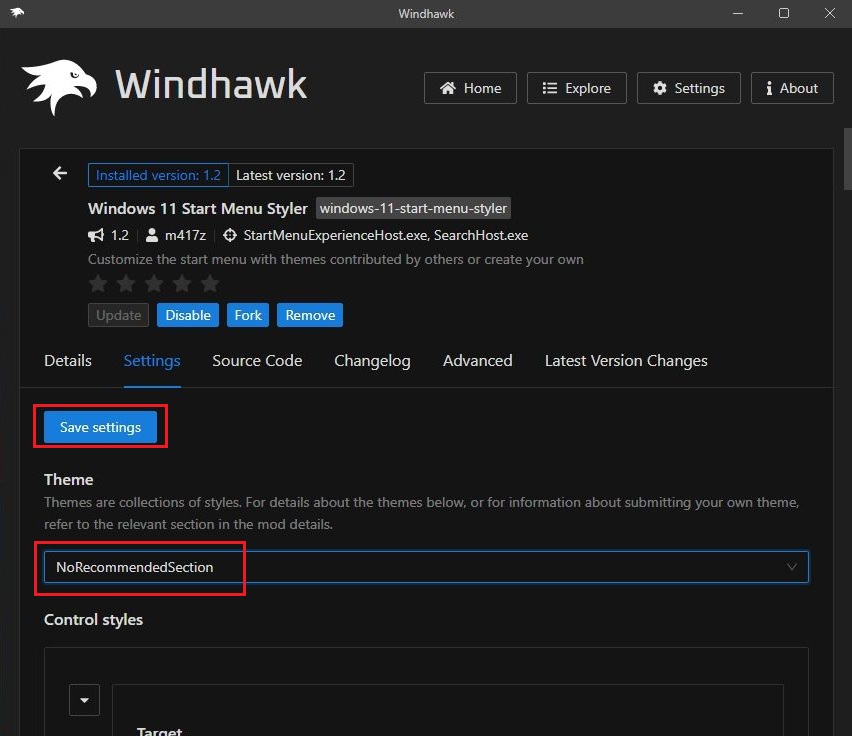
- A continuación, busque el mod “Windows 11 Start Menu Styler” e instálelo.
- Ahora, muévase a “Configuración” y elija el tema “NorecommendedSection” en el menú desplegable. Haga clic en “Guardar configuración”.
- Ahora, abra el menú de inicio y la sección recomendada se eliminará por completo.
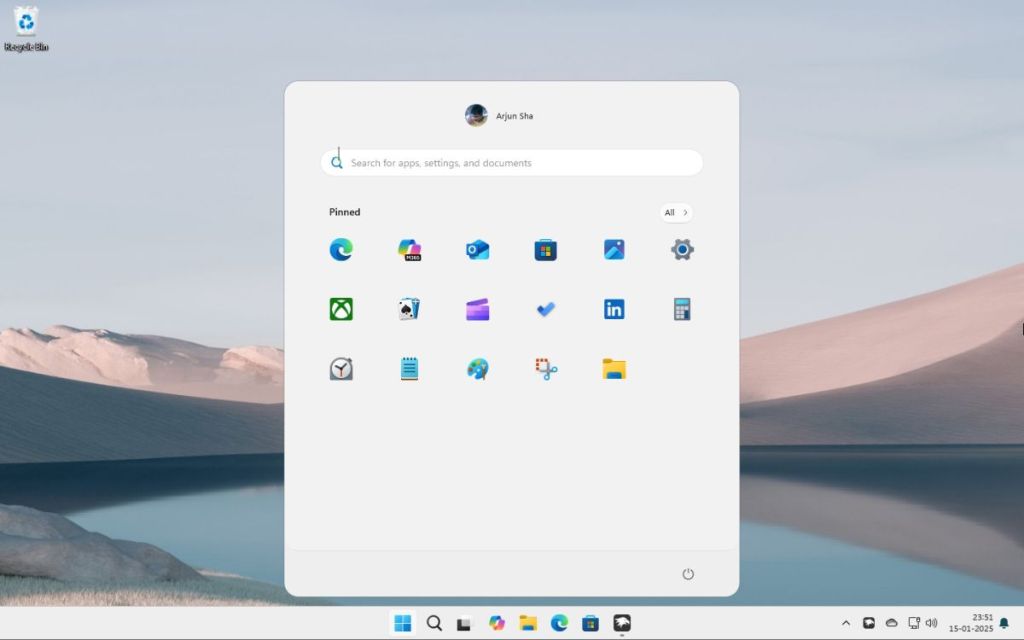
También puedes probar otros temas. Por ejemplo, aquí está el Tema de menú de inicio de Windows 10 En Windows 11. Hay muchas modificaciones y configuraciones en Windhawk con los que puedes jugar y modificar el sistema de la manera que te encanta.
Cómo agregar carpetas al menú de inicio de Windows 11
Similar a Windows 10, Windows 11 también le permite agregar carpetas al menú Inicio. Puede agregar sus carpetas favoritas al menú Inicio para un acceso rápido. Sigue estos pasos.
- Presione “Windows + I” para abrir la configuración.
- Navegue a la personalización> inicio> carpetas.
- Ahora, habilite los alternativos para agregar carpetas como Descargas, documentosImágenes y más al menú de inicio.
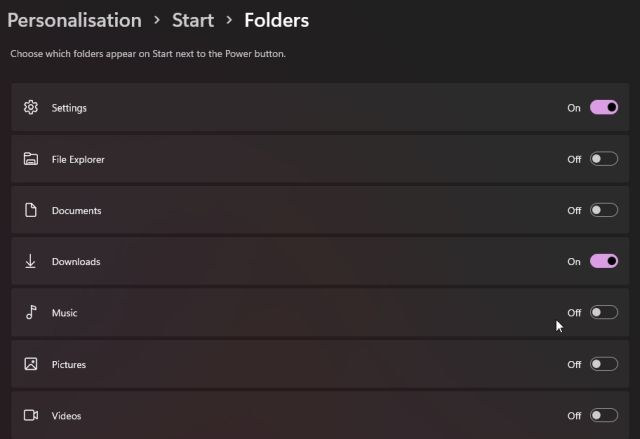
- Tenga en cuenta que la carpeta aparecerá al lado el botón de encendido en el menú de inicio.
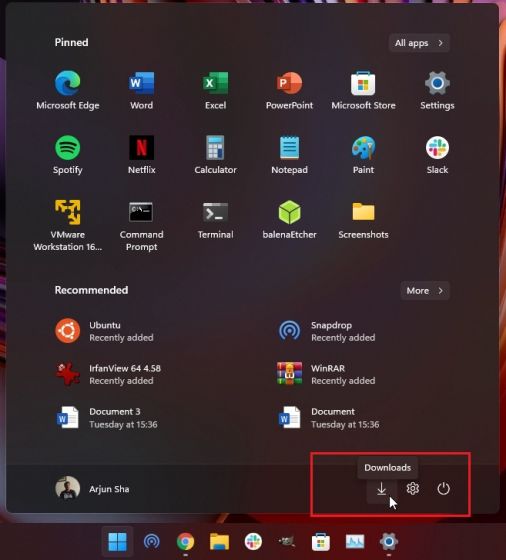
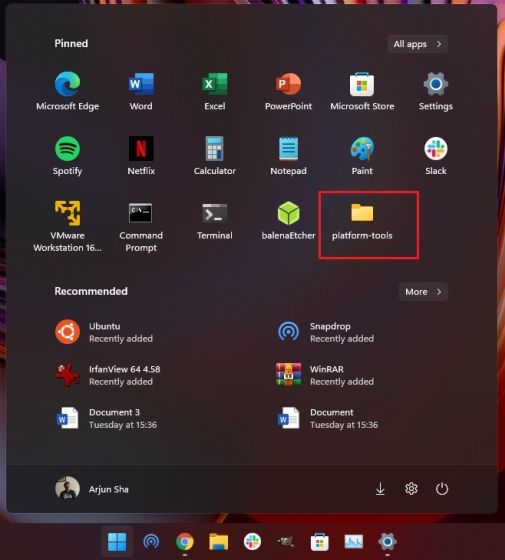
- En caso de que desee agregar un carpeta personalizada en el menú de iniciohaga clic con el botón derecho en la carpeta y elija “Pin para comenzar”.
- Ahora, la carpeta personalizada aparecerá en el Aplicaciones “fijadas” Sección en el menú de inicio. Puede usar esta función para mantener su escritorio limpio y sin desorden.
Cómo personalizar el menú Inicio con aplicaciones de terceros
Además de Windhawk, hay varias aplicaciones de terceros para la personalización del menú de inicio en Windows 11. Puede comenzar con ExplorerPatcher (descargar) que es de código abierto y gratis. Sin embargo, tenga en cuenta que hace que el sistema sea inestable si está ejecutando la última versión de Windows 11 24h2.
En ese caso, puede probar la excelente aplicación Startock Start11, que es bastante avanzada. Con Start11, incluso puede obtener un menú de inicio al estilo Windows 7 en Windows 11. No solo eso, puede personalizar completamente el shell de menú de inicio con archivos personalizados, aplicaciones, carpetas, menús, etc. Dicho esto, cuesta $ 5.99, pero puede probar la prueba gratuita durante 30 días.

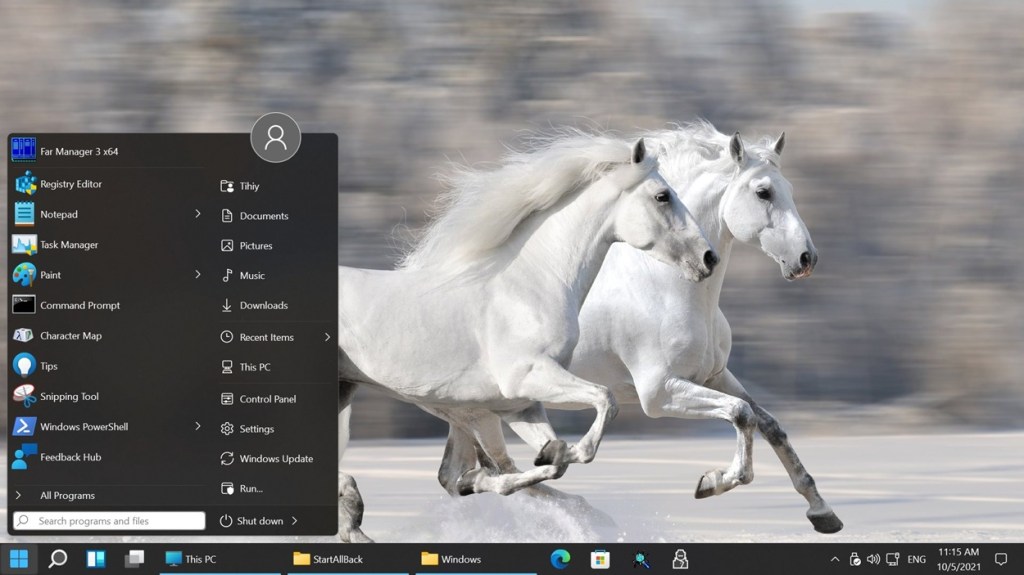
Además de eso, Startallback trae un menú de inicio liviano a Windows 11. Puede elegir entre una variedad de diseños de menú de inicio y personalizar elementos de interfaz de usuario como desee. Particularmente me gusta Startallback porque es muy rápido y consume menos recursos de CPU y RAM. Él cuesta $ 4.99pero puede obtener 100 días de prueba gratuita, lo cual es genial.
Entonces, estas son algunas de las formas populares de personalizar el menú de inicio de Windows 11. A medida que uso Windows 11 cada vez más, está quedando claro que Microsoft no quiere que pase por toda la lista de aplicaciones. En cambio, tiene como objetivo ofrecer una experiencia profundamente personalizada desde el principio. En caso de que tenga algunas preguntas, háganos saber en los comentarios a continuación.


