


Todos hemos pasado por el proceso demasiado tedioso de configurar una nueva instalación de Windows 11 en PC. Los pasos de instalación de Windows 11, que también se conocen como “experiencia fuera de la caja” casi se sienten interminables. Sin mencionar que requiere una conexión a Internet activa y le pide que ingrese sus credenciales de inicio de sesión de Microsoft Cuentas. Si bien puede pensar que es imposible evitarlo, se sorprenderá al saber que hay dos excelentes maneras de configurar Windows 11 sin una cuenta de Microsoft. Aquí le mostramos cómo hacerlo.
Método 1: Configure Windows 11 sin cuenta de Microsoft usando un nuevo comando
Para aquellos que desconocen, Microsoft ha comenzado a tomar medidas enérgicas en las formas de evitar la cuenta de Microsoft durante el proceso de configuración de Windows 11. Ha bloqueado el popular comando “bypassnro” que permitió a los usuarios omitir el requisito de cuenta de Microsoft. Sin embargo, el comunidad Siempre descubre mejores formas de evitar los requisitos del sistema. El último método implica el uso de un atajo de teclado y un comando que puede evitar fácilmente OOBE como si nunca estuviera allí.
- Después de instalar Windows 11, llegará a la página de incorporación.
- Aquí, presione el Cambio + F10 atajo de teclado para abrir Solicitante del sistema.
- Escriba el comando iniciar ms-cxh: localonly y presione Ingresar.
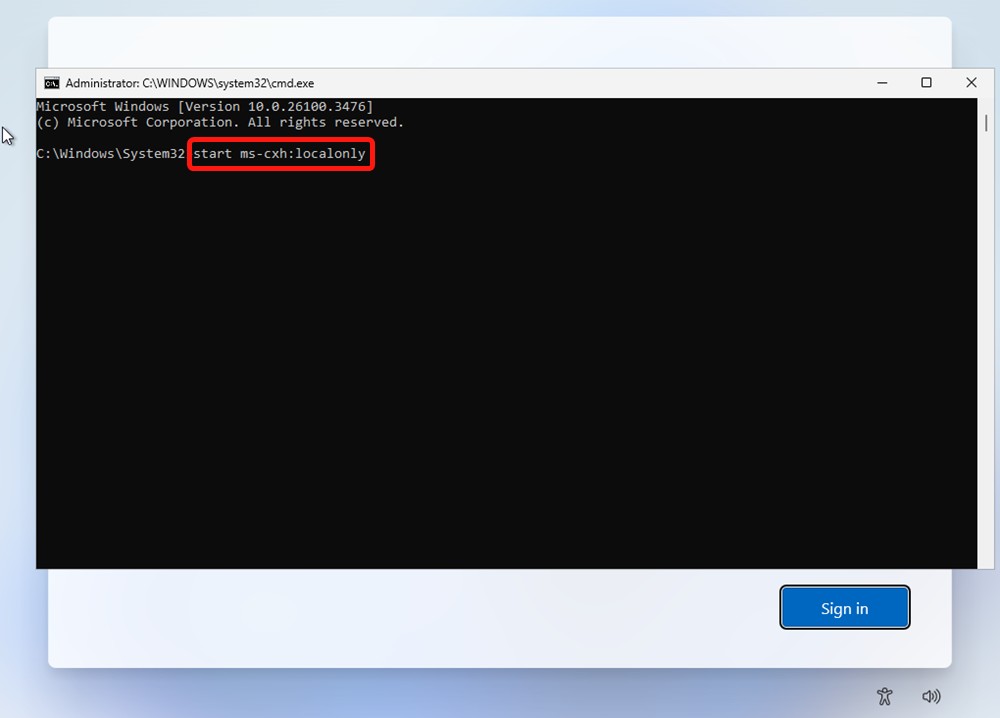
- Una ventana para crear una cuenta local debe aparecer instantáneamente. Ingrese sus datos y haga clic en Próximo.

Windows 11 debe iniciarse instantáneamente a la pantalla de inicio. ¡Disfrutar!
Método 2: Configurar Windows 11 sin cuenta de Microsoft usando el comando bypassnro
Si bien el popular comando “bypassnro” ya no funciona en futuras compilaciones, aún se puede usar en compilaciones más antiguas. Es similar al método que mencionamos anteriormente pero con un comando diferente.
- Una vez que esté en la página de incorporación de Windows, presione la combinación de teclas Cambio + F10 Para abrir el Solicitante del sistema.
- Escriba el comando oobe \ bypassnro para pedirle al sistema operativo que se saltea la experiencia listosa.

- La PC se reiniciará. Una vez que haya terminado de reiniciar, siga los pasos y debería ver un Continuar con una configuración limitada opción.

- Apagando su enrutador lo llevará directamente a configurar una cuenta local, donde puede ingresar el nombre y la contraseña para la PC.
- Después de unos momentos, debe iniciar en Windows 11, todo sin ingresar una especificación de la información de su cuenta de Microsoft.
Rufus es una herramienta fantástica para crear unidades USB de arranque, y ofrece muchas opciones para personalizar la instalación, una de ellas es la opción de omitir Windows ‘OOBE. Para crear un USB de arranque sin OOBE, primero necesitará un Windows 11 ISO que puede obtener de Microsoft. Aquí le mostramos cómo usar RUFUS para omitir el inicio de sesión de la cuenta de Microsoft durante la configuración de Windows.
- Dirígete al oficial Sitio web de Rufus y descargue el instalador de Windows.
- Una vez descargado, haga doble clic en el archivo del instalador para iniciar rufus.

- Conecte su unidad USB y Rufus debería reconocerlo instantáneamente.

- Dentro de la sección “Selección de arranque”, haga clic en SELECCIONAR y elige el Windows 11 ISO Archivo que descargó.

- Finalmente, haga clic en COMENZAR Y un cuadro de diálogo debe aparecer con muchas opciones.
- Revise el Eliminar requisitos para una cuenta de Microsoft en línea y Desactivar la recopilación de datos cuadros y hacer clic en DE ACUERDO.

- También puedes verificar el Crear una cuenta local con nombre de usuario: caja para no tener que pasar por ninguno de los pasos.
- Por último, en la ventana emergente de advertencia, haga clic en DE ACUERDO. Rufus ahora formateará su unidad USB y creará un USB de Windows de arranque sin ninguna travesura de Microsoft Cuenta.

Una vez que Rufus ha terminado de escribir en su unidad USB, todo lo que necesita hacer es iniciar las opciones de arranque de su PC y seleccionar la unidad USB. Luego tendrá que pasar por el proceso de instalación regular, después de lo cual debe configurar una cuenta de administrador local y arrancar directamente a la instalación de Windows.
Y esas son las dos formas en que puede configurar Windows 11 sin tener que iniciar sesión en su cuenta de Microsoft. ¿Tienes dudas? Háganos saber en los comentarios a continuación.


