


Si sus compañeros de trabajo y clientes no obtienen el concepto de días personales y lo siguen molestando con correos electrónicos incluso cuando está de vacaciones, entonces es hora de que configure un mensaje fuera de la oficina o fuera de la oficina. Entonces, saben que volverá a su escritorio pronto y le permitirá disfrutar de sus vacaciones en paz. Si desea aprender a configurar un mensaje fuera de la oficina en Outlook, esta guía lo ayudará.
- Cómo salir del mensaje de la oficina en Outlook
- Método 1: Establecer el mensaje de la oficina en el sitio web de Outlook y la aplicación de escritorio
- Método 2: Activar el mensaje en la aplicación Outlook en iPhone y Android
- Cómo escribir un mensaje perfecto o fuera de la oficina
- Muestra un mensaje fuera o fuera de la oficina para Outlook
Cómo salir del mensaje de la oficina en Outlook
Puede configurar fácilmente mensajes fuera de la oficina en Outlook utilizando la opción de respuestas automáticas. Así es como puede hacerlo en Outlook para la web, el escritorio y la aplicación móvil.
Método 1: Establecer el mensaje de la oficina en el sitio web de Outlook y la aplicación de escritorio
Dado que el diseño de la perspectiva de la aplicación web y de escritorio es esencialmente el mismo, hemos combinado los pasos para establecer un mensaje de Away para ambos en una guía. Echemos un vistazo.
- Iniciar Outlook (sitio web) o aplicación de escritorio y haga clic en el ícono de la rueda dentada en la parte superior derecha.

- Dentro de la página de configuración, vaya a Cuentas > Respuestas automáticas.
- Aquí, habilite el Encienda las respuestas automáticas palanca.

- A continuación, ingrese la duración de inicio y finalización de cuánto tiempo desea enviar el mensaje fuera de la oficina.

- Luego, escriba el mensaje de visitante y elija si se limita a sus contactos.
- Una vez que haya terminado con el mensaje, haga clic en Ahorrar Para completar el proceso.

Método 2: Activar el mensaje en la aplicación Outlook en iPhone y Android
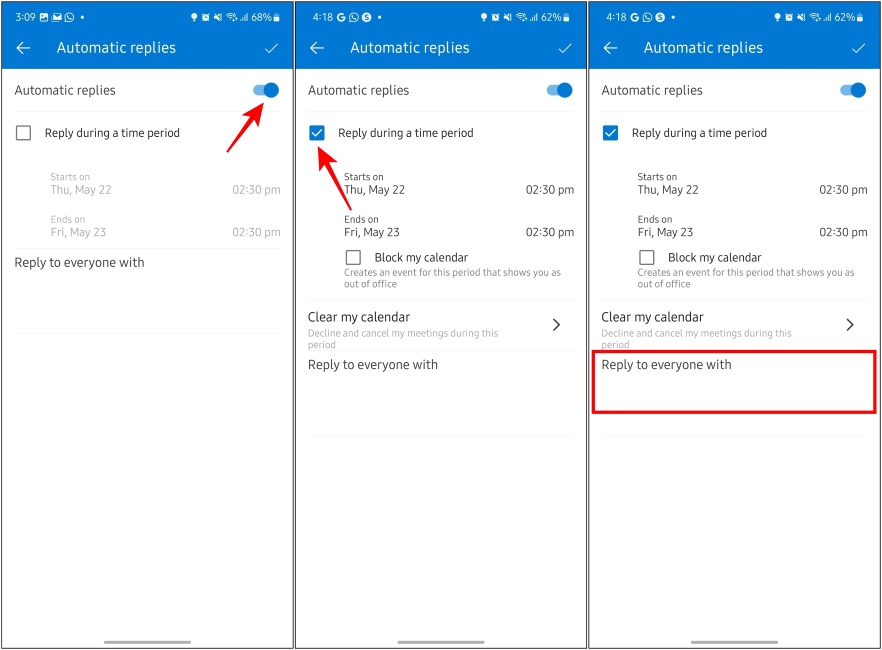
Así es como puede crear un mensaje fuera de la oficina en la aplicación Outlook en iPhone y Android.
- Inicie la aplicación de correo de Outlook y toque su perfil en la esquina superior izquierda.
- Aquí, toca el ícono de la rueda dentadaluego dirígete a Respuestas automáticas.

- Encender el Respuestas automáticas palanca.
- Aquí, consulte el Responder durante un período de tiempo caja.
- Ingrese la fecha de inicio y finalización, y puede optar por bloquear su calendario durante este período.
- Ahora, toque Responder a todos con y escriba el mensaje fuera de la oficina.
- Después de redactar el mensaje de distancia, toque el letrero de tic En la parte superior derecha para confirmar los cambios.
Cómo escribir un mensaje perfecto o fuera de la oficina
Hay un truco para redactar el mensaje perfecto que no se vuelve demasiado grosero y aún así se asegura de que sus colegas no lo molesten en su tiempo libre. Hemos compartido algunos de ellos a continuación:
- Configure su mensaje fuera de la oficina temprano: ¿No quieres que te entreguen una tarea importante solo 15 minutos antes de salir de la oficina? Por lo tanto, es mejor configurar su mensaje Away 2–3 horas antes de la temprana, para que su jefe sepa que no está disponible para el crujido.
- Use un tono educado: Sé que estás de vacaciones, pero eso no significa que olvides los modales de tu oficina. Use un tono educado y útil como “Me pondré en contacto contigo lo antes posible a mi regreso”.
- Asegúrese de especificar su fecha de devolución: Para asegurarse de que nadie lo moleste durante su viaje, asegúrese de mencionar su fecha de devolución en su mensaje de distancia. Esto tranquilizará la ansiedad de su jefe y colegas.
- Proporcionar un número alternativo: Para manejar asuntos urgentes, especialmente cuando se trata de clientes, puede adjuntar un número de contacto alternativo de un compañero de trabajo que puede manejar la situación. Asegúrese de mencionar su nombre y número de teléfono móvil.
- Mantenlo claro y conciso: No escriba un párrafo largo sobre a dónde va, por qué está haciendo un viaje, y así sucesivamente. Mantenlo simple. Solo mencione que estará lejos de la oficina y el resto de las cosas que mencionamos anteriormente.
Muestra un mensaje fuera o fuera de la oficina para Outlook
Si aún necesita ayuda para redactar el mensaje, entonces tengo un correo electrónico de muestra ya preparado para usted. Puede copiarlo y pegarlo en Outlook.
Asunto: fuera de la oficina – [Your Name] – De vuelta – [Return Date]
Hola,
Gracias por contactar
Actualmente estoy lejos de la oficina y volveré a encender [Your Return Date]. Durante este tiempo, mi acceso al correo electrónico será limitado.
Agradezco tu paciencia y te responderé rápidamente una vez que haya regresado.
Si su asunto es sensible al tiempo, envíe su correo electrónico a [Colleague’s Name] en [Colleague’s Mobile Number or Email] para asistencia inmediata.
Atentamente,
[Your Name]
Eso es todo lo que tenemos para ti aquí en esta lectura. Espero que haya encontrado útil esta guía y que pueda disfrutar de unas vacaciones tranquilas lejos de los correos electrónicos de su oficina. En caso de que tenga problemas con los pasos anteriores, no dude en comunicarse con nosotros en los comentarios a continuación. Y en caso de que esté buscando intensificar su juego profesional, lea nuestra guía sobre cómo agregar una firma de correo electrónico en Outlook.


