- Cómo activar G-Sync en una computadora portátil para juegos
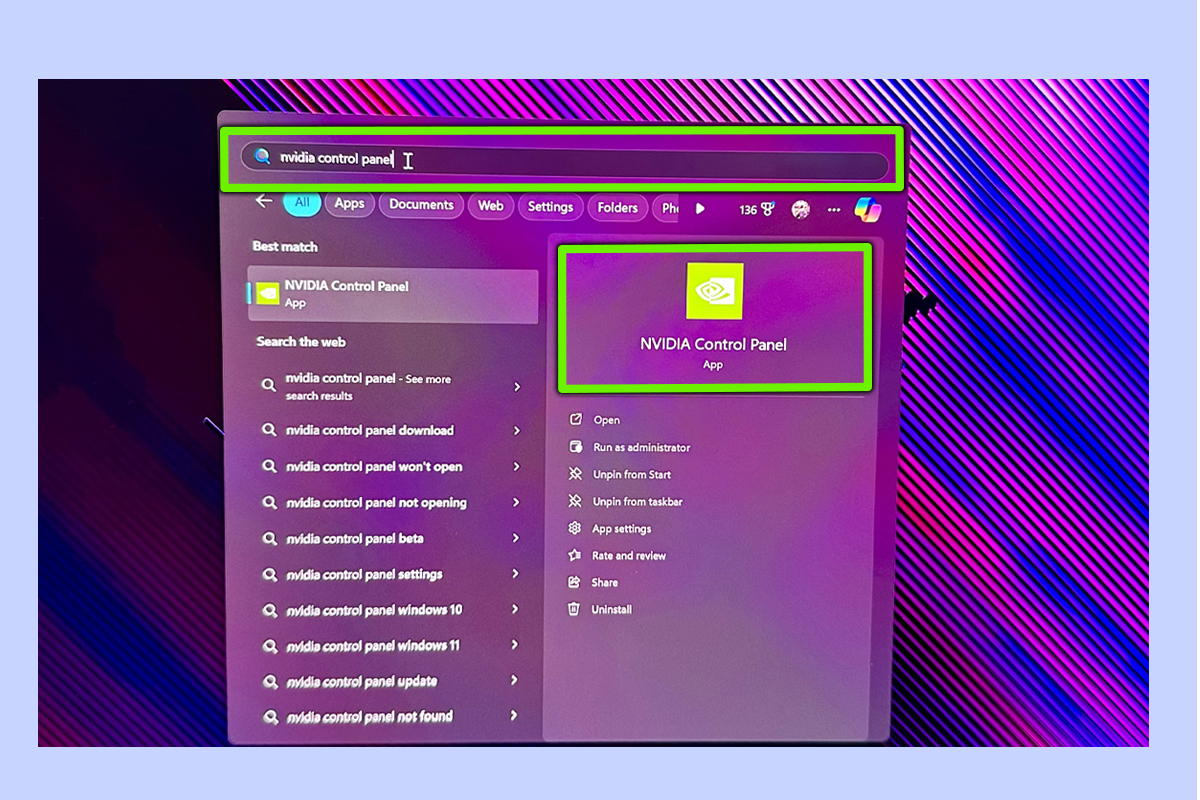
- 1. Haga clic en la tecla de Windows y escriba “Panel de control de Nvidia”.
- 2. Seleccione “Administrar modo de visualización” y luego “Solo GPU Nvidia”.
- 3. Abra el menú desplegable “Pantalla”, luego “Configurar G-SYNC”
- 4. Asegúrese de que la casilla “Habilitar G-Sync” esté marcada
- 5. Disfruta jugando tus juegos favoritos con un estilo más fluido.
Saber cómo activar G-Sync en una computadora portátil para juegos es importante si desea aprovechar al máximo su PC portátil. Si bien la tecnología de visualización de Nvidia solo está disponible en determinadas computadoras portátiles para juegos, es una excelente característica que puedes habilitar si deseas combatir el desgarro y la tartamudez de la pantalla mientras disfrutas de los mejores juegos de Steam.
¿Qué es exactamente? Nvidia G-Sync? En resumen, es un tipo de tecnología de pantalla que sincroniza la frecuencia de actualización de su pantalla para que coincida con la velocidad a la que su GPU genera cuadros de juego. Esta sincronización no sólo ayuda a eliminar el desgarro durante la reproducción, sino que también reduce el tipo de retraso de entrada asociado con la tecnología VSync (“sincronización vertical”).
Algunos de los mejores portátiles para juegos admite G-Sync de Nvidia, pero como descubrí recientemente mientras probaba el increíble Asus ROG Zephyrus G14 (2024), la tecnología de suavizado de cuadros de Team Green no siempre está habilitada de fábrica. En mi caso, me vi obligado a modificar la configuración del Panel de control de Nvidia para solucionar este problema, aunque afortunadamente es una solución fácil una vez que sabes lo que estás haciendo.
A continuación, lo guiaré a través del proceso de activación de G-Sync en una computadora portátil para juegos para garantizar que obtenga la experiencia más fluida posible cuando jugando los mejores juegos de PC.
Cómo activar G-Sync en una computadora portátil para juegos
- Haga clic en la tecla de Windows y escriba “Panel de control de Nvidia”.
- Seleccione “Administrar modo de visualización” y luego “Solo GPU Nvidia”.
- Abra el menú desplegable “Pantalla”, luego “Configurar G-SYNC”
- Asegúrese de que la casilla “Habilitar G-Sync” esté marcada
- Disfruta jugando tus juegos favoritos con un estilo más fluido
Continúe leyendo para ver instrucciones ilustradas completas para cada paso.
1. Haga clic en la tecla de Windows y escriba “Panel de control de Nvidia”.
(Imagen: © Futuro)
presione el clave de Windows ubicado cerca de la parte inferior izquierda del teclado de su computadora portátil, luego escriba “Panel de control de Nvidia” en la barra de búsqueda para acceder al menú de configuración de ajustes de GPU de Nvidia.
2. Seleccione “Administrar modo de visualización” y luego “Solo GPU Nvidia”.

(Imagen: © Futuro)
Una vez que esté en el Panel de control de Nvidia, seleccione “Administrar modo de visualización”. Dependiendo de su computadora portátil, es posible que esté configurada en interna “Gráficos discretos” en lugar de la solución de gráficos Nvidia de su sistema. Para que G-Sync funcione, primero debe seleccionar “Solo GPU Nvidia”.
3. Abra el menú desplegable “Pantalla”, luego “Configurar G-SYNC”

(Imagen: © Futuro)
Una vez que su computadora portátil tenga la GPU Nvidia predeterminada, abra el Menú desplegable “Pantalla” haciendo clic en el pequeño signo más. Ahora deberías ver una opción para “Configurar G-SYNC”que debe abrir para asegurarse de que la tecnología de visualización esté habilitada.
4. Asegúrese de que la casilla “Habilitar G-Sync” esté marcada

(Imagen: © Futuro)
Bajo la “Aplicar los siguientes cambios” opción, asegúrese de “Habilitar G-SYNC, compatible con G-SYNC” está marcado. Luego tienes la opción de elegir entre “Habilitar para el modo de pantalla completa” y “Habilitar para modo ventana y pantalla completa”. Opte por este último para tener la mayor flexibilidad posible.
5. Disfruta jugando tus juegos favoritos con un estilo más fluido.

(Imagen: © Guía de Tom)
Con G-Sync ahora habilitado, puedes iniciar prácticamente cualquier juego de PC moderno y moderadamente exigente y deberías sentir instantáneamente el beneficio de velocidades de fotogramas más suaves y tartamudeo reducido ya que la frecuencia de actualización de su computadora portátil se sincroniza directamente con la velocidad de cuadros de salida de su GPU.
Bien hecho, acabas de habilitar G-Sync en tu computadora portátil para juegos… bueno, siempre que tengas un sistema compatible con una GPU Nvidia, por supuesto. Como alguien que se obsesiona demasiado con la velocidad de fotogramas, he estado enamorado de esta tecnología de visualización durante años. Puede marcar una gran diferencia en juegos de PC exigentes como Ciberpunk 2077 y Redención muerta roja 2. Es legítimamente una de las mejores características que jamás haya desarrollado el fabricante de tarjetas gráficas.
¿Necesitas más consejos sobre juegos de PC? Verificar cómo agregar juegos que no son de Steam a Steamasegúrate de desbloquea este truco del controlador de PS5 para convertirlo en un mejor gamepad y lee sobre 7 formas de mantener impecable la configuración de tu juego.