


La configuración del brillo de la pantalla es una característica crucial, independientemente del dispositivo que utilice. Pero es particularmente importante conseguir el nivel de brillo óptimo si pasas horas del día frente a una computadora.
Para los usuarios de portátiles con Windows 10, normalmente existen botones de brillo designados que facilitan la configuración. Pero los usuarios de computadoras de escritorio deben aplicar una solución alternativa para lograr el mismo objetivo.
Ajustar el brillo de la pantalla puede marcar la diferencia en términos de fatiga visual y comodidad general, por lo que es fundamental saber gestionarlo correctamente.
Cómo ajustar el brillo en su monitor de escritorio

Puede acceder al brillo de la pantalla en Windows 10 utilizando el Tecla ganar + yo atajo. Esta ruta también lo lleva a otras configuraciones de pantalla, como cómo reorganizar las pantallas si está usando más de una.
Los usuarios de computadoras portátiles y PC todo en uno con Windows 10 también encontrarán el control deslizante de brillo en la configuración de pantalla, pero si está usando un monitor externo, estas funciones no aparecerán. En su lugar, deberá acceder a la configuración de su monitor para ajustar el nivel de brillo.
La mayoría de los monitores tienen un botón físico en el área inferior derecha. Todo lo que tienes que hacer es buscar la opción de brillo y elegir la configuración que más te convenga.
Si tiene problemas para encontrar la configuración de brillo en el monitor, deberá consultar la documentación. Si no lo ha guardado, quizás busque el manual de instrucciones del fabricante en línea.
Cómo ajustar el brillo mediante el panel de control del controlador de pantalla
Su computadora tiene un controlador de pantalla proporcionado por el fabricante, al que puede acceder mediante un panel de control designado.
Por ejemplo, puede tener el Panel de control de gráficos Intel UHD o el Panel de control NVIDIA. Estos paneles se pueden descargar de los sitios web oficiales o de Microsoft Store y puedes usarlos para ajustar los niveles de brillo.
Aunque primero necesitas saber qué tipo de tarjeta gráfica tiene tu computadora. Puede consultar el Administrador de dispositivos para obtener la información correcta:
- Prensa Tecla ganar + X simultáneamente.

- Seleccionar Administrador de dispositivos.
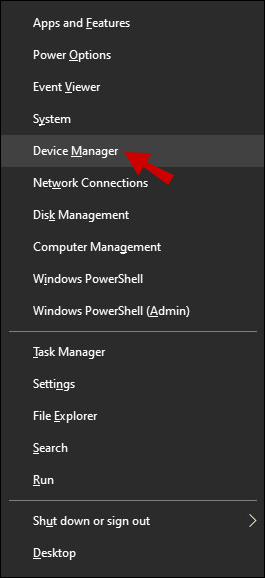
- Ampliar la Adaptadores de pantalla sección.

Obtendrá el nombre exacto de su tarjeta gráfica. Por ejemplo, si tienes una tarjeta gráfica NVIDIA, debes ir a la tienda de Microsoft y buscar “Panel de control de NVIDIA”. Una vez que descargas e instalas el panel de control, así es como ajustas el brillo:
- Inicie el panel de control de NVIDIA. En el panel del lado izquierdo, seleccione Mostrar.

- Seleccionar Ajustar la configuración de color del escritorio.

- Bajo la ¿Cómo se hacen los ajustes de color?optar por Usar la configuración de NVIDIA.

- Mueve el Brillo control deslizante para encontrar la configuración óptima.

- Seleccionar Aplicar.

Ajustar el brillo usando un teclado
Esta solución no es un éxito garantizado, pero puede funcionar en algunas situaciones. Si tiene un modelo de monitor más nuevo y un teclado que tiene botones de ajuste de brillo incorporados, es posible que tenga suerte.
Busque en su teclado un ícono de brillo (flor o forma de sol) y pruébelo. Si funciona, verás cambios inmediatos en el brillo.
Usando la luz nocturna en Windows 10
Trabajar con una pantalla extremadamente brillante, especialmente en la oscuridad, puede resultar agotador y sus ojos pueden sufrir una tensión excesiva. Es por eso que Windows 10 tiene una función de luz nocturna incorporada tanto para computadoras portátiles como de escritorio. Si desea encender la luz nocturna de su computadora manualmente, esto es lo que debe hacer:
- Vaya al Centro de actividades de Windows 10 haciendo clic en la esquina inferior derecha de la pantalla.

- Clickea en el Luz de noche opción.

El brillo de la pantalla se ajustará automáticamente, lo que hará que sea más cómodo mirar la pantalla por la noche.
Sin embargo, si desea ajustar aún más esta configuración o crear un horario de luz nocturna, debe ir a la configuración de pantalla de Windows 10:
- Utilizar el Tecla ganar + yo atajo.

- Hacer clic Sistema.

- Después de hacer clic Sistemagolpear Mostrar.

- Bajo la Luz de noche opción, seleccione Configuraciones de luz nocturna.

- Verá un control deslizante que representa la intensidad de la luz nocturna. Muévelo hasta que encuentres lo que funcione para ti.

- Hay un Programar luz nocturna interruptor de palanca debajo del control deslizante. Muévelo de Apagado a En.

- Puede seleccionar una opción predeterminada, Del atardecer al amanecero comprobar el Establecer horas Opción para personalizar el horario.

Nota: La opción “De atardecer a amanecer” utiliza la ubicación de su dispositivo y la aplicación meteorológica predeterminada de Windows 10 para determinar cuándo son el atardecer y el amanecer en su área.
Ajustar el brillo según sus preferencias
De la misma manera, una pantalla muy brillante no es buena para ti cuando trabajas de noche; necesitas todo el brillo que puedas obtener cuando es mediodía. La configuración de pantalla de Windows 10 es bastante sencilla, especialmente si eres un usuario de una computadora portátil.
Los usuarios de PC deben confiar en la configuración inpidual del monitor para ajustar el brillo a su gusto. La única excepción a esta regla es la luz nocturna, que está disponible en todos los dispositivos que funcionan con Windows 10.
Algunos usuarios pueden tener suerte y conseguir las teclas de brillo en su teclado y en un monitor compatible. Otros pueden encontrar que el panel de control propietario de su tarjeta gráfica ofrece todo el acceso a la configuración de pantalla que necesitan.


