Eero es un sistema Wi-Fi proporcionado por Amazon que utiliza un sistema de módem de malla para proporcionar una mejor red Wi-Fi en un área más grande. Fue diseñado para reemplazar los enrutadores tal como los conocemos hoy. Además, con el eero 6 disponible a un precio asequible, eero está haciendo realidad el sueño de las personas de tener un sistema Wi-Fi estable y seguro, independientemente de su proveedor de servicios de Internet (ISP).
A veces, un dispositivo eero no se conecta a Internet, pero existen un par de soluciones rápidas que pueden ayudar a resolver el problema rápidamente.
Reinicie su Eero y su módem
Cuando se trata de un problema informático, el viejo dicho de desconectarlo y volverlo a conectar suele funcionar. Desenchufe el cable de alimentación del dispositivo principal, espere 30 segundos y luego vuelva a enchufarlo.
Esta ley se llama técnicamente “ciclismo de poder”. Si algo requiere que apagues y enciendas un dispositivo, también puedes hacerlo encendiendo y apagando el dispositivo a través de su botón de encendido (si existe). Tenga en cuenta que presionar el botón “Restablecer” en un módem o enrutador restablece su configuración de red y es un método de solución de problemas un poco más avanzado.
Si bien el ciclo de encendido no reinicia el dispositivo, lo obliga a repetir el proceso de adquisición de conexión. Esto puede resolver problemas de conectividad simples y de corto plazo.
Puede repetir este proceso tanto para el módem de su ISP como para la puerta de enlace (principal) eero para ver si soluciona el problema.
Comprueba tu conexión a Internet
Eero es principalmente un enrutador Wi-Fi que extiende una red existente, y no se puede hacer mucho para brindarle Internet si su ISP es el que tiene problemas.
La forma más sencilla de detectar si eero está recibiendo una conexión a Internet es conectar una PC directamente al enrutador mediante un cable. Esto le permite acceder a su configuración avanzada y verificar si está recibiendo una señal de red.
Alternativamente, puede utilizar la aplicación eero proporcionada para solucionar problemas limitados. Consulte el manual de instrucciones de su dispositivo eero para obtener más información sobre la red.
Para eero 6 normal, el dispositivo principal es el que tiene dos puertos Ethernet, uno de los cuales va al módem del ISP para proporcionar una conexión a Internet. Esto deja el otro abierto a una conexión de PC.
Si una descripción general de la configuración de conexión en el eero directamente no produce resultados, conéctese al módem del ISP. Si tiene acceso a la web, algo anda mal con la conexión entre el módem y eero o el módem eero. De lo contrario, deberá consultar a su ISP para solucionar un problema de conexión general.
Modo puente desactivado
El sistema eero no funciona sin un módem proporcionado por un ISP para enrutar el tráfico de la red. Para algunos ISP, ese módem también funciona como enrutador. Desafortunadamente, dos enrutadores conectados (a diferencia de las conexiones módem-enrutador y enrutador-conmutador) deben tener un puente NAT o tener una configuración compleja para funcionar sin errores. Si el dispositivo de su ISP se va a utilizar sólo como módem, es necesario activar el modo puente.
Para localizar el modo puente en el enrutador/módem de su ISP, consulte el manual de instrucciones del dispositivo para obtener información precisa.
Posteriormente, poner un eero en modo puente desactiva sus servicios de red y al mismo tiempo le permite proporcionar acceso Wi-Fi.
No es recomendable activar el modo puente porque en ese caso terminarás perdiendo el acceso a perfiles familiares, bloqueo de dispositivos, eero Labs, eero Secure, configuración de red avanzada, etc. Aún así, si por alguna razón necesitas hacerlo active el modo puente, no se le quitará nada a la velocidad y la estabilidad.
Cómo activar el modo puente en Eero
Las personas con ciertos tipos de configuraciones de red necesitan administrar su red a través del enrutador existente. Es por eso que existe el modo puente en eero. Sin embargo, no se recomienda tener este modo activado, ya que elimina algunas de las funciones más avanzadas de eero.
Aún así, si perteneces al grupo de personas que necesitan tener activado el modo puente, aquí te explicamos cómo hacerlo:
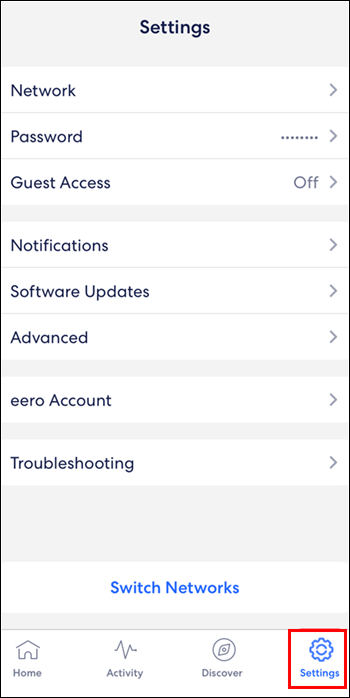
- Abra la aplicación eero y toque “Configuración” en la esquina inferior derecha.
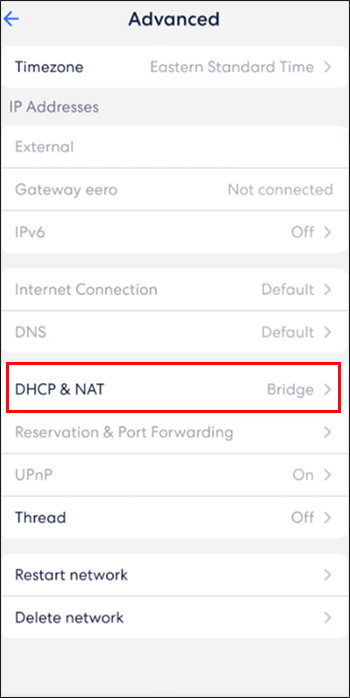
- Toca “Avanzado”.

- Toca “DHCP y NAT”.
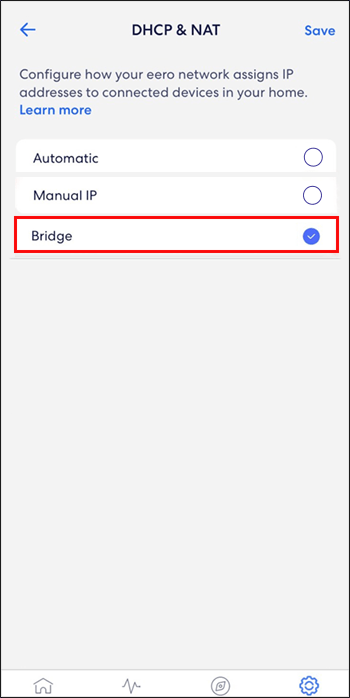
- Cambie de “Automático” a “Puente”.
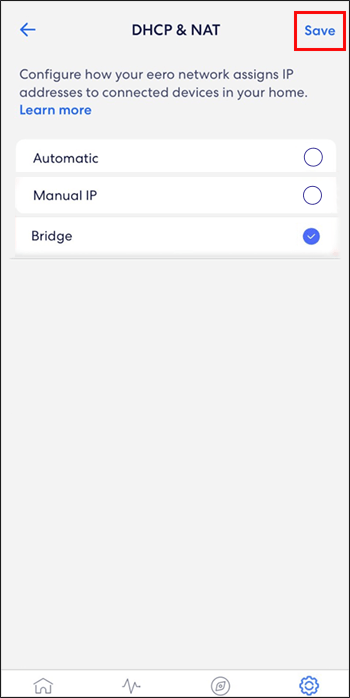
- Toque el botón “Guardar” en la esquina superior derecha.
Reinstalación de la aplicación móvil Eero
Algunos usuarios han compartido que eliminar su aplicación móvil eero y luego volver a instalarla puede ayudar con el problema de que eero no se conecte a Internet. A veces, reinstalar la aplicación ayuda a asegurarse de que esté actualizada y sea completamente funcional.
Si tiene problemas para descargar o encontrar la aplicación eero en su teléfono, vaya a Apple App Store o Google Play., y escriba “aplicación eero” en la barra de búsqueda. Luego, puedes descargarlo o desinstalarlo.
Eliminar y volver a agregar Eero
Las configuraciones de eero más comunes incluyen tener más de un eero, ya que eso mejora enormemente la cobertura del hogar, lo que en consecuencia mejora la velocidad de Internet en algunas áreas. Si solo uno de los eeros tiene problemas para conectarse a Internet, la mejor opción es eliminarlo de la aplicación y luego volver a agregarlo.
Simplemente puedes eliminar un dispositivo eero siguiendo estos pasos:
- Abra la aplicación eero en su dispositivo.
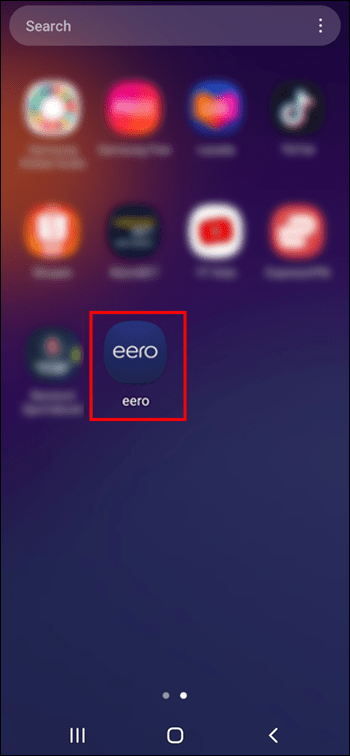
- Toca el eero que deseas eliminar.

- Toca “Avanzado”.

- Toque el botón “Eliminar” con el nombre del Eero que desea eliminar.
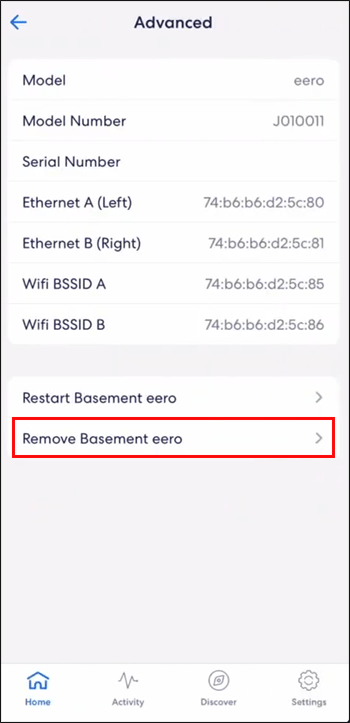
- Toca “Eliminar de la red” en la parte inferior de la pantalla.

Una vez que desee volver a agregar eero, puede seguir estos pasos:
- Abra la aplicación eero en su dispositivo.
- Toca el icono azul “+” en la parte superior derecha.

- Toca “Agregar o reemplazar dispositivos eero”.

- Toca “Agregar dispositivo eero”
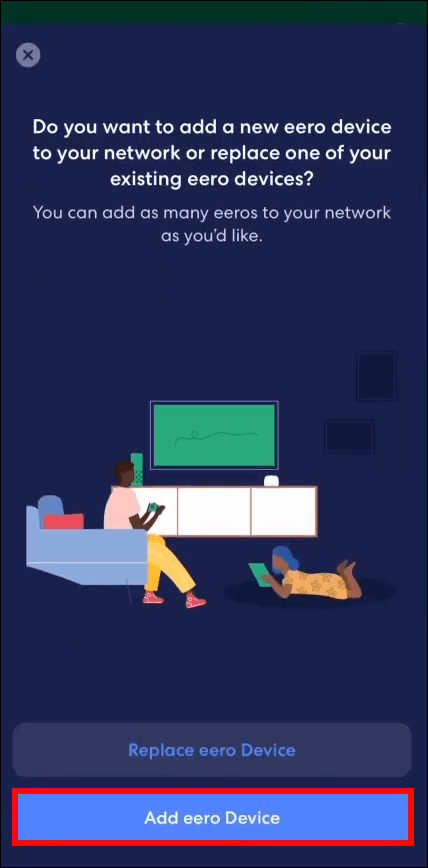
- Siga más instrucciones de configuración hasta que se complete el proceso.
Eero-ly Simple
Eero es una excelente manera de brindar más control sobre Wi-Fi y brindar acceso optimizado a la red en distancias más grandes, pero no es perfecto. Afortunadamente, la mayoría de los problemas de conectividad se pueden solucionar en poco tiempo.