- Posibles razones por las que el hotspot de iPhone sigue desconectándose
- iPhone Hotspot sigue desconectándose en Windows 11
- Asegúrese de que el modo de datos bajos esté deshabilitado
- Asegúrese de que el modo de bajo consumo esté desactivado
- Mantener encendida la pantalla del punto de acceso
- Intente restablecer la configuración de su red
- iPhone Hotspot sigue desconectándose en una Mac
- Asegúrese de que el modo de datos bajos esté deshabilitado
- Asegúrese de que el modo de bajo consumo esté desactivado
- Mantener encendida la pantalla del punto de acceso
- Intente volver a conectar la conexión del punto de acceso
- El hotspot de iPhone sigue desconectando Xbox
- Asegúrese de que el modo de datos bajos esté deshabilitado
- Asegúrese de que el modo de bajo consumo esté desactivado
- Mantener encendida la pantalla del punto de acceso
- Intente actualizar la configuración de su operador
- El punto de acceso del iPhone sigue desconectándose de la PS5
- Asegúrese de que el modo de datos bajos esté deshabilitado
- Asegúrese de que el modo de bajo consumo esté desactivado
- Mantener encendida la pantalla del punto de acceso
- Pruebe una actualización de software de iOS
- ¡Problemas de desconexión del hotspot de iPhone resueltos!
Enlaces de dispositivos


El iPhone puede servir a su usuario de muchas maneras, incluida la entrega de Wi-Fi portátil cuando sea necesario. Un punto de acceso personal de iPhone le permite conectar otro dispositivo a Internet cuando no hay una conexión Wi-Fi disponible.

Muchos propietarios de iPhone han informado problemas de desconexión del punto de acceso. Esto puede deberse a varios problemas, incluida la configuración incorrecta del iPhone, problemas con el operador de telefonía celular o inactividad.
Siga leyendo para conocer varias soluciones que podrían resolver el problema.
Posibles razones por las que el hotspot de iPhone sigue desconectándose
Antes de probar algunas soluciones, aquí hay algunas razones por las que podría estar sucediendo. Considere revisar esta breve lista primero, ya que es posible que pueda resolver su problema más rápido.
- Configuraciones incorrectas del iPhone, por ejemplo, la función de punto de acceso no está habilitada, o quizás el modo de ahorro de batería o de datos bajos está habilitado.
- Podría haber un problema con la configuración o la red de su dispositivo.
- Podría haber un problema con el dispositivo que estás intentando conectar.
- Fueron 90 segundos de inactividad. El iPhone desconecta automáticamente el punto de acceso después de 90 segundos de inactividad para conservar la vida útil de la batería.
- Podrías haber superado tu asignación de datos asignada.
- Tu iPhone está demasiado lejos del dispositivo que estás intentando conectar.
- Su configuración está demasiado cerca de interferencias como electromagnéticas o de radiofrecuencia, como un microondas.
- Verifique con su proveedor que su punto de acceso admita el tipo de dispositivo que desea conectar.
iPhone Hotspot sigue desconectándose en Windows 11
Si la conexión del punto de acceso de su iPhone sigue cayendo cuando la usa con Windows 11, verifique que el punto de acceso esté habilitado en su iPhone y luego intente lo siguiente.
Asegúrese de que el modo de datos bajos esté deshabilitado
La función Low Data es ideal para ahorrar el uso de datos móviles. Si el modo de datos bajos está habilitado, deshabilitará las tareas en segundo plano como actualizaciones automáticas, puntos de acceso y más. A continuación te explicamos cómo desactivarlo en tu iPhone:
- Abierto “Ajustes.”

- Grifo “Celular,” entonces “Opciones de datos móviles”.

- Asegurar la “Modo de datos bajos” El botón de alternancia está apagado.

Asegúrese de que el modo de bajo consumo esté desactivado
La función del modo de bajo consumo del iPhone es una excelente manera de conservar la vida útil de la batería. Sin embargo, puede detener procesos y afectar la función de punto de acceso de su dispositivo. Sigue estos pasos para desactivarlo en tu iPhone:
- Abierto “Ajustes.”
- Desplácese hacia abajo para seleccionar “Batería.”

- Asegurar la “Modo de bajo consumo” el interruptor está apagado.

Mantener encendida la pantalla del punto de acceso
¿Estás utilizando una versión beta de iOS? Si es así, intenta mantener activa la pantalla del punto de acceso de tu iPhone. Sin embargo, este método puede consumir más batería, por lo que Apple recomienda conectarlo a una fuente de alimentación.
Intente restablecer la configuración de su red
Las configuraciones mal configuradas pueden causar problemas con el punto de acceso y restablecer la configuración puede ayudar. Restablecer la configuración de red de su iPhone borrará su configuración celular, redes Wi-Fi, contraseñas, información del dispositivo emparejado, configuración de VPN, proxy y APN. El proceso demora unos segundos, pero deberá volver a ingresar la información de su red y contraseña.
- Abierto “Ajustes.”
- Elegir “General” seguido por “Reiniciar,” entonces “Reiniciar configuración de la red.”

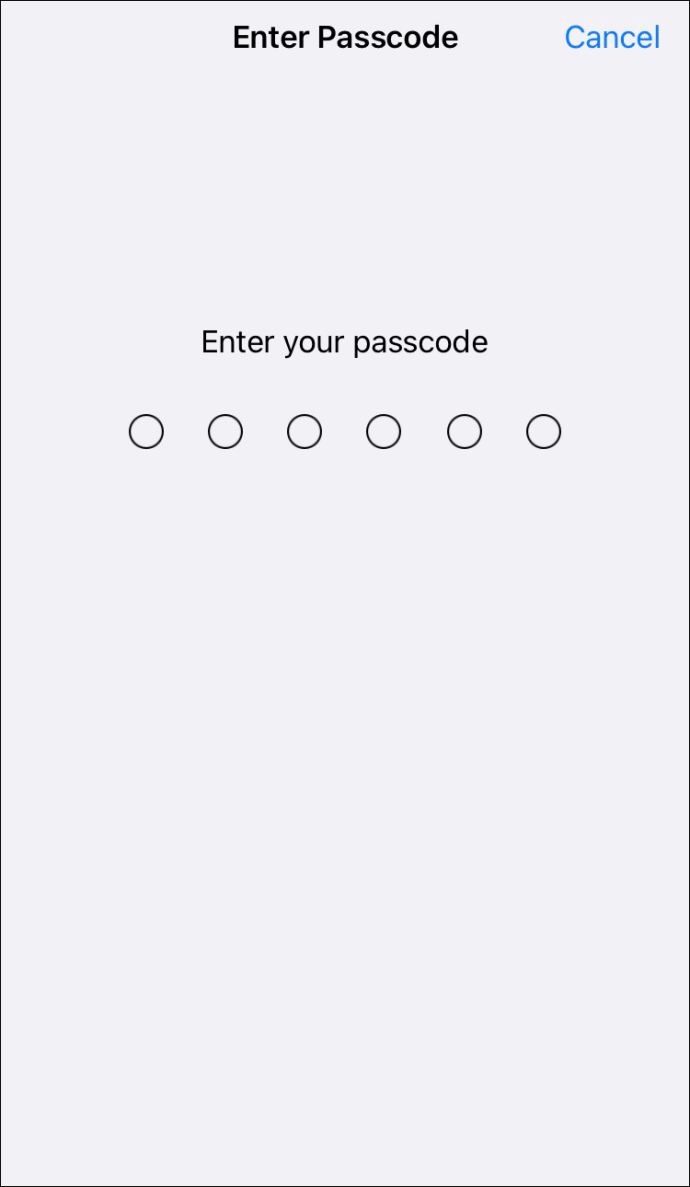
- Se le pedirá que ingrese su contraseña para iniciar el restablecimiento.
iPhone Hotspot sigue desconectándose en una Mac
Si tiene problemas para mantener su Mac conectada a Internet cuando usa el punto de acceso de su iPhone, pruebe las siguientes soluciones.
Asegúrese de que el modo de datos bajos esté deshabilitado
La función “Datos bajos” ayuda a ahorrar datos móviles. Cuando el modo de datos bajos está habilitado, detendrá las tareas en segundo plano y otras funciones, incluido el punto de acceso. Sigue estos pasos para desactivarlo en tu iPhone:
- Abierto “Ajustes.”
- Prensa “Celular,” entonces “Opciones de datos móviles”.
- Comprobar el “Modo de datos bajos” El botón está apagado.
Asegúrese de que el modo de bajo consumo esté desactivado
La función del modo de bajo consumo conservará la energía de la batería, detendrá procesos y afectará su punto de acceso. Sigue estos pasos para desactivarlo en tu iPhone:
- Abierto “Ajustes.”
- Desplácese hacia abajo para seleccionar “Batería.”
- Asegurar la “Modo de bajo consumo” El interruptor de palanca está apagado.
Mantener encendida la pantalla del punto de acceso
Si estás usando una versión beta de iOS, intenta mantener activa la pantalla del punto de acceso en tu iPhone. Este método puede consumir más energía de la batería, así que considere conectar su iPhone a una fuente de energía mientras el punto de acceso está en uso.
Intente volver a conectar la conexión del punto de acceso
Puede hacer que su Mac olvide la conexión actual del punto de acceso del iPhone y luego intentar volver a conectarse ingresando la contraseña. Antes de volver a conectarse, siga estos pasos para confirmar la contraseña del punto de acceso en su iPhone:
- Abierto “Ajustes.”
- Grifo “Punto de acceso personal.”

- La contraseña se mostrará junto a “Contraseña de wifi.”

Ahora sigue estos pasos para olvidar la red en Mac:
- Accede al menú principal haciendo clic en el icono de Apple.

- Hacer clic “Preferencias del Sistema”.

- entonces “Red”.

- Haga clic en el “Wi-Fi conectado” opción en la lista de la izquierda.

- Cerca de la parte inferior derecha, haga clic en el “Avanzado” botón.
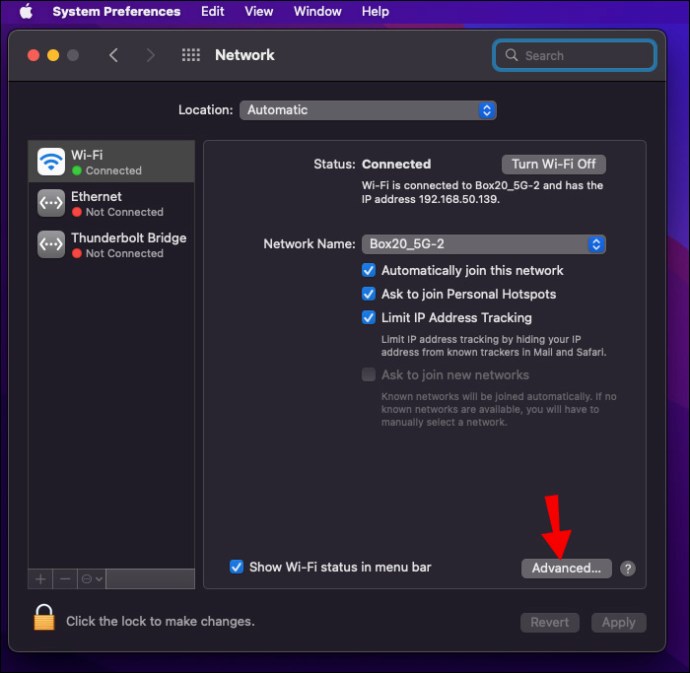
- La ventana de Wi-Fi mostrará un “Redes preferidas” lista. Haga clic en el punto de acceso que desea que su Mac olvide por ahora.

- Clickea en el “-” botón debajo de la lista.

- Si se le solicita que confirme, haga clic en “Eliminar.”

- Hacer clic “DE ACUERDO”.

Ahora intenta volver a conectarte a tu punto de acceso; esta vez, se le pedirá que ingrese la contraseña.
El hotspot de iPhone sigue desconectando Xbox
Si tiene problemas para mantener una conexión a Internet en su Xbox usando el punto de acceso de su iPhone, considere comunicarse con su proveedor para ver si está permitido. Algunos proveedores no admiten sistemas de juegos ni conexiones de TV inteligentes, por lo que este podría ser el motivo.
Asegúrese de que el modo de datos bajos esté deshabilitado
El modo de datos bajos es una forma ideal de ayudar a ahorrar el uso de datos móviles. Si el modo de datos bajos está habilitado, deshabilitará las tareas en segundo plano como actualizaciones automáticas, puntos de acceso y más. Sigue estos pasos para desactivarlo en tu iPhone:
- Abierto “Ajustes.”
- Grifo “Celular,” entonces “Opciones de datos móviles”.
- Asegurar la “Modo de datos bajos” el interruptor está apagado.
Asegúrese de que el modo de bajo consumo esté desactivado
La función del modo de bajo consumo del iPhone es una excelente manera de conservar la vida útil de la batería, pero puede ser un obstáculo al detener los procesos y afectar la función de punto de acceso de su dispositivo. Sigue estos pasos para desactivarlo en tu iPhone:
- Abierto “Ajustes.”
- Desplácese hacia abajo para seleccionar “Batería.”
- Asegurar la “Modo de bajo consumo” el interruptor está apagado.
Mantener encendida la pantalla del punto de acceso
¿Estás utilizando una versión beta de iOS? Si es así, intenta mantener activa la pantalla del punto de acceso. Este método puede consumir más energía de la batería, así que conecte su teléfono a una fuente de alimentación.
Intente actualizar la configuración de su operador
Su operador local publicará periódicamente actualizaciones para mejorar la conexión de red y las velocidades de datos. Aunque las actualizaciones se instalan automáticamente, es posible que tengas que actualizar la configuración del operador tú mismo; así es cómo:
- Abierto “Ajustes.”
- Acceder al “General” menú, luego elija “Acerca de.”
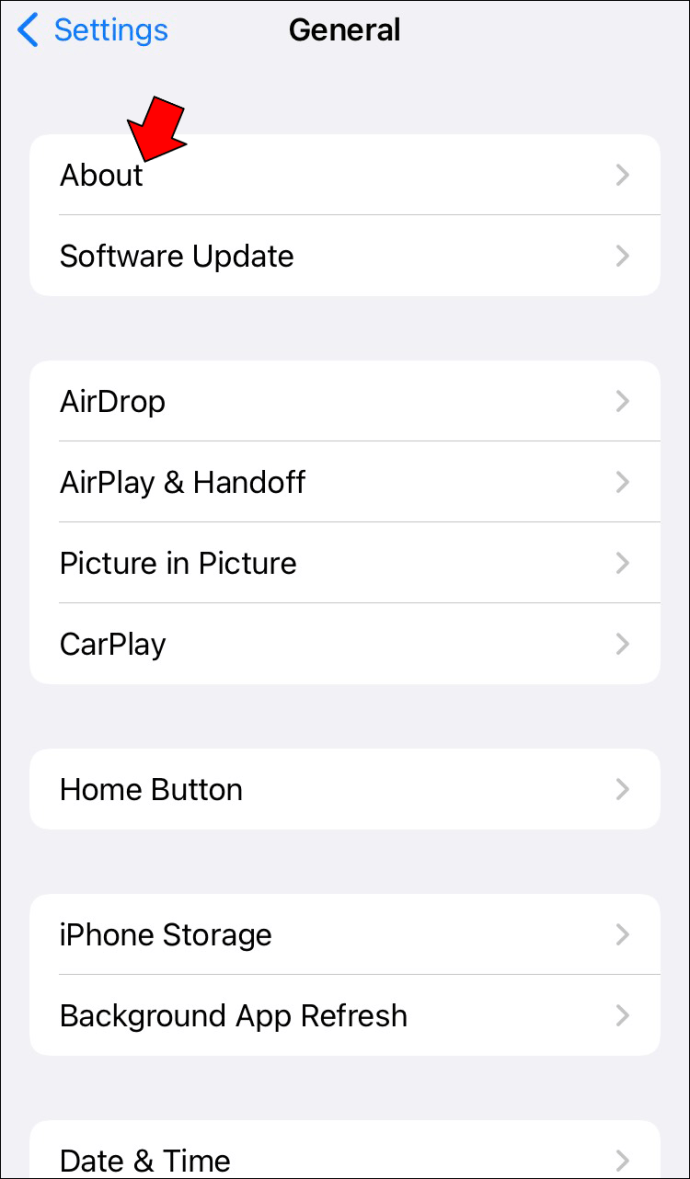
- Si hay una actualización disponible, verá una opción para actualizar siguiendo las instrucciones en pantalla.

El punto de acceso del iPhone sigue desconectándose de la PS5
Si su PS5 sigue desconectándose de Internet cada vez que usa el punto de acceso de su iPhone, asegúrese de no imponer ninguna restricción al uso de su punto de acceso. Algunos operadores de telefonía móvil no admiten consolas de juegos ni conexiones de TV inteligente.
Asegúrese de que el modo de datos bajos esté deshabilitado
Low Data es ideal para ahorrar uso de datos. Deshabilitará las tareas en segundo plano, los puntos de acceso personales y más cuando se active. Sigue estos pasos para desactivarlo en tu iPhone:
- Abierto “Ajustes.”
- Grifo “Celular,” entonces “Opciones de datos móviles”.
- Asegúrate que “Modo de datos bajos” El botón está apagado.
Asegúrese de que el modo de bajo consumo esté desactivado
El modo de bajo consumo es excelente para ahorrar energía de la batería, pero detiene los procesos y afecta la función de punto de acceso. Sigue estos pasos para desactivarlo en tu iPhone:
- Abierto “Ajustes.”
- Desplácese hacia abajo para seleccionar “Batería.”
- Asegurar la “Modo de bajo consumo” está desactivado.
Mantener encendida la pantalla del punto de acceso
Si está utilizando una versión beta de iOS, intente mantener activa la pantalla del punto de acceso de su iPhone. Esto consumirá más energía de la batería, así que considere conectar su iPhone a una fuente de energía.
Pruebe una actualización de software de iOS
Podría haber un problema con la versión de iOS instalada en tu iPhone, así que intenta actualizar a la versión más reciente. Con tu iPhone conectado al cargador, aquí te explicamos cómo actualizarlo:
- Abierto “Ajustes.”
- Grifo “General,” entonces “Actualización de software.”
- Grifo “Descargar e instalar.”

Una vez que se complete la actualización, su iPhone debería reiniciarse.
¿Qué hacer si nada de lo anterior funcionó?
Si la conexión de su punto de acceso aún es inestable, considere lo siguiente.
- Contactando soporte de manzana

- Cómo ponerse en contacto con su operador de telefonía móvil

- Contactar al fabricante del dispositivo que estás intentando conectar
¡Problemas de desconexión del hotspot de iPhone resueltos!
Si necesita conectar un dispositivo a Internet y su única esperanza es utilizar su punto de acceso, una conexión a Internet inestable puede resultar frustrante. Afortunadamente, existen varios consejos para solucionar este problema. Primero, asegúrese de que no haya ninguna función en su iPhone que pueda afectar el punto de acceso. Además, un restablecimiento de la red en su iPhone puede solucionar fallos y errores de conectividad e Internet. Por último, confirme si su proveedor de telefonía móvil admite el dispositivo que está intentando conectar a Internet.
¿Pudiste resolver el problema de desconexión del punto de acceso? Cuéntanos cómo lo solucionaste en la sección de comentarios a continuación.