Cómo bloquear las aplicaciones en el iPhone

Por
Jugo Mobile
Jugo Mobile es una plataforma dedicada a contenido de alta calidad en gaming, deportes y tecnología. Disfruta de contenido de primera y conecta con otros entusiastas...
4 minutos de lectura

Hemos estado esperando que Apple introduzca el soporte de bloqueo de aplicaciones nativas durante años, y finalmente, con iOS 18, Apple ha prestado atención a nuestras solicitudes. Entonces, si siempre ha querido proteger algunas aplicaciones en su iPhone detrás de Face ID, ahora puede hacerlo sin tener que confiar en soluciones de soluciones o soluciones de terceros. Bueno, aquí está cómo bloquear las aplicaciones en el iPhone.

Bloquear aplicaciones en iPhone usando Face ID

El procedimiento para bloquear una aplicación en el iPhone es extremadamente simple con iOS 18. Simplemente siga los pasos a continuación para bloquear las aplicaciones sin usar el tiempo de pantalla u otras soluciones:

  • Presione mucho tiempo en el icono de la aplicación que desea bloquear. En el menú contextual que aparece, Toque “Requerir ID de cara”. Elija si simplemente desea bloquear la aplicación, o bloquear y ocultar la aplicación. Para este ejemplo, simplemente elijo bloquear la aplicación con Face ID.

Opción para bloquear aplicaciones en iPhone con iOS 18

  • Su iPhone usará Face ID para autenticar que está tratando de bloquear la aplicación y eso es todo.

Ahora, si entrega su iPhone desbloqueado a cualquier otra persona e intentan abrir una aplicación protegida, les pedirá que se autenticen con Face ID antes de dejar que usen la aplicación. Tenga en cuenta que si la autenticación de ID de cara no funciona, el iPhone también le dará la opción de usar el código de contraseña para desbloquear la aplicación.

Aplicación bloqueada en iPhone solicitando ID de cara o código de acceso para desbloquear

Bloquear un iPhone para usar solo una aplicación (acceso guiado)

Si, por otro lado, desea entregar su teléfono a alguien y desea asegurarse de que solo puedan usar la aplicación que desea que usen, entonces el acceso guiado es el camino a seguir. Aquí le mostramos cómo usar el acceso guiado para bloquear el iPhone a una aplicación:

  • Vaya a Configuración -> Accesibilidad -> Acceso guiado
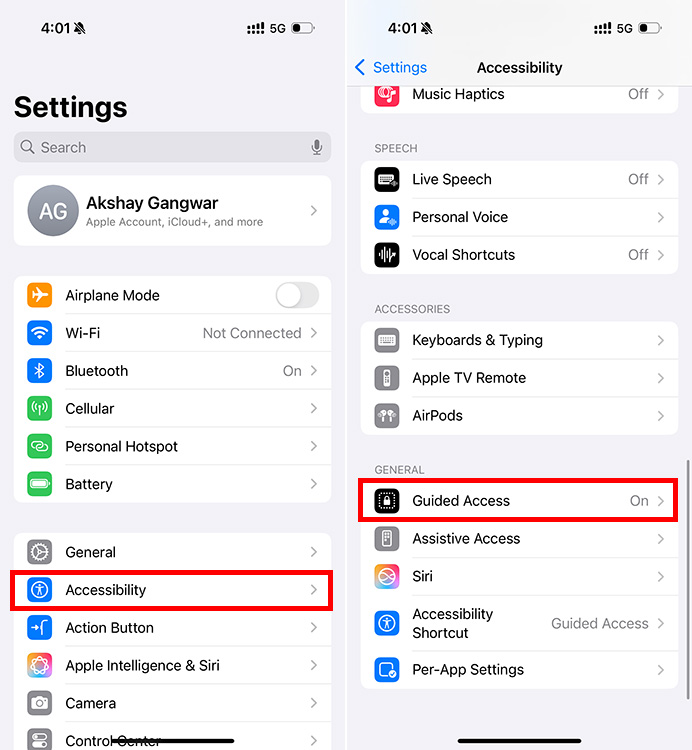
Aplicación de configuración de iPhone con configuración de accesibilidad y acceso guiado resaltado

  • Habilite la palanca para el acceso guiado
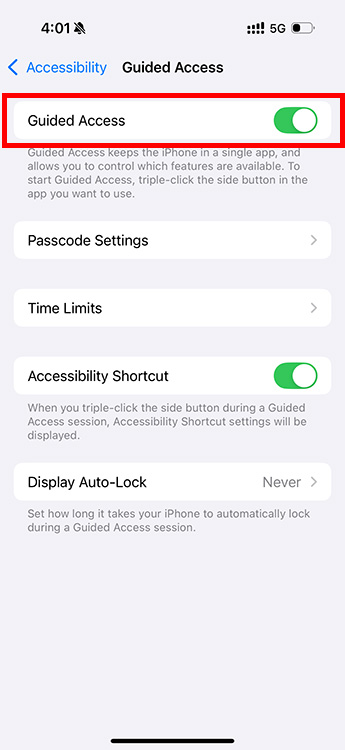
Habilitar el acceso guiado en iPhone

  • Abra la aplicación quieres bloquear tu iPhone y triple presione el botón lateral. Puede habilitar o deshabilitar diferentes funciones aquí, y una vez que esté listo para entregar su iPhone, solo Toque “Inicio”.
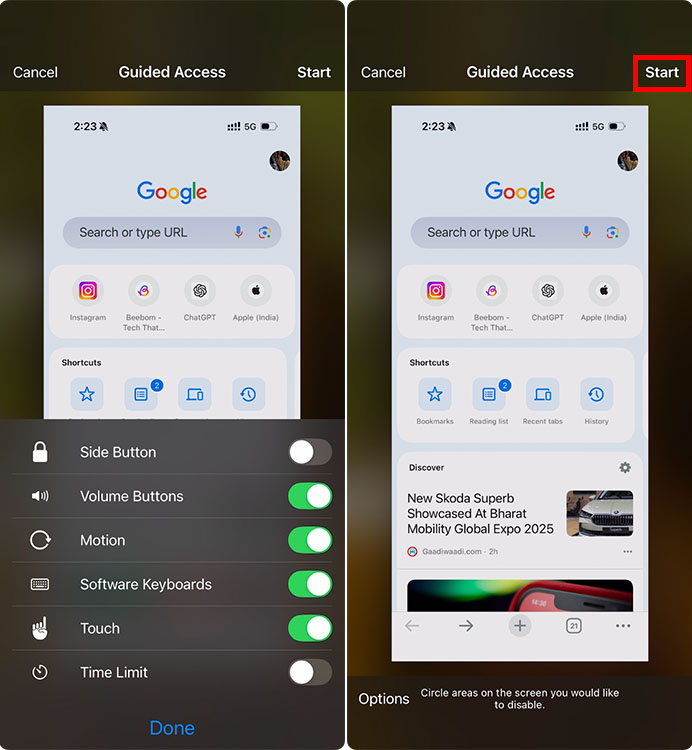
Configuración de acceso guiado en iPhone

  • Ingrese un código de acceso de acceso guiado, y recibirá una notificación que dice “Se inició el acceso guiado”.
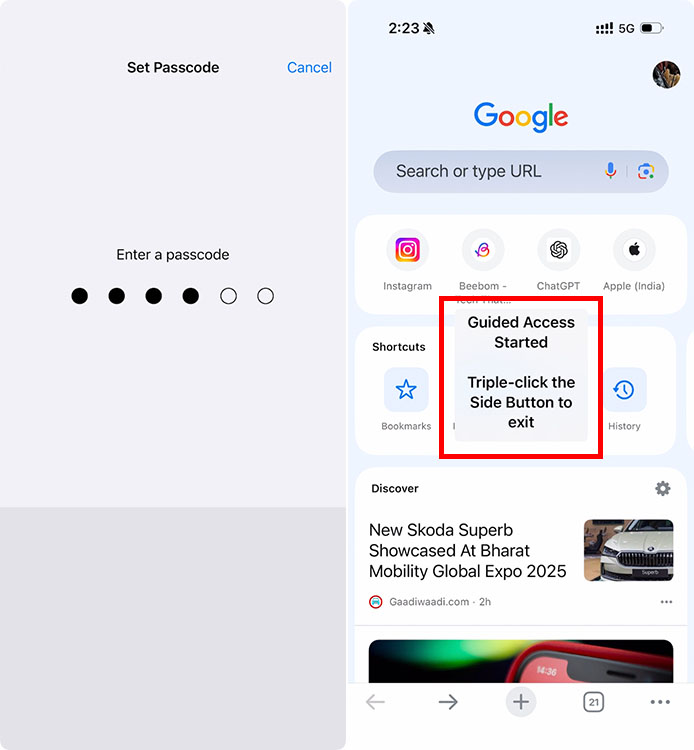
Acceso guiado habilitado en iPhone

Eso es todo. Ahora quien está usando tu iPhone estará restringido a esa aplicación en particular Y no podrán cambiar a ninguna otra aplicación en su iPhone. Cuando desee finalizar el acceso guiado, simplemente triplique el botón lateral, ingrese la contraseña de acceso guiado y toque “Fin”. ¡Eso es todo!

Bueno, así es como puede bloquear las aplicaciones en su iPhone, o simplemente bloquear su iPhone en una sola aplicación si desea entregarla a otra persona. Si bien bloquear las aplicaciones es definitivamente útil, también hay muchas otras características ocultas en iOS 18 que deberías consultar. Además, si tiene alguna duda o pregunta sobre la protección de aplicaciones en su iPhone, háganos saber en los comentarios.

Compartir este artículo
Seguir
Jugo Mobile es una plataforma dedicada a contenido de alta calidad en gaming, deportes y tecnología. Disfruta de contenido de primera y conecta con otros entusiastas y expertos. Explora las últimas tendencias e innovaciones en nuestra vibrante comunidad. ¡Únete a nosotros y experimenta el futuro hoy!

Cómo bloquear las aplicaciones en el iPhone

Por
Jugo Mobile
Jugo Mobile es una plataforma dedicada a contenido de alta calidad en gaming, deportes y tecnología. Disfruta de contenido de primera y conecta con otros entusiastas...
4 minutos de lectura

Hemos estado esperando que Apple introduzca el soporte de bloqueo de aplicaciones nativas durante años, y finalmente, con iOS 18, Apple ha prestado atención a nuestras solicitudes. Entonces, si siempre ha querido proteger algunas aplicaciones en su iPhone detrás de Face ID, ahora puede hacerlo sin tener que confiar en soluciones de soluciones o soluciones de terceros. Bueno, aquí está cómo bloquear las aplicaciones en el iPhone.

Bloquear aplicaciones en iPhone usando Face ID

El procedimiento para bloquear una aplicación en el iPhone es extremadamente simple con iOS 18. Simplemente siga los pasos a continuación para bloquear las aplicaciones sin usar el tiempo de pantalla u otras soluciones:

  • Presione mucho tiempo en el icono de la aplicación que desea bloquear. En el menú contextual que aparece, Toque “Requerir ID de cara”. Elija si simplemente desea bloquear la aplicación, o bloquear y ocultar la aplicación. Para este ejemplo, simplemente elijo bloquear la aplicación con Face ID.

Opción para bloquear aplicaciones en iPhone con iOS 18

  • Su iPhone usará Face ID para autenticar que está tratando de bloquear la aplicación y eso es todo.

Ahora, si entrega su iPhone desbloqueado a cualquier otra persona e intentan abrir una aplicación protegida, les pedirá que se autenticen con Face ID antes de dejar que usen la aplicación. Tenga en cuenta que si la autenticación de ID de cara no funciona, el iPhone también le dará la opción de usar el código de contraseña para desbloquear la aplicación.

Aplicación bloqueada en iPhone solicitando ID de cara o código de acceso para desbloquear

Bloquear un iPhone para usar solo una aplicación (acceso guiado)

Si, por otro lado, desea entregar su teléfono a alguien y desea asegurarse de que solo puedan usar la aplicación que desea que usen, entonces el acceso guiado es el camino a seguir. Aquí le mostramos cómo usar el acceso guiado para bloquear el iPhone a una aplicación:

  • Vaya a Configuración -> Accesibilidad -> Acceso guiado

Aplicación de configuración de iPhone con configuración de accesibilidad y acceso guiado resaltado

  • Habilite la palanca para el acceso guiado

Habilitar el acceso guiado en iPhone

  • Abra la aplicación quieres bloquear tu iPhone y triple presione el botón lateral. Puede habilitar o deshabilitar diferentes funciones aquí, y una vez que esté listo para entregar su iPhone, solo Toque “Inicio”.

Configuración de acceso guiado en iPhone

  • Ingrese un código de acceso de acceso guiado, y recibirá una notificación que dice “Se inició el acceso guiado”.

Acceso guiado habilitado en iPhone

Eso es todo. Ahora quien está usando tu iPhone estará restringido a esa aplicación en particular Y no podrán cambiar a ninguna otra aplicación en su iPhone. Cuando desee finalizar el acceso guiado, simplemente triplique el botón lateral, ingrese la contraseña de acceso guiado y toque “Fin”. ¡Eso es todo!

Bueno, así es como puede bloquear las aplicaciones en su iPhone, o simplemente bloquear su iPhone en una sola aplicación si desea entregarla a otra persona. Si bien bloquear las aplicaciones es definitivamente útil, también hay muchas otras características ocultas en iOS 18 que deberías consultar. Además, si tiene alguna duda o pregunta sobre la protección de aplicaciones en su iPhone, háganos saber en los comentarios.

Compartir este artículo
Seguir
Jugo Mobile es una plataforma dedicada a contenido de alta calidad en gaming, deportes y tecnología. Disfruta de contenido de primera y conecta con otros entusiastas y expertos. Explora las últimas tendencias e innovaciones en nuestra vibrante comunidad. ¡Únete a nosotros y experimenta el futuro hoy!