Enlaces de dispositivos


Yahoo Mail le permite bloquear 1000 direcciones de correo electrónico y eliminar los intentos de spam. Le mostraremos cómo bloquear direcciones de correo electrónico en Yahoo usando diferentes dispositivos y sistemas operativos.

Cómo bloquear direcciones de correo electrónico en Yahoo en una PC
Seguir estas instrucciones debería ayudarle a bloquear direcciones de correo electrónico en su computadora utilizando una plataforma de Yahoo.
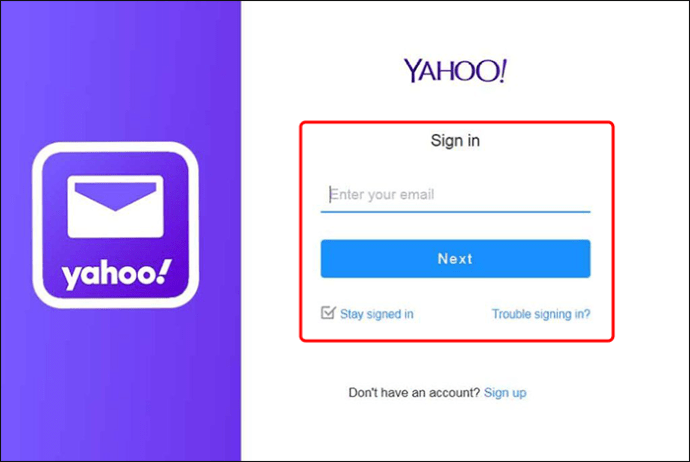
- Abra Yahoo Mail en su navegador de Internet e inicie sesión.
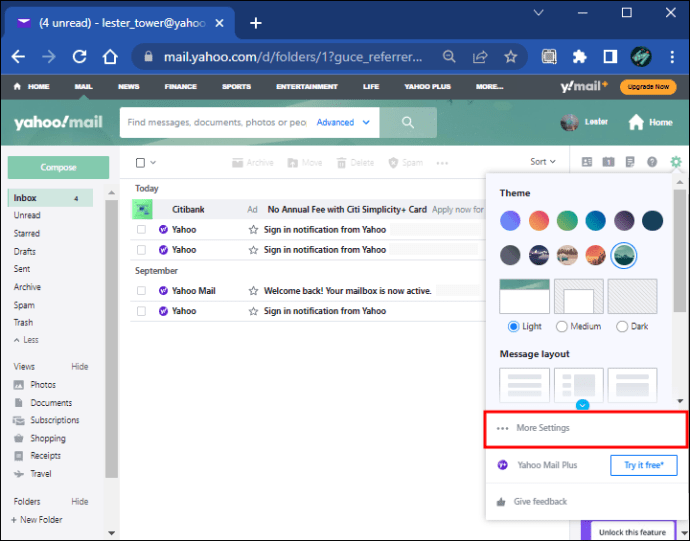
- Haga clic en el icono “Configuración” en la esquina superior derecha.

- Presione el botón “Más configuraciones” en la esquina inferior derecha.
- Elija la etiqueta “Seguridad y privacidad” en el lado izquierdo de la lista.

- Presione “Agregar” junto a la opción “Direcciones bloqueadas”.

- Complete el campo “Dirección” con una dirección de correo electrónico que desee bloquear.

- Haga clic en “Guardar”.

Ahora debería poder ver una lista de los contactos que bloqueó en la sección “Direcciones bloqueadas”. No le molestarán más mensajes provenientes de esas direcciones. Puede revisar la lista más tarde en caso de que haya cometido un error.
También existe una opción de Yahoo más sencilla que puedes usar en tu computadora. En caso de que tenga problemas de conexión a Internet o problemas con el navegador, puede cambiar de Yahoo Mail normal a Yahoo Mail Basic. También es más fácil de navegar y brinda una experiencia optimizada cuando desea concentrarse en lo básico. Para bloquear direcciones de correo electrónico en Mail Basic, haga lo siguiente:
- Seleccione la pestaña “Configuración” en la esquina superior derecha.

- Luego elija el botón “Direcciones bloqueadas” a la izquierda.

- Ingrese la dirección de correo electrónico en el campo “Agregar una dirección” y haga clic en el signo más.
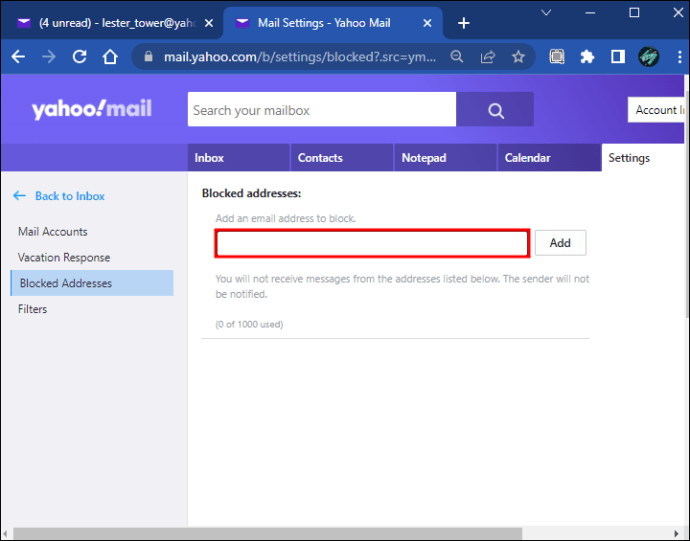
El contacto ingresado ahora está bloqueado y los mensajes de este remitente específico se eliminarán automáticamente.
Cómo bloquear direcciones de correo electrónico en Yahoo en un dispositivo Android
El uso de Yahoo Mail en su teléfono inteligente Android brinda una experiencia similar a la de la PC, por lo que puede terminar casi cualquier cosa que necesite mientras viaja. Para bloquear un contacto, sigue estos pasos:
- Abra la aplicación de correo de Yahoo.

- Seleccione el mensaje de la dirección de correo electrónico que desea bloquear en su cuenta de Yahoo.

- Toque el botón “Cancelar suscripción”.

- Elija “Suscripción” en el menú siguiente.

- Aquí verá todas las direcciones de suscriptores activos, elija una y luego presione “Bloquear”.

- Seleccione “Bloquear” nuevamente para confirmar la suscripción.

De esta manera, no podrás verlos en tu bandeja de entrada.
Si tiene una determinada dirección de correo electrónico en mente, pero no puede encontrar un mensaje reciente, siga las instrucciones que se proporcionan a continuación:
- Abra Yahoo Mail en su navegador y presione el botón “tres líneas horizontales” en la esquina superior derecha.
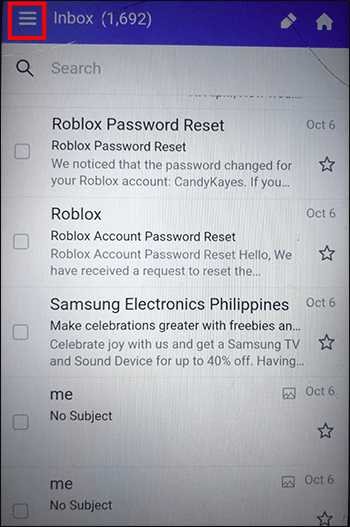
- Dirígete a “No leído”.

- Haga clic en el correo que desea recuperar.

- Vaya a “Más” y presione el botón “Marcar como spam”.

¡Y eso es! Ahora ya no podrás recibir ningún mensaje del remitente que has bloqueado.
Cómo bloquear direcciones de correo electrónico en Yahoo en un iPhone
Existen dos soluciones para bloquear direcciones de correo electrónico en su dispositivo iPhone. La primera opción es relativamente sencilla si tienes la aplicación dedicada:
- Abre la aplicación Yahoo Mail en tu iPhone.

- Elija “Suscripción” en el menú siguiente.

- Seleccione la dirección de correo electrónico que desea bloquear en su cuenta de Yahoo.
- Elija uno y luego toque “cancelar suscripción”.

Por otro lado, es posible que esté utilizando la aplicación de correo básica del iPhone para recibir correos electrónicos en su cuenta de Yahoo. En ese caso, puedes bloquear la dirección de correo electrónico específica proveniente del remitente allí. Primero, tendrás que elegir qué hacer con los correos electrónicos existentes de direcciones de correo electrónico bloqueadas y luego podrás bloquearlos. Aquí se explica cómo hacerlo:
- Vaya a Configuración, busque la opción “Correo” y tóquela.

- Seleccione el botón “Opciones de remitente bloqueado”.

- Puede seleccionar “Mover a la Papelera” para enviar todos los mensajes bloqueados para que se eliminen automáticamente.

- Abra la aplicación “Correo”.

- Vaya directamente a un correo electrónico que recibió de un usuario que desea bloquear.

- Toca dos veces la dirección del remitente.
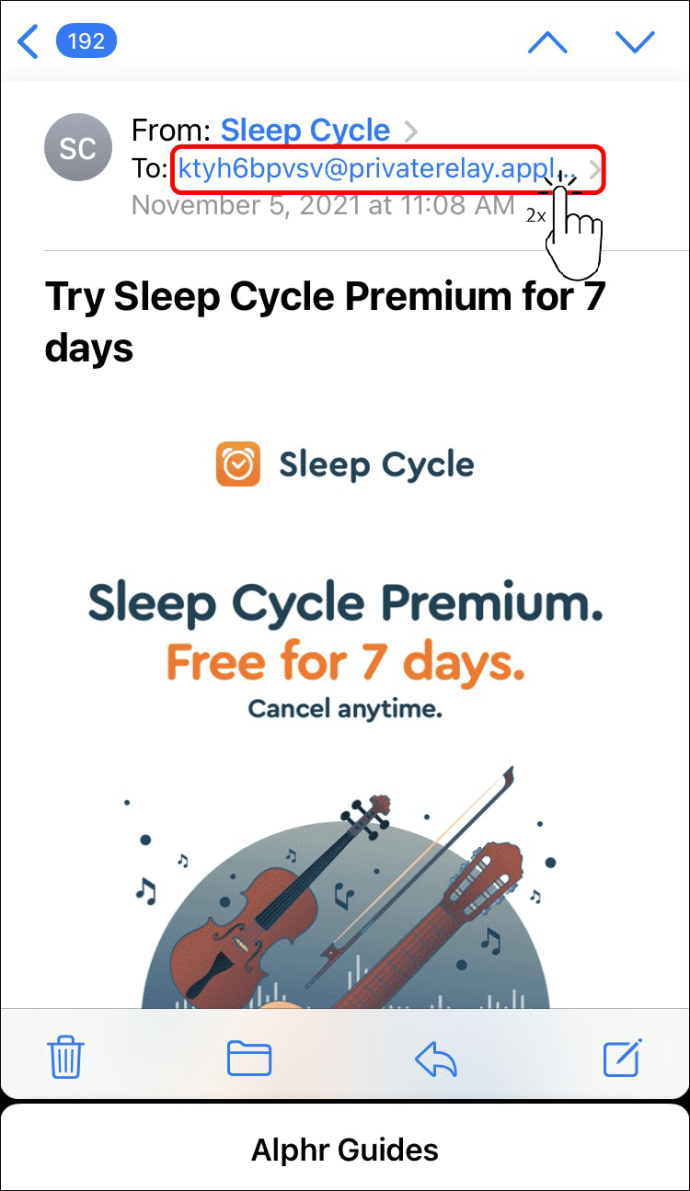
- Toca “Bloquear este contacto” y confirma.

Dependiendo de si seleccionó o no “Mover a la papelera” en los pasos anteriores, los correos electrónicos futuros irán a la papelera o simplemente se marcarán como bloqueados en su bandeja de entrada.
Cómo bloquear direcciones de correo electrónico en Yahoo en un iPad
Dado que los iPad y los iPhone utilizan el mismo sistema operativo, el método para bloquear una dirección de correo electrónico en su iPad es el mismo que en su iPhone. Esto es lo que debes hacer:
- Abra la aplicación de correo de Yahoo.

- Revise sus correos electrónicos hasta que encuentre un mensaje de un remitente que desee bloquear y ábralo.

- Toque el botón “Más”.

- Seleccione “Marcar como spam”.

- También existe una opción para eliminar todos los correos electrónicos anteriores que recibió de un remitente: “Eliminar”. Puede utilizar este si desea eliminar los correos electrónicos que encontró de un usuario específico.

- Presione “Aceptar” y estará listo.

Si no tienes la aplicación Yahoo Mail en un dispositivo iOS, aún puedes usar la aplicación básica iOS Mail para hacer el trabajo. Esto es lo que debes hacer:
- Ir a la configuración.

- Seleccione “Correo”.
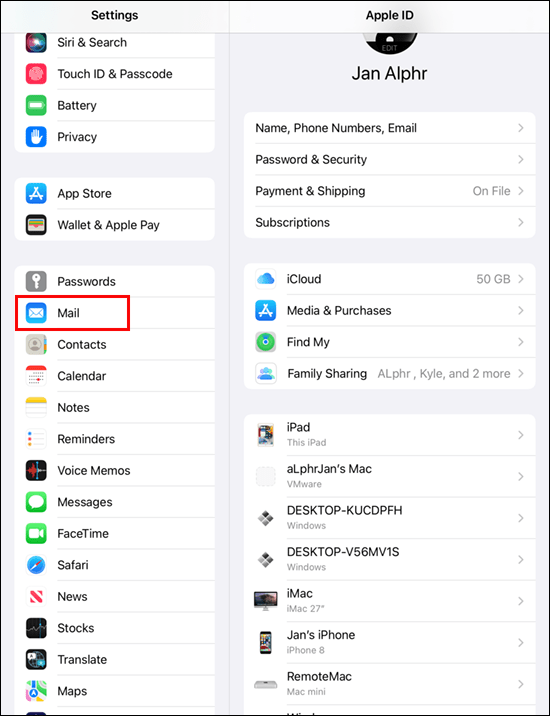
- Toque el botón “Opciones de remitente bloqueado”.

- Elija “Mover a la Papelera” para comenzar a eliminar automáticamente el correo que proviene de fuentes bloqueadas.

- Abra la aplicación Correo.

- Seleccione un correo electrónico de un usuario que desea bloquear.

- Toca dos veces la dirección del remitente en la parte superior del correo.

- Elija “Bloquear este contacto” y confirme.

Puede omitir los pasos 1 a 4 si desea dejar los correos en su bandeja de entrada, pero marcarlos como bloqueados. Aún puedes verlos más tarde. De lo contrario, los correos electrónicos de la Papelera se eliminan después de 30 días.
Adiós al spam
Si bien el spam es prácticamente inevitable en la era moderna del marketing, existen formas de reducir la cantidad de mensajes incesantes que recibe. Afortunadamente, la mayoría de los correos electrónicos son bloqueados por el proveedor de servicios de correo; de lo contrario, es posible que su bandeja de entrada ya esté llena de ellos. Para aquellos pocos que pasen, deberás bloquear al remitente tú mismo.
Si hay un remitente persistente del que simplemente no puede deshacerse, pruebe uno de los métodos mencionados en este artículo y díganos cuál funciona mejor para usted.