


Los controles giroscópicos de Steam Deck pueden ser una herramienta útil para tu consola portátil, pero no a todo el mundo le gustan. Aquí te explicamos cómo calibrar o desactivar los controles giroscópicos de Steam Deck.
Steam Deck viene equipado con controles de giroscopio para ayudarte a obtener una precisión adicional en tus juegos de PC favoritos. Si bien los controles de giroscopio no ofrecen la misma precisión que esperarías de un mouse para juegos, apuntar moviendo tu dispositivo portátil puede brindarte tiempos de reacción más rápidos que los que experimentarías con los joysticks del dispositivo portátil.
Lamentablemente, los controles giroscópicos no son perfectos. En ocasiones, es posible que sea necesario recalibrarlos para garantizar que funcionen correctamente. En otros casos, pueden dificultar tu experiencia de juego en lugar de mejorar drásticamente tu puntería.
Con esto en mente, aquí te mostramos cómo calibrar y apagar los controles giroscópicos en tu Steam Deck.
Cómo calibrar los controles giroscópicos
- Enciende Steam Deck
- Presione el botón ‘Steam’
- Vaya a ‘Configuración’
- Desplácese hacia abajo hasta ‘Controlador’
- Vaya a ‘Calibración y configuración avanzada’ y seleccione abrir
- Coloque la plataforma de vapor sobre una superficie plana
Para calibrar los controles giroscópicos de tu Steam Deck, primero tenemos que encontrar la configuración. Cuando estés en la configuración del sistema de Steam Deck, desplázate hacia abajo hasta las opciones del control y busca “Calibración y configuración avanzada”. Si seleccionas el botón “Abrir”, estarás en el paso siguiente de la recalibración de los controles giroscópicos de tu consola portátil.
 Jugo Mobile
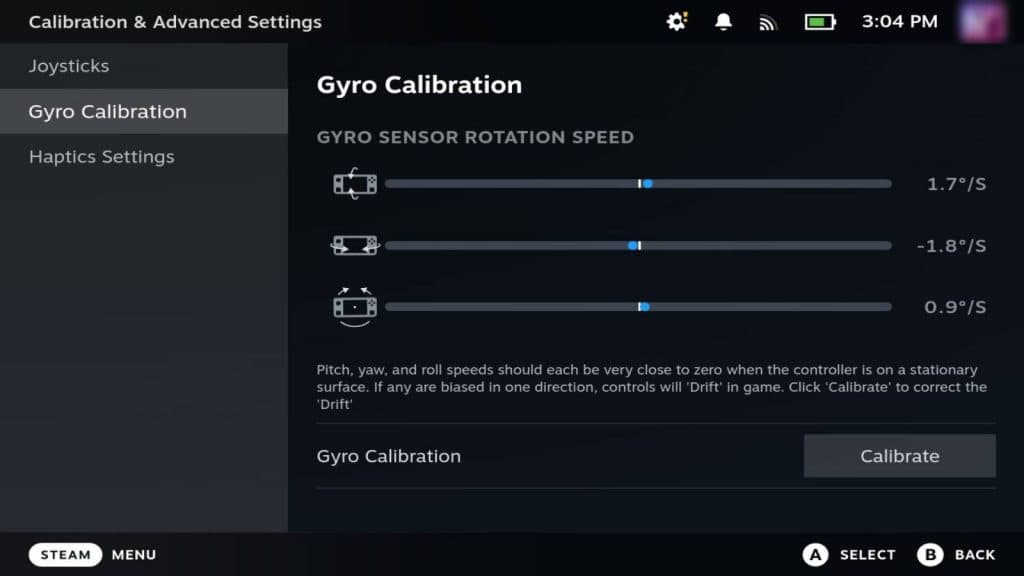
En la nueva pantalla, verás la configuración de “calibración del giroscopio” de tu Steam Deck. Aquí, se mostrarán tres barras, cada una con su propio punto azul.
Cada una de estas barras representa las velocidades de inclinación, guiñada y balanceo de los controles giroscópicos, y el objetivo es garantizar que los puntos azules permanezcan en el centro cuando el mando Valve esté sobre una superficie fija.
 Jugo Mobile
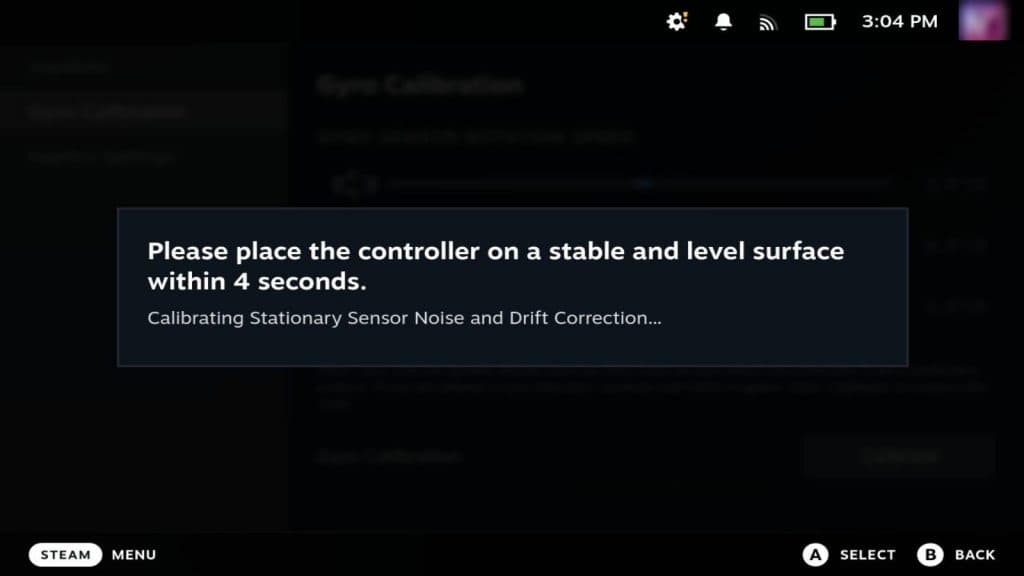
Para iniciar el proceso de calibración, seleccione el botón “calibrar”. Solo asegúrese de colocar su Steam Deck sobre su escritorio o cualquier superficie estable y nivelada cercana para que pueda calibrar los controles del giroscopio correctamente. El proceso solo debería llevar unos segundos y luego estará listo.
Cómo desactivar los controles giroscópicos
- Navega hasta el juego de tu elección
- Seleccionar el icono del controlador
- Seleccione ‘Comportamiento del giroscopio’
- Seleccione ‘Ninguno’
Si, en cambio, has decidido que los controles giroscópicos de Steam Deck no son para ti, puedes desactivarlos en cualquier juego de tu biblioteca de Steam. Primero, selecciona el juego que prefieras de tu biblioteca de Steam y ve a su página principal en tu dispositivo portátil.
 Jugo Mobile
Desde allí, selecciona el pequeño ícono del control en el lado derecho. Si tienes problemas para encontrar la configuración del control, se encuentra debajo del banner del juego, frente a tu tiempo de juego. Dentro de la configuración del control del juego, desplázate hacia abajo hasta “Comportamiento del giroscopio” y selecciona “Ninguno” en el menú desplegable.
¿Buscas más guías de Steam Deck? Te ofrecemos nuestra guía de inicio definitiva. Consulta nuestra sección Cómo añadir juegos de Xbox y PC Game Pass a Steam Deck si buscas aún más juegos de Steam Deck para jugar en cualquier lugar.


