


En la era digital actual, proteger su información personal confidencial es más importante que nunca. Y tener contraseñas seguras definitivamente ayuda a proteger sus datos personales de miradas indiscretas. En este artículo, discutiremos dos métodos diferentes para cambiar contraseñas en Linux tanto para usted como para otros usuarios.
Cambiar la contraseña de un solo usuario en Linux
Cambiar contraseña usando el comando passwd
Usar el comando passwd para cambiar la contraseña del usuario es la forma más común de hacerlo, todo gracias a su sintaxis y uso simples. Si necesita cambiar la contraseña de cualquier usuario que no sea usted mismo, debe tener permisos de root o ser un superusuario. Así es como puede usar el comando passwd en Linux:
1. Abra la terminal y ejecute el passwd comando como:
sudo passwd <username_to_change_password>Por ejemplo, para cambiar la contraseña del usuario “prueba”, use este comando:
sudo passwd test2. Luego, escriba una nueva contraseña segura con una combinación de mayúsculas, minúsculas, caracteres especiales y números, y luego presione Entrar. Por razones de seguridad, la nueva contraseña que está ingresando no será visible.
3. A continuación, recibirá un aviso para volver a escribir la nueva contraseña. Escriba la nueva contraseña nuevamente y presione Enter.
4. Finalmente, verá el siguiente mensaje para confirmar el cambio.
passwd: password updated successfully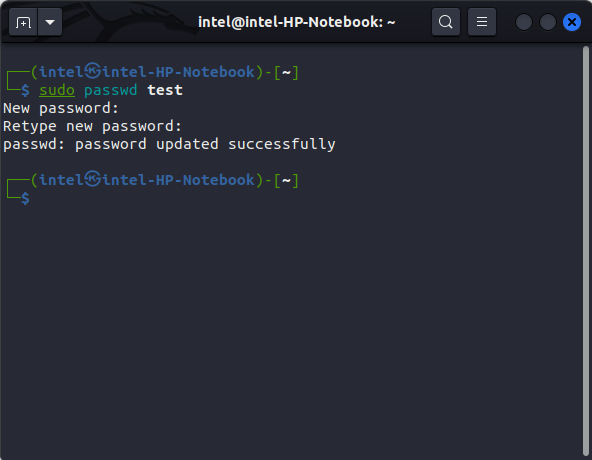
Nota: Si omite el nombre de usuario en el comando, se cambiará la contraseña de su cuenta.
Cambiar contraseña usando el comando usermod
El comando usermod es una herramienta útil que generalmente se usa para modificar la cuenta de un usuario, pero también se puede usar para cambiar la contraseña en Linux.
1. Abra la terminal y escriba el siguiente comando con esta sintaxis:
sudo usermod -p <new_password> <username_to_change_password_for>Por ejemplo, para cambiar la contraseña del usuario llamado “prueba” a 1234, use este comando:
sudo usermod -p 1234 test2. A continuación, escriba la contraseña de sudo y presione Entrar.
3. Se cambiará la contraseña de este usuario.

Cómo cambiar la contraseña de Linux para múltiples usuarios
Si necesita cambiar las contraseñas de un lote de usuarios, Linux viene con una herramienta muy útil llamada chpasswd, que significa cambio de contraseña. Utilice estos pasos para cambiar la contraseña de varios usuarios en Linux:
1. Abra la terminal y escriba este comando:
sudo chpasswd2. Ahora, escriba los nombres de usuario y sus respectivas contraseñas nuevas con esta sintaxis para actualizar las contraseñas de diferentes usuarios:
<user_1>:<new_password_1>
<user_2>:<new_password_2>
<user_3>:<new_password_3>
Por ejemplo:
test:new@user
test1:linux@rocks
3. Cuando haya terminado, presione la tecla “CTRL + D” en el teclado para aplicar los cambios.

Cambiar contraseña usando la GUI en Linux
El método GUI se adapta mejor a los nuevos usuarios y principiantes. En general, las diferentes distribuciones de Linux tienen diferentes estilos de GUI, pero la mayoría de ellas comparten algunos métodos comunes para cambiar la contraseña de un usuario. Hemos mostrado el método para cambiar la contraseña en GNOME:
1. Abra Configuración desde el menú de la aplicación.

2. Desplácese hacia abajo y seleccione la opción “Usuarios” en la barra lateral izquierda.

3. A continuación, seleccione el nombre de usuario para el que desea cambiar la contraseña.

4. Haga clic en el botón “Desbloquear…” en la esquina superior derecha para ingresar al “Modo de administración” con su contraseña de root.

5. Haga clic en el menú “Contraseña” de la subsección “Autenticación e inicio de sesión”. Esto abrirá un nuevo cuadro de diálogo llamado “Cambiar contraseña”.

6. Seleccione el botón de opción “Establecer una contraseña ahora” e ingrese una nueva contraseña segura. También puede hacer clic en el ícono de ajustes a la derecha del cuadro de texto para generar una contraseña segura aleatoria (asegúrese de anotarla en algún lugar). Luego, ingrese la misma nueva contraseña en el “Confirmar nueva contraseña” campo. Finalmente, haga clic en el botón “Cambiar” en la esquina superior derecha para aplicar los cambios.


