- Cómo cerrar sesión en la aplicación Messenger en un iPhone
- Cómo cerrar sesión en la aplicación Messenger en iPhone usando la aplicación de Facebook
- Cómo cerrar sesión en la aplicación Messenger en iPhone usando Messenger
- Cómo cerrar sesión en la aplicación Messenger en un Android
- Cómo cerrar sesión en la aplicación Messenger en un teléfono Samsung
- Cómo cerrar sesión en la aplicación Messenger en un iPad
- Cómo cerrar sesión en la aplicación Messenger en una PC
- Cómo cerrar sesión en Messenger en todos los demás dispositivos
- Cerrar sesión es fácil
Enlaces de dispositivos

Si eres un ávido usuario de Facebook, Messenger es probablemente tu aplicación preferida para mantenerte en contacto con tus amigos y familiares. Permanecer conectado puede resultar útil si utiliza la aplicación a diario. Sin embargo, a veces las constantes alertas de mensajes pueden resultar frustrantes, especialmente si estás intentando concentrarte en el trabajo o estudiar.

En ese caso, cerrar sesión puede brindarle cierta tranquilidad temporal. Si no está seguro de cómo hacerlo, ha venido al lugar correcto. Continúe leyendo para aprender cómo cerrar sesión en Messenger, independientemente de su dispositivo.
Cómo cerrar sesión en la aplicación Messenger en un iPhone
Los chats emergentes en la aplicación Messenger pueden distraerte un poco cuando intentas concentrarte en otra actividad. Siempre puedes silenciar tu iPhone, pero ¿qué pasa si necesitas una alerta para una actividad diferente en cuestión? La respuesta es simple: cerrar sesión en Messenger.
Si bien la respuesta es sencilla, el proceso no lo es. Te sorprenderá saber que no existe una forma sencilla de cerrar sesión en Messenger en tu iPhone. Sin embargo, aún puedes cerrar sesión razonablemente rápido utilizando uno de nuestros dos métodos alternativos.
Cómo cerrar sesión en la aplicación Messenger en iPhone usando la aplicación de Facebook
Cuando se trata de conversar con amigos en línea, el aplicación de facebook es el lugar para estar, independientemente de cualquier problema que pueda tener con Facebook y sus plataformas relacionadas. Por lo tanto, no debería sorprender que puedas usarlo para cerrar sesión en la aplicación Messenger. He aquí cómo hacerlo:
- presione el icono de hamburguesa en la esquina inferior derecha de su pantalla.

- Desplácese hacia abajo hasta el Configuración y privacidad pestaña.

- Seleccionar Ajustes en el menú desplegable.

- Hacer clic Seguridad e inicio de sesión bajo la Seguridad pestaña.

- Encuentra el dispositivo en el que has iniciado sesión Mensajero bajo la Dónde has iniciado sesión campo.

- Toque en el tres puntos verticales al lado del dispositivo.

- En la ventana emergente, seleccione Cerrar sesión.

Cuando intentes reiniciar la aplicación Messenger, te informará que tu sesión ha caducado. Para continuar usando la aplicación, deberá volver a iniciar sesión.
Cómo cerrar sesión en la aplicación Messenger en iPhone usando Messenger
Si estás intentando cerrar sesión en Messenger, ¿por qué no vas directamente a la fuente? A continuación se explica cómo cerrar sesión utilizando la aplicación Messenger:
- Abre el Mensajero aplicación.

- Haga clic en su Foto de perfil en la esquina superior izquierda.

- Desplácese hacia abajo para Configuraciones de la cuenta bajo Cuenta.

- Grifo Seguridad e inicio de sesión bajo la Seguridad pestaña.

- Localice el dispositivo que inició sesión en Messenger en el Dónde has iniciado sesión sección.

- presione el tres puntos verticales junto al nombre del dispositivo.

- Elegir Cerrar sesión en el menú emergente.

Por lo general, Facebook no te permite finalizar una sesión actualmente activa. Sin embargo, antes del paso cinco, la aplicación iniciará una página web utilizando el navegador Safari, lo que le permitirá cerrar sesión en la aplicación Messenger allí.
Cómo cerrar sesión en la aplicación Messenger en un Android
No tener un botón de cierre de sesión directo en la aplicación Messenger puede resultar molesto. Sin embargo, por muy difícil que pueda resultar encontrar esta opción, la localizarás rápidamente siguiendo estos pasos:
- Inicie su aplicación de Facebook.

- Toque en el icono de hamburguesa en la esquina superior derecha de su pantalla.

- Desplácese hacia abajo hasta el Configuración y privacidad pestaña.

- Seleccionar Ajustes.

- Clickea en el Contraseña y seguridad bajo la Cuenta pestaña.

- Navega hasta el Dónde has iniciado sesión sección.

- Si es necesario, toque el Ver todo botón para expandir la lista.

- Localice el dispositivo con Mensajero escrito bajo el nombre.

- presione el icono de tres puntos junto a él.
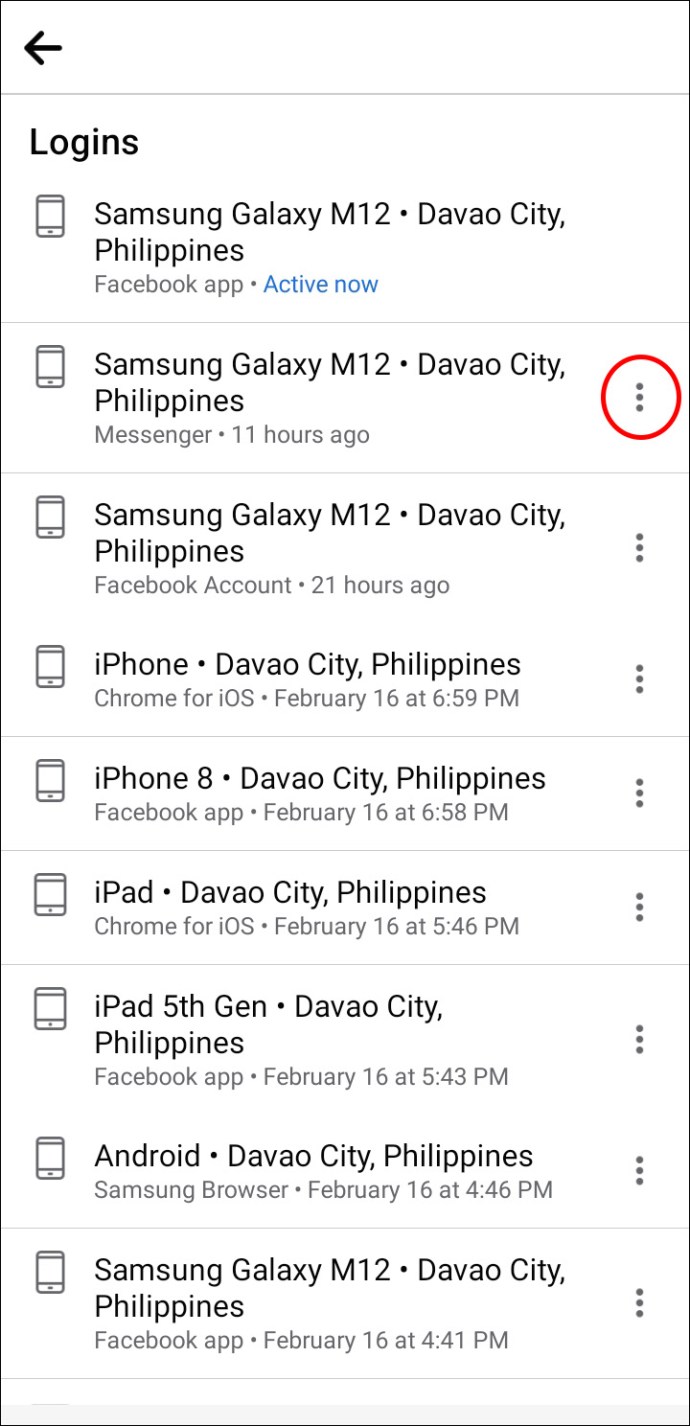
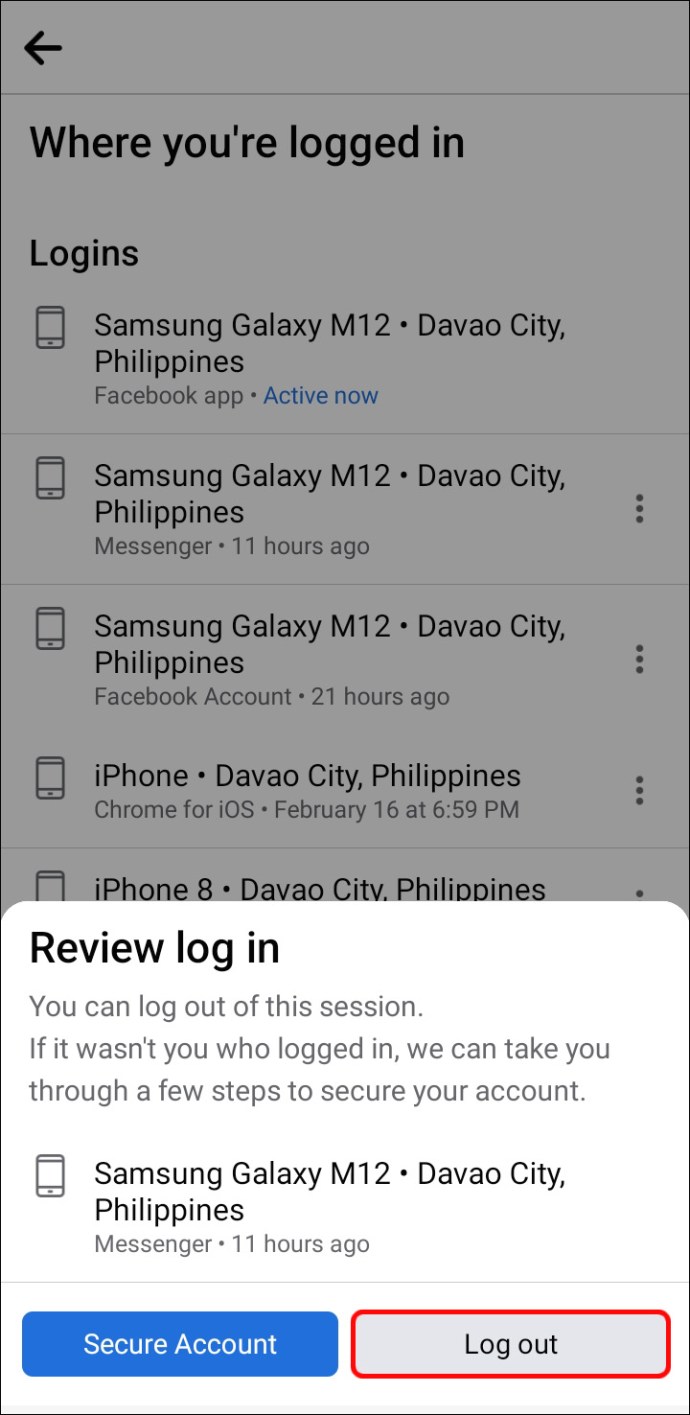
- En la ventana emergente, toque Cerrar sesión.
Cómo cerrar sesión en la aplicación Messenger en un teléfono Samsung
Cerrar sesión en Messenger en un teléfono Samsung requiere los mismos pasos que en cualquier otro dispositivo Android. Como no puede cerrar sesión en las sesiones activas actualmente, no puede utilizar la aplicación Messenger. En su lugar, necesitarás la aplicación de Facebook.
- presione el icono de tres líneas en la esquina superior derecha de tu pantalla.

- Desplácese hacia abajo para Configuración y privacidad.
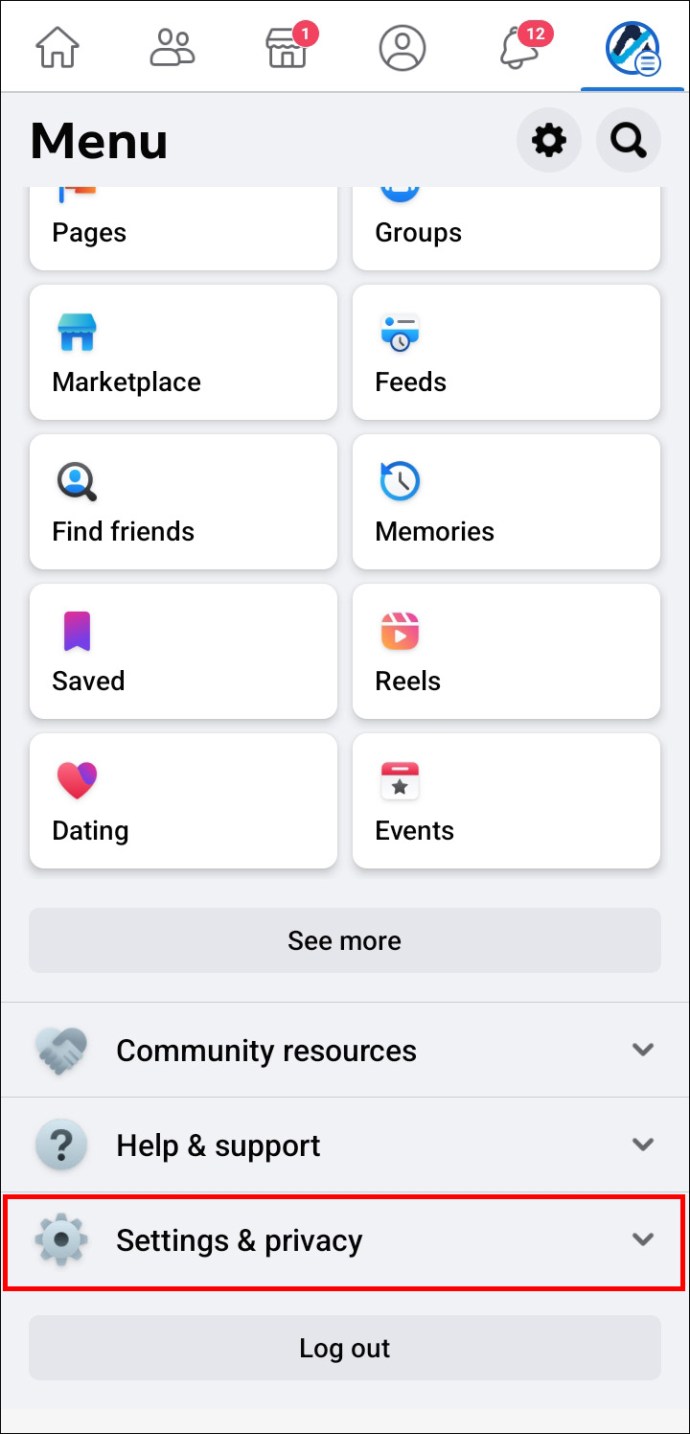
- En el menú desplegable, seleccione Ajustes.

- Ir a Contraseña y seguridad bajo la Cuenta pestaña.

- Navega hasta el Dónde has iniciado sesión sección.

- Busque el dispositivo con Mensajero escrito debajo de él.

- Si no puede encontrarlo, toque Ver todo para ampliar la lista.
- presione el icono de tres puntos junto al nombre del dispositivo.

- Cuando se le solicite, seleccione Cerrar sesión.
Alternativamente, puedes cerrar sesión en Messenger usando la Configuración de tu dispositivo. Esto es lo que debe hacer:
- Cierra el Mensajero aplicación y elimínela de la lista de aplicaciones utilizadas recientemente.

- Toque en el Ajustes icono.

- Seleccionar Aplicaciones o Gestor de aplicaciones.

- Prensa Aplicaciones.
- Desplácese hacia abajo hasta encontrar el Mensajero icono.
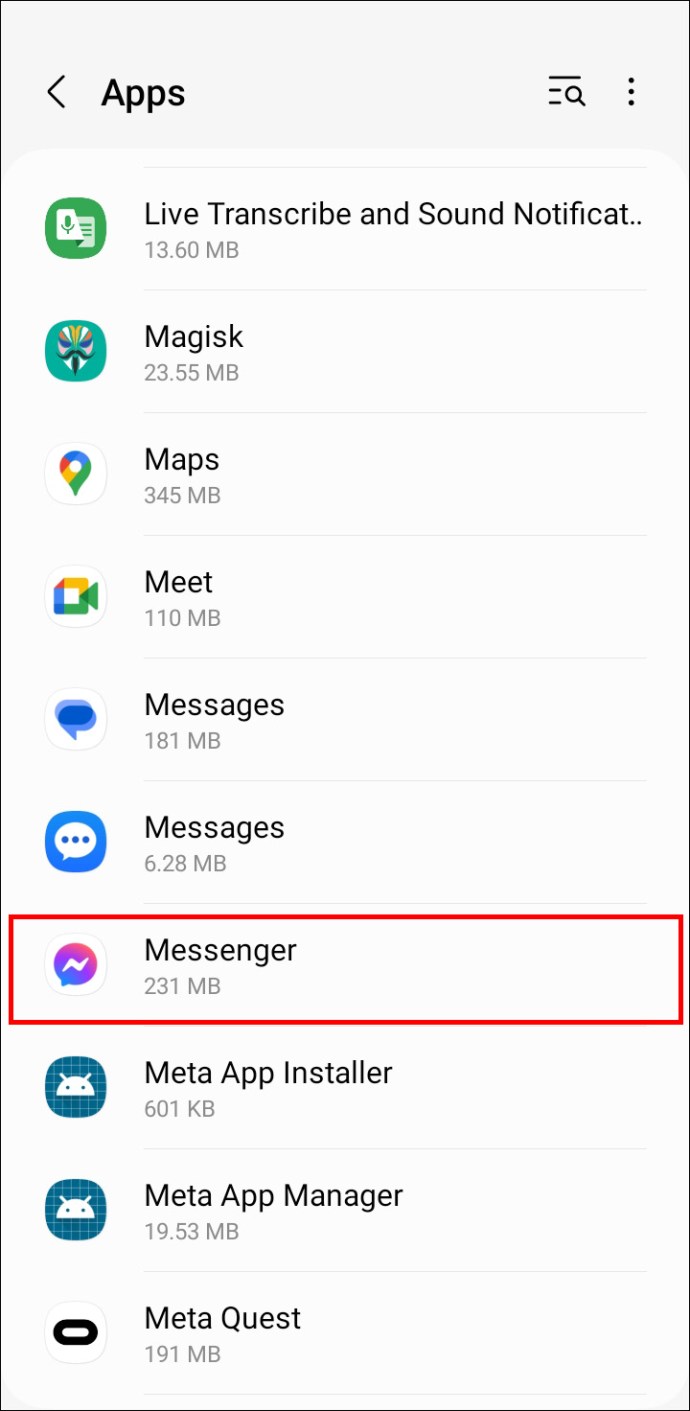
- Ir a Almacenamiento.

- Golpea el Borrar datos botón.

- Confirma la acción tocando DE ACUERDO en la ventana emergente.

Si desea asegurarse de haber cerrado sesión, inicie el aplicación de mensajería. En lugar de chats, debería aparecer una pantalla que le pedirá que vuelva a iniciar sesión.
Cómo cerrar sesión en la aplicación Messenger en un iPad
Suponga que está intentando utilizar su iPad para un trabajo serio. En ese caso, las burbujas de mensajes que aparecen constantemente pueden distraer. Si bien hay formas de mantener la aplicación en segundo plano, cerrar sesión puede ser la opción más segura.
Siga estos pasos para cerrar sesión en Messenger en su iPad:
- Inicie el aplicación de facebook.

- presione el icono de tres líneas en la parte inferior derecha.

- Elegir Ajustes en el menú desplegable.

- Desplácese hacia abajo hasta el Seguridad pestaña.

- Grifo Seguridad e inicio de sesión.

- Bajo la Dónde has iniciado sesión pestaña, busque el dispositivo que inició sesión en Messenger.

- Clickea en el tres puntos verticales al lado del dispositivo.

- En la ventana emergente, toque Cerrar sesión.

Cómo cerrar sesión en la aplicación Messenger en una PC
Mucha gente prefiere usar Facebook en sus computadoras, ya que les brinda acceso completo a todas las funciones que ofrece este sitio de redes sociales. Entre muchas otras opciones, también encontrarás la opción de cerrar sesión en la aplicación Messenger, independientemente del dispositivo que hayas utilizado para iniciar sesión.
El botón de cerrar sesión en la aplicación Messenger no es tan fácilmente accesible como el botón para cerrar sesión en Facebook. Aún así, puedes encontrarlo razonablemente rápido siguiendo estos pasos:
- Inicie el Cliente web de facebook.

- Toque en el flecha hacia abajo en la esquina superior derecha de la página.

- Hacer clic Configuración y privacidad.

- Seleccionar Ajustes.

- Elegir Seguridad e inicio de sesión desde el panel izquierdo.

- Localice el dispositivo que inició sesión en Messenger en el Dónde has iniciado sesión sección.

- Si no ves el dispositivo, toca Ver más para ampliar la lista.

- presione el icono de tres puntos en la esquina derecha de la sección del dispositivo.

- Hacer clic Cerrar sesión.

Inicie la aplicación Messenger en su dispositivo para confirmar que ha cerrado sesión. Sabrá que ha tenido éxito si ve una pantalla que le solicita que vuelva a iniciar sesión en lugar de sus chats recientes.
Cómo cerrar sesión en Messenger en todos los demás dispositivos
Independientemente del dispositivo en el que estés usando la aplicación Messenger, puedes cerrar sesión usando el cliente web de Facebook. Actúa como un centro de control y tiene acceso a sesiones activas en todos los dispositivos.
Para cerrar sesión en Messenger usando el cliente web de Facebook, haga lo siguiente:
- Haga clic en el flecha hacia abajo en la esquina superior derecha de la página.

- Grifo Configuración y privacidad.
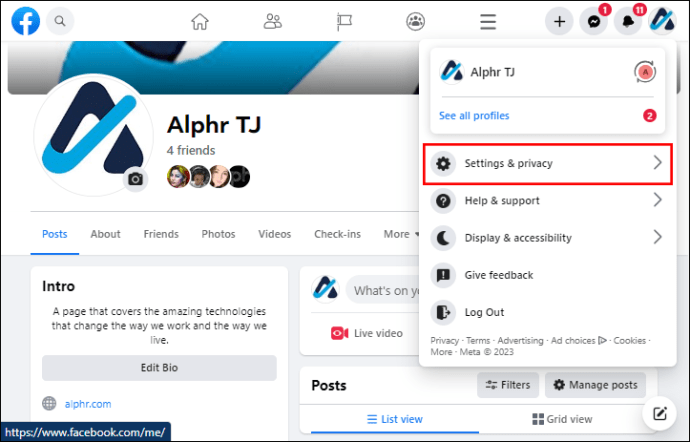
- Ir a Ajustes.

- Seleccionar Seguridad e inicio de sesión desde la barra lateral izquierda.

- Busque el dispositivo del que desea cerrar sesión en Dónde has iniciado sesión sección.

- Si no lo encuentras, presiona Ver más para ampliar la lista.

- presione el icono de tres puntos en el lado derecho del nombre del dispositivo.

- Elegir Cerrar sesión.

Cerrar sesión es fácil
Si bien iniciar sesión en la aplicación Messenger es razonablemente rápido y sencillo, no se puede decir lo mismo del cierre de sesión. Aunque muchos usuarios creen que esta opción debería estar disponible, lamentablemente no lo está. Tendrás que esforzarte un poco para descubrir cómo cerrar sesión. Para ayudarlo a tener éxito en este esfuerzo, nuestra guía ha pidido el proceso en pasos fáciles de seguir.
Ahora que ya no recibes las alertas de Messenger, puedes volver al trabajo o simplemente disfrutar de tu paz.