


- Cómo contar celdas en Google Sheets
- Cómo contar celdas en Google Sheets por color
- Cómo contar celdas de texto en Google Sheets
- Cómo contar celdas seleccionadas en Google Sheets
- Cómo contar celdas filtradas en Google Sheets
- Cómo contar celdas en negrita en Google Sheets
- Cómo contar celdas en blanco en Google Sheets
- Cómo contar celdas que no están en blanco en Google Sheets
- Cuente células como un profesional
Cuando estás compilando una hoja de cálculo en Google Sheets, es posible que necesites saber la cantidad de ciertas celdas. Normalmente se utilizan diferentes funciones y fórmulas de Google Sheets para contar celdas en blanco y no en blanco. Esta tarea puede parecer complicada para los usuarios nuevos de Google Sheets, pero una vez que la domine, verá que contar celdas en este programa en línea es solo una cuestión de pasos designados.
En este artículo, le mostraremos cómo contar varios tipos de celdas en Google Sheets, incluidas celdas de texto, celdas seleccionadas, celdas filtradas y más.
Cómo contar celdas en Google Sheets
Si su documento de Google Sheets solo tiene unas pocas columnas y filas, siempre puede contar la cantidad de celdas manualmente. Sin embargo, si la hoja de cálculo contiene una base de datos grande, saber cómo usar fórmulas para contar celdas en Google Sheets puede ahorrarle mucho tiempo.
Para contar celdas en Google Sheets, usaremos algunas fórmulas especiales. Específicamente, las funciones CONTAR se utilizan para contar la cantidad de celdas que se encuentran dentro de un rango de datos específico. Los dos tipos de funciones CONTAR más comunes y útiles en Google Sheets son CONTAR y CONTAR.
La fórmula COUNTA indica el número de valores numéricos dentro de un conjunto de datos. La fórmula CONTAR.SI se utiliza para determinar un recuento condicional en un rango. Está escrito así: CONTAR.SI (rango, criterio), donde el rango se compara con el criterio. A veces puedes usar la fórmula SUMPRODUCT, que muestra la suma de productos de rangos correspondientes en dos matrices.
Cómo contar celdas en Google Sheets por color
No existe una forma directa de contar el número de celdas según el color de fondo. En su lugar, tendrás que utilizar una función personalizada con Google Apps Script.
Primero, deberá copiar este código.
“función contarCellColored(countRange,colorRef) {
var activeRg = SpreadsheetApp.getActiveRange();
var activeSht = SpreadsheetApp.getActiveSheet();
var fórmula activa = activeRg.getFormula();
var countRangeAddress = activeformula.match(/\((.*)\,/).pop().trim();
var backGrounds = activeSht.getRange(countRangeAddress).getBackgrounds();
var colorRefAddress = activeformula.match(/\,(.*)\)/).pop().trim();
var Fondo = activeSht.getRange(colorRefAddress).getBackground();
var recuento de celdas = 0;
para (var i = 0; i
for (var k = 0; k
si (fondos[i][k] == Fondo)
contarCeldas = contarCeldas + 1;
devolver recuento de celdas;
};”
Así es como puedes usar este código para contar celdas en Google Sheets por color.
- Abierto Hojas de cálculo de Google.

- Busque la hoja de cálculo que desea editar.

- Navegue hasta “Extensión” en el menú y luego a “Apps Script”.

- Elimine el código en la ventana de Google Apps Script.

- Pegue el código proporcionado arriba.

- Guarde los cambios haciendo clic en el icono del disco en la parte superior de la página.

- Cierre la ventana de Google Apps Script.

- Ingrese “=COUNTCOLOREDCELLS” en cualquier celda vacía de la hoja de cálculo.

- Escriba el rango entre paréntesis, como en este ejemplo: “=COUNTCOLOREDCELLS (A12:D15)”.

- Presione “Entrar” en su teclado.
La cantidad de celdas coloreadas aparecerá en la celda donde ingresaste la fórmula.
Cómo contar celdas de texto en Google Sheets
En la mayoría de los casos, se le pedirá que cuente las celdas con texto. No importa qué tipo de texto contengan las celdas; podrían ser números, fechas, nombres, etc. Tenga en cuenta que existe una diferencia entre contar celdas con texto específico y no específico. Usaremos la fórmula CONTAR.SI para ambos.
Para contar celdas de texto no específicas en Google Sheets, esto es lo que debe hacer.
- Abierto Hojas de cálculo de Google.
- Localice la hoja de cálculo que desea utilizar.
- Haga doble clic en una celda vacía donde estarán los resultados de CONTAR.

- Escriba la fórmula “=CONTAR.SI” en la celda vacía seleccionada, o simplemente selecciónela de la lista de sugerencias.

- Seleccione las celdas de texto que desea contar arrastrando el mouse sobre el rango. Será
se agrega automáticamente a la fórmula CONTAR.SI. Por ejemplo: “=CONTAR.SI (B4:C7” es lo que se supone que debes escribir por ahora (aún no hay paréntesis de cierre).
Nota: Otra forma de hacerlo es escribiendo manualmente el rango después del paréntesis de apertura. Por ejemplo, “(A7:C11”.
- Escriba el criterio de calificación entre comillas (por ejemplo, “>20”). Esta es la única vez que usaremos comillas en la fórmula. El criterio que utilice depende del contenido de las celdas.

- Agregue el paréntesis de cierre.

- Presione la tecla “Entrar”.
El número de celdas de texto aparecerá en la celda donde ingresaste la fórmula
Cómo contar celdas seleccionadas en Google Sheets
Para contar la cantidad de celdas seleccionadas en Google Sheets, puede usar la fórmula CONTARA. Así es como se hace.
- Ir a Hojas de cálculo de Google en su navegador.
- Busque la hoja de cálculo que desea utilizar.
- Haga doble clic en cualquier celda vacía de la hoja de cálculo.

- Escriba “=CONTARA” en la celda.

- Seleccione las celdas que desea contar haciendo clic en el rango y arrastrando el cursor sobre él. También puede ingresar el rango entre paréntesis, como en el siguiente ejemplo: “=CONTARA (A1:B10)”.

- Presione “Entrar” en su teclado.

Verás la cantidad de celdas seleccionadas en la misma celda donde escribiste la fórmula. No usaremos comillas en la fórmula CONTAR.
Cómo contar celdas filtradas en Google Sheets
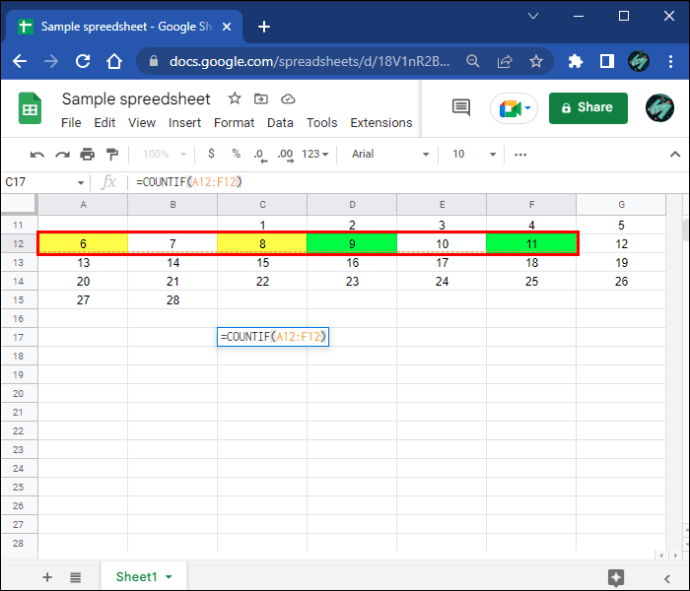
Si desea contar celdas con palabras específicas, puede utilizar la fórmula CONTAR.SI. Por ejemplo, si desea contar todas las celdas que contienen la palabra “producto”, la fórmula CONTAR.SI es ideal para ello. Siga los pasos a continuación para ver cómo funciona.
- Correr Hojas de cálculo de Google y localice su hoja de cálculo.
- Haga doble clic en cualquier lugar de la hoja de cálculo.

- Escriba “=CONTAR.SI”.

- Entre paréntesis, agregue el rango. Por ejemplo: “(A3:B10)”.
- Añade una coma.

- Introduzca la palabra de filtro entre comillas. Así es como se supone que debe verse la fórmula “=CONTAR.SI (A3:B10, “producto”)”.

- Presione “Entrar”.
Cómo contar celdas en negrita en Google Sheets
Al igual que con las celdas de colores, no existe ninguna función que pueda utilizar para contar la cantidad de celdas en negrita en Google Sheets. Deberá utilizar una fórmula personalizada con Google Apps Script. Así es como se hace.
- Abierto Hojas de cálculo de Google y ve a tu hoja de cálculo.
- Navegue hasta “Extensión” en el menú superior.

- Seleccione “Apps Script” de la lista de opciones. Esto lo llevará a Google Apps Script.
- Elimina el código que ya está ahí.
- Copie y pegue la siguiente fórmula en la ventana Code.gs.
“función contar celdas en negrita() {
var libro = SpreadsheetApp.getActiveSpreadsheet();
var hoja = libro.getActiveSheet();
var range_input = hoja.getRange(“E2:S7”);
var range_output = hoja.getRange(“G14”);
var cell_styles = range_input.getFontWeights();
recuento de variables = 0; for(var r = 0; r for(var c = 0; c si(estilos_celda[r][c] === “negrita”) {
contar = contar + 1;
}
}
}
range_output.setValue(recuento)
}”
- Seleccione el icono “Guardar” encima del código.

- Cierre la secuencia de comandos de Google Apps.
Ahora que ha agregado la capacidad de contar celdas en negrita en Google Sheets, esto es lo que debe hacer a continuación.
- Escriba “=COUNTBOLDCELLS” en una celda vacía.

- Ingrese el rango, por ejemplo: “(A1:B10)”.

- Presione la tecla “Entrar”.
Se contarán todas las celdas en negrita y los resultados se mostrarán en esa celda.
Cómo contar celdas en blanco en Google Sheets
Google Sheets te permite contar celdas que no contienen texto. Éstas se llaman celdas en blanco. Los contaremos usando la fórmula CONTAR EN BLANCO. Así es como se hace.
- Lanzamiento Hojas de cálculo de Google y abre tu hoja de cálculo.
- Elija cualquier celda vacía en la hoja de cálculo y haga doble clic en ella.

- Ingrese “=CONTAR EN BLANCO” en la celda vacía.

- Escriba el rango de celdas entre paréntesis, como en el ejemplo: “=CONTAR EN BLANCO (A:D)”.

- Presione “Entrar”.

Eso es todo al respecto. El número de celdas en blanco aparecerá en esa celda.
Tenga en cuenta que Google Sheets diferencia celdas en blanco y vacías. Si hay una cadena de texto vacía en una celda, Google Sheets la ve como una celda vacía, no en blanco.
Cómo contar celdas que no están en blanco en Google Sheets
Para contar celdas que no están en blanco en Google Sheets, usaremos la función CONTAR. Esta función se utiliza para contar celdas que contienen una cadena de texto o algún tipo de valor dentro de un rango. Si hay celdas en blanco entre celdas de texto, la función CONTAR no las seleccionará.
Siga los pasos a continuación para contar celdas que no están en blanco en Google Sheets.
- Abierto Hojas de cálculo de Google y ve a tu hoja de cálculo.
- Elija una celda vacía en cualquier lugar de la hoja de cálculo.

- Ingrese “=CONTARA” en la celda vacía.
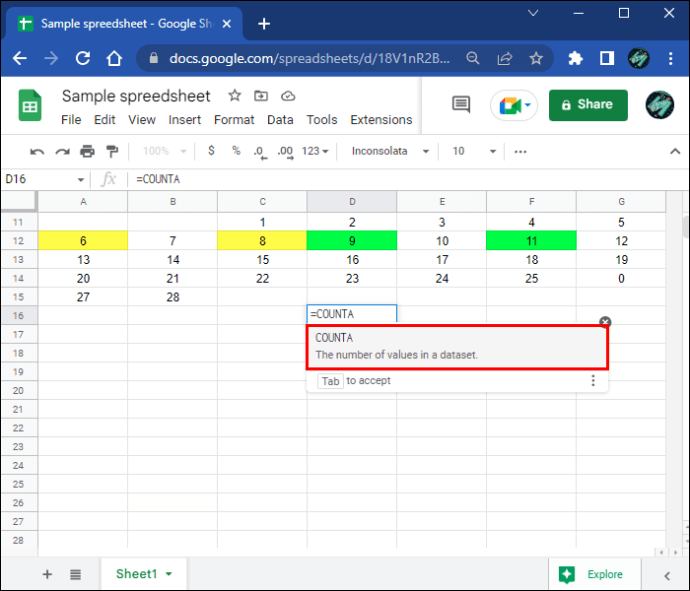
- Escriba el rango de celdas entre paréntesis, por ejemplo: “(B5:B20)”.

- Presione “Entrar” en su teclado.

La cantidad de celdas que no están en blanco dentro de un rango aparecerá en la celda. Si su hoja de cálculo tiene caracteres ocultos o especiales, la función CONTAR no puede ayudarle. En estos casos, es mejor utilizar la función CONTAR.SI o SUMAPRODUCTO.
Cuente células como un profesional
Usar Google Sheets puede resultar complicado al principio, especialmente si nunca antes has usado sus fórmulas. Si necesita contar celdas específicas en su hoja de cálculo, probablemente exista una fórmula que pueda ayudarlo. De lo contrario, tendrás que utilizar una fórmula personalizada con Google Apps Script.


