- Cómo hacer un avatar para Discord
- Cómo hacer un avatar animado para Discord
- Preguntas frecuentes adicionales
- ¿Puedo tener diferentes avatares en diferentes servidores de Discord?
- ¿Cuáles son las dimensiones correctas para mi avatar de Discord?
- ¿Puedo usar un avatar animado en Discord?
- Exprésate
Nuestras identidades en línea están definidas por nombres de usuario y avatares. En Discord, puedes ajustar tu presencia cambiando tu avatar para cada servidor al que te unas. Sin embargo, tu avatar seguirá siendo el mismo entre servidores. Por lo tanto, tu foto de perfil debe ser algo versátil que también hable de tu personalidad.
Continúe leyendo para aprender cómo crear un avatar para Discord de varias maneras y asegurarse de que su perfil ya no incluya solo el avatar predeterminado.
Cómo hacer un avatar para Discord
Si bien puedes usar cualquier imagen de Internet como tu imagen de perfil de Discord (pfp) siempre que cumpla con los términos y condiciones, crear algo único siempre es mejor que esta opción. Un avatar único te diferenciará del resto de la base de usuarios. Y, afortunadamente, no es necesario ser diseñador gráfico para crear un avatar llamativo.
Discord no tiene un creador de avatar incorporado como, por ejemplo, Reddit, por lo que tendrás que crear tu ícono usando una aplicación de terceros y subirlo a Discord más tarde. Hay muchas plantillas y editores de imágenes en línea que facilitan esta tarea. Puedes modificar una imagen que ya tienes o crear un avatar personalizado completamente desde cero.
A continuación se muestran algunas soluciones que puede utilizar para crear un avatar de Discord de forma gratuita.
Usa el creador de avatares de Discord
Si no odias el avatar predeterminado de Discord pero quieres darle más personalidad, puedes usar el sitio web Discord Avatar Maker creado por fans. Esta herramienta gratuita creada por Nerd or Die es fácil de usar y ofrece muchas opciones de personalización, incluida la animación. Puede usarlo para la creación de logotipos de servidores y pfp.
La aplicación es muy intuitiva, por lo que tu tarea más difícil será decidir qué look elegir. Aquí se explica cómo usarlo.
- Ve a la Creador de avatares de discordia sitio. Puede acceder a esta herramienta tanto en su PC como en el navegador de su móvil.

- Elija un color de fondo para su icono.

- Elija un color de cuerpo para el logotipo de Discord en la siguiente sección.

- Añade un color de ojos al logo si lo deseas. Utilice el icono del cuentagotas para elegir el color que desee.
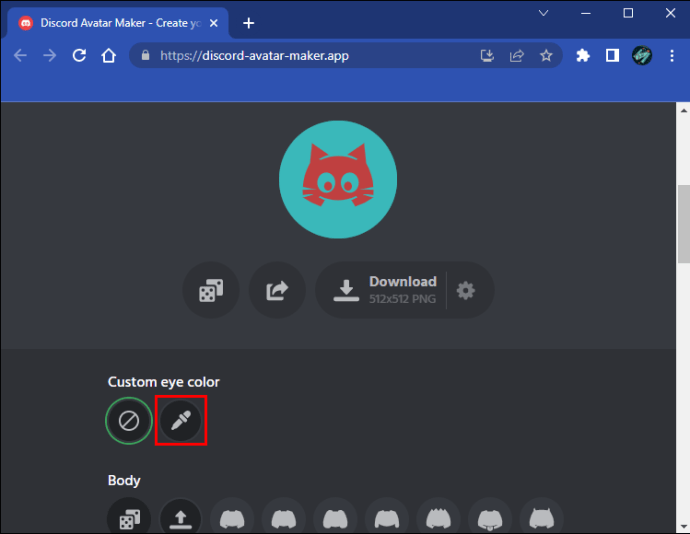
- Selecciona una forma de cuerpo.

- Siga los mismos pasos para los ojos en la sección siguiente. Puede acceder a más formas haciendo clic en el botón de tres puntos.

- Una vez que esté satisfecho con su logotipo, haga clic en el ícono de ajustes en la parte superior para elegir la resolución de la imagen. Para un ícono de Discord, 128 x 128 píxeles serán suficientes.

- Haga clic fuera de la ventana de configuración para cerrarla y presione el botón “Descargar”. Su ícono se descargará en formato PNG al instante.

También puedes cargar tu propia imagen de fondo y logotipo en Discord Avatar Maker en lugar de utilizar modificaciones del logotipo estándar de Discord, pero las opciones de edición son limitadas en este caso. Si desea crear un icono utilizando una imagen existente, debe probar una de las siguientes soluciones.
Utilice un editor de avatar en línea
Existen numerosos editores de avatares en línea que pueden ayudarte a crear un avatar de Discord personalizado. Las siguientes soluciones son gratuitas, pero algunas requieren registro antes de poder utilizarlas.
Adobe expreso
Adobe expreso es otro potente editor online perfecto para diseñar iconos, incluso desde cero. Adobe Express también tiene plantillas de avatar de Discord dedicadas que pueden inspirarte si no estás seguro de qué hacer.
TinyWow Creador de fotos de perfil
TinyWow es otro sitio web de herramienta sencilla. Puede agregar pancartas personalizadas a íconos existentes con unos simples clics. Muestre su apoyo a una causa o promocione su negocio utilizando esta herramienta.
Cómo hacer un avatar animado para Discord
Probablemente hayas visto a otros usuarios de Discord con avatares animados y pertidos. Si te preguntas si también puedes usar un avatar en movimiento, tenemos buenas y malas noticias. La buena noticia es que puedes; La mala noticia es que los avatares animados sólo están disponibles en Discord Nitro, la versión premium paga de esta popular aplicación de chat de juegos.
Tu avatar animado deberá estar en formato GIF. Los usuarios de Nitro pueden elegir un GIF de la propia base de datos de Discord al cambiar su pfp. Por supuesto, también puedes descargar cualquier gif de Internet o crear un avatar animado de Discord usando el Creador de avatares de Discord mencionado anteriormente. Si ya es usuario de Nitro o planea suscribirse, aquí le mostramos cómo crear un avatar animado.
- Abre el Creador de avatares de discordia en tu PC.
- Selecciona un color para el fondo, el cuerpo y los ojos de tu ícono.

- Elija una forma de cuerpo y ojo para el logo. Encuentre más opciones haciendo clic en el botón de tres puntos.

- Cambie a la pestaña “Animar” en la parte superior de la página.

- Seleccione un efecto animado para su icono.

- Elige su color y posición.
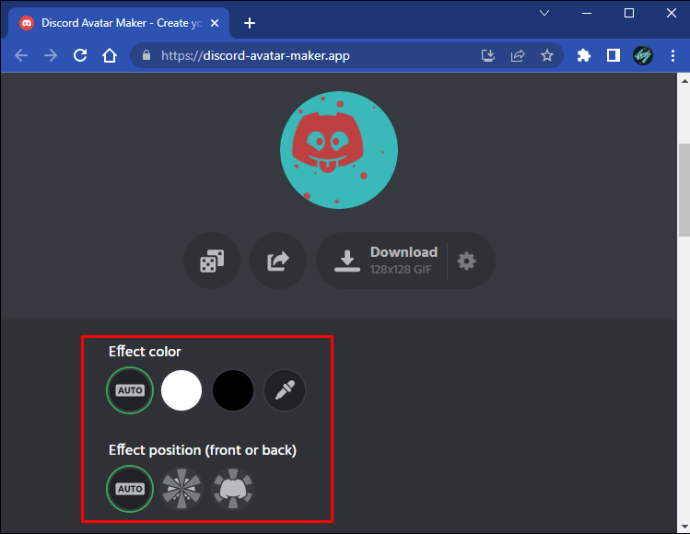
- Elija una animación corporal si lo desea.
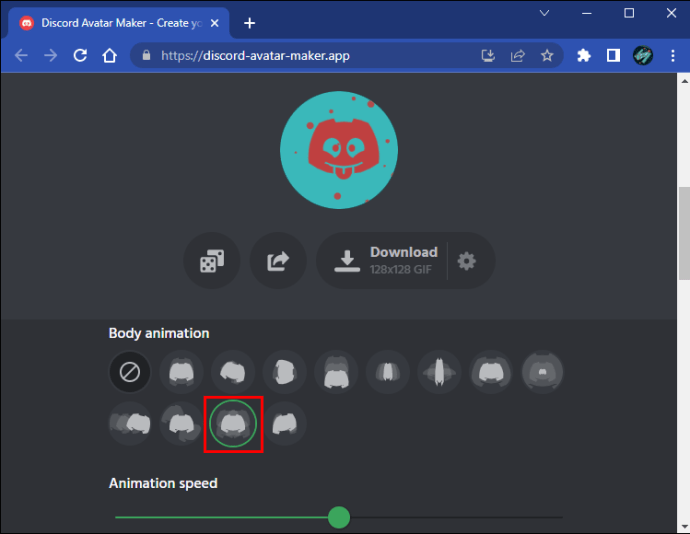
- Ajuste la velocidad de la animación usando el control deslizante.

- Haga clic en el botón de engranaje debajo de la vista previa para seleccionar la resolución de su ícono.

- Presione el botón “Descargar” para generar su GIF. El proceso puede tardar unos minutos.

Cómo aplicar tu nuevo avatar
Una vez que hayas descargado tu nuevo avatar, dirígete a la configuración de Discord para aplicarlo. Siga estos pasos en su PC.
- Abre la discordia ordenador personal o Aplicación Web.

- Haga clic en el ícono de ajustes en la parte inferior del panel de conversaciones. Serás llevado a la configuración de tu cuenta.

- Presione el botón “Editar perfil de usuario”.

- Haga clic en “Cambiar avatar” o en su icono actual en la vista previa del perfil.
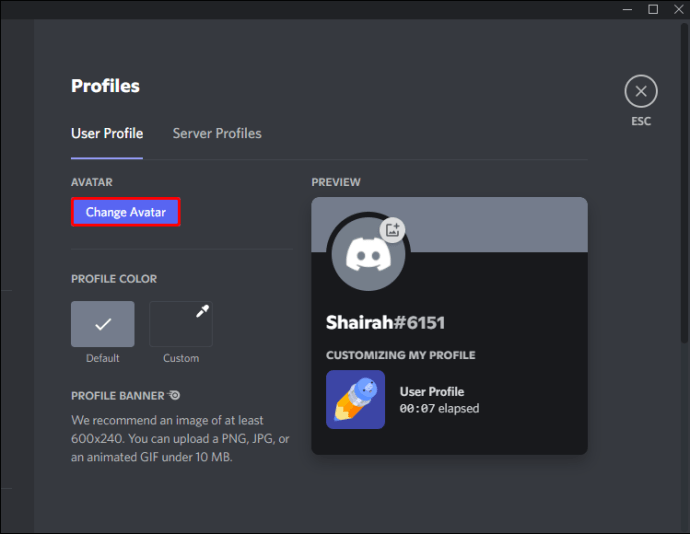
- Presiona “Cargar imagen” para cargar el ícono que acabas de crear, o haz clic en la opción GIF para seleccionar un gif disponible en Discord.

- Cambie el tamaño y recorte la imagen usando el “Control deslizante” debajo de la imagen y presione “Aplicar”.

- Guarde los cambios en la parte inferior de la pantalla.

Cambia tu avatar en la aplicación móvil de la siguiente manera.
- Lanzar la discordia iOS o Androide aplicación.

- Toca el ícono de tu perfil en la parte inferior de la pantalla principal.

- Toque el botón “Perfil de usuario”.

- Pulsa tu foto de perfil en la siguiente pantalla.

- Seleccione “Cargar avatar” en el menú emergente.

- Elija su nuevo ícono, cambie su tamaño si es necesario, presione el botón “Verificar” y no olvide guardar los cambios.

Preguntas frecuentes adicionales
¿Puedo tener diferentes avatares en diferentes servidores de Discord?
Generalmente, sólo puedes tener un avatar de Discord, que se aplicará a todos los servidores en los que te encuentres. Sin embargo, los usuarios de Nitro pueden crear múltiples perfiles, todos con su propio avatar, banner y biografía. Deberá suscribirse a este plan pago si desea crear identidades completamente separadas para sus servidores. Puedes obtener información sobre Discord Nitro en tu Configuración de usuario.
¿Cuáles son las dimensiones correctas para mi avatar de Discord?
Los avatares de Discord miden 128 x 128 píxeles. Sin embargo, no es necesario que cambies el tamaño de tu imagen, ya que Discord lo hará por ti cuando la subas. Solo asegúrate de estar trabajando en un lienzo cuadrado al crear o editar tu ícono para que no se corte ninguna parte esencial de la imagen. Además, el límite de tamaño para un avatar de Discord es de 8 MB, pero probablemente no tendrás que preocuparte por esto con una imagen tan pequeña.
¿Puedo usar un avatar animado en Discord?
Los íconos animados solo están disponibles para los usuarios de Discord Nitro. Aquellos que usan mucho esta aplicación pueden descubrir que les gusta mucho la experiencia mejorada de la versión paga. Además de los íconos animados, los suscriptores de Nitro también tendrán acceso a emojis personalizados, cargas más grandes, videos HD, mejoras del servidor y más.
Exprésate
Un ícono atractivo es la mejor manera de garantizar una presencia memorable en Discord, pero toda la singularidad se pierde cuando te encuentras con otro usuario con la misma imagen. Crea un avatar personalizado usando una de las herramientas mencionadas anteriormente para evitar este escenario y ser quien defina tu identidad en línea.