


Enlaces de dispositivos


La billetera de criptomonedas MetaMask le permite agregar cualquier red personalizada compatible con Ethereum. Pero, ¿qué sucede cuando ya no necesitas algunas de las redes que agregaste?

La buena noticia es que puedes eliminarlos en segundos. Continúe leyendo para aprender cómo eliminar redes de MetaMask y obtener respuestas a algunas preguntas comunes sobre el tema.
Cómo eliminar una red de MetaMask en una PC
Puede utilizar MetaMask en su navegador con la ayuda de una extensión. Para eliminar una red en esta interfaz, haga lo siguiente:
- Instala el Extensión del navegador MetaMask desde la tienda web de Chrome.

- Haga clic en el icono de MetaMask en la barra de herramientas de extensiones y desbloquee su cuenta.

- Presione la barra de selección de red en la parte superior de la ventana para abrir su lista de redes.

- Pase el cursor sobre la red que desea eliminar. Aparecerá un icono “X” junto al nombre de la red.

- Haga clic en “X” y confirme su elección en la ventana emergente.

Otra forma de eliminar las redes que ya no necesitas es a través de tu configuración.
- Abra MetaMask haciendo clic en el icono en la barra de herramientas de su extensión.
- Presione el ícono de su cuenta en la esquina superior derecha.

- Elija “Configuración” y luego “Redes”.

- Haga clic en la red que desea eliminar.

- Presione el botón “Eliminar” en la parte inferior y nuevamente en la ventana emergente.
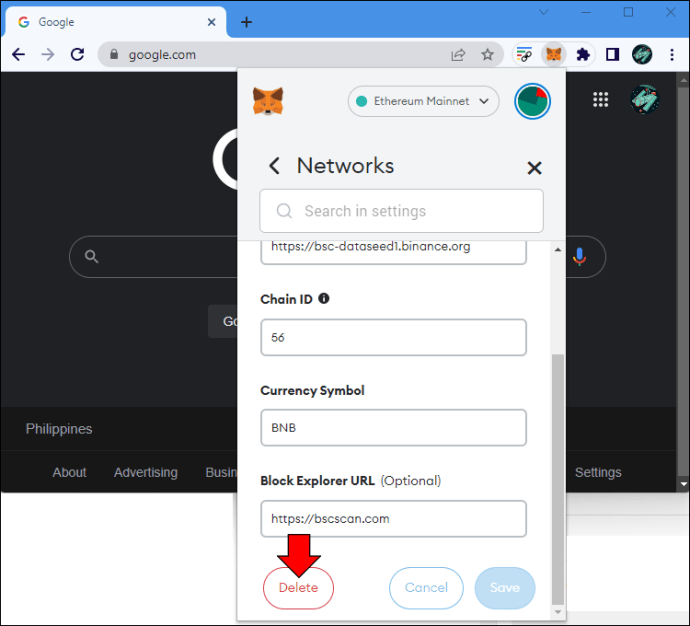
La red desaparecerá de tu lista inmediatamente.
Cómo eliminar una red de MetaMask en un iPhone
También puedes eliminar redes de MetaMask usando un iPhone.
- Abre el Aplicación MetaMask para iOS e iniciar sesión.

- Toca el menú de hamburguesas en la esquina superior izquierda y busca tu configuración.

- Seleccione “Redes” para ver la lista de sus redes agregadas.

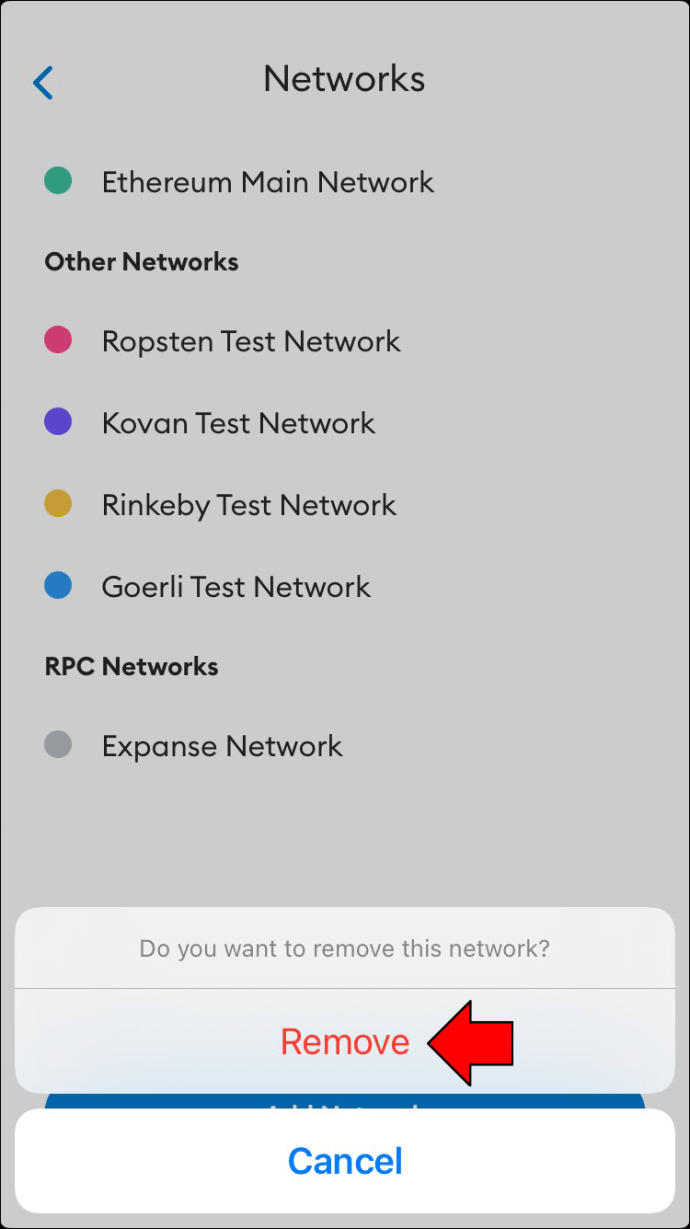
- Mantenga presionada la red que desea eliminar.

- Toque “Eliminar” en la ventana emergente.
Cómo eliminar una red de MetaMask en un Android
Elimina una red de MetaMask en tu dispositivo Android de esta manera:
- Inicie el Aplicación MetaMask para Android e iniciar sesión.

- Presiona el ícono de hamburguesa en la esquina superior izquierda de la pantalla de inicio.

- Toca “Configuración” y luego “Redes”.
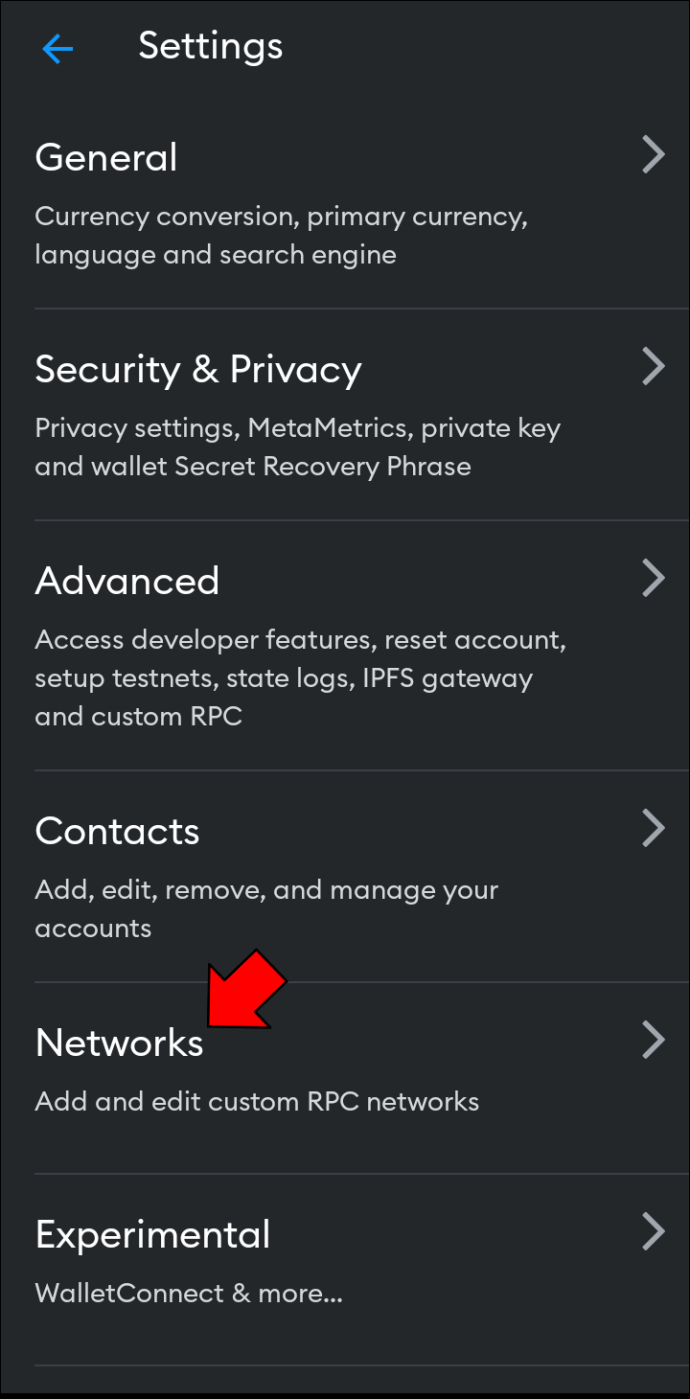
- Mantenga presionada la red que desea eliminar.

- Confirme su elección y la red será eliminada de su lista.

Cómo eliminar una red de MetaMask en un iPad
También puedes utilizar la aplicación MetaMask para iOS en tu iPad. A continuación se explica cómo eliminar una red en esta plataforma:
- Abre el Aplicación MetaMask para iOS en tu iPad e inicia sesión.

- Toca el menú de hamburguesas en la esquina superior izquierda de tu pantalla.

- Vaya a “Configuración” y luego a “Redes”.

- Mantenga presionada la red que desea eliminar.

- Seleccione “Eliminar” en la ventana emergente y estará listo.

Cómo agregar red a MetaMask
Es posible que desees agregar una nueva red a tu MetaMask después de deshacerte de las que no usas. Puede agregar redes directamente a través de Chainlist o hacerlo manualmente.
Agregar red a través de la lista de cadenas
Para agregar una red a través de Chainlist en una PC, primero deberá conectar su billetera en el sitio web.
- Asegúrate de haber desbloqueado la extensión de tu navegador MetaMask.

- Ve a la Lista de cadenas sitio web y haga clic en “Conectar Wallet” en la esquina superior derecha.

- Confirma tu decisión en la ventana emergente.

Una vez conectado, puede explorar redes en Chainlist y agregarlas a su MetaMask haciendo clic en el botón “Agregar cadena”.
Para hacer esto en un dispositivo móvil, utilice la función de navegador integrada de MetaMask.
- Inicie la aplicación MetaMask y abra el menú de hamburguesas.
- Toca “Navegador” y ve a la Lista de cadenas sitio web.

- Conecte su billetera presionando el botón.

- Agregue la red que desee tocando “Agregar cadena”.

Agregar red manualmente
También puedes agregar redes manualmente en PC y móvil de la siguiente manera:
- Abra MetaMask y acceda a su configuración.

- Seleccione su configuración de red.
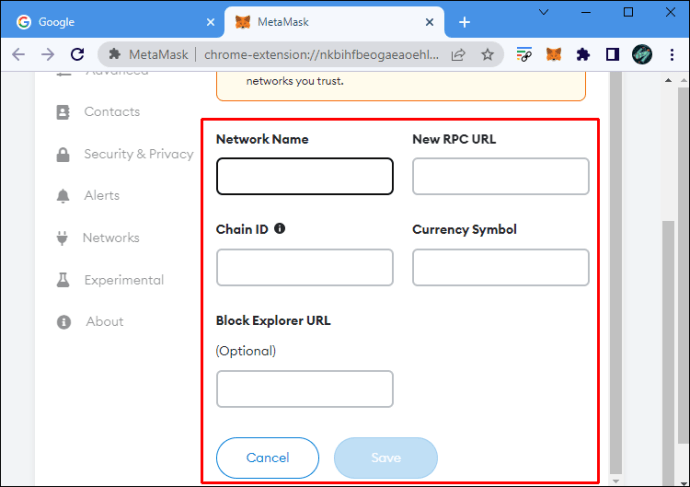
- Haga clic o toque “Agregar red”.

- Complete los detalles de la red y guarde los cambios.
Preguntas frecuentes adicionales
¿Puedo eliminar cualquier red MetaMask?
Puede eliminar cualquiera de sus redes MetaMask personalizadas independientemente de cómo agregó la red. Sin embargo, no puede eliminar la red principal de Ethereum predeterminada ni las redes de prueba. Para eliminar las redes de prueba, ocúltelas deshabilitándolas en su Configuración avanzada.
No tengo la opción de eliminar. ¿Qué debo hacer?
Si intentó eliminar una red MetaMask utilizando el método descrito anteriormente y se topó con un obstáculo, asegúrese de que la red no esté seleccionada actualmente. Seleccione cualquier otra red disponible y la opción de eliminación estará disponible. Además, recuerde que las redes predeterminadas y de prueba no se pueden eliminar.
Administre sus redes de manera eficiente
MetaMask facilita la eliminación de redes no utilizadas para que no abarroten su lista. Agregar redes es igual de simple, especialmente usando el método Chainlist. Administre sus redes siguiendo estas instrucciones y manténgase al tanto de su juego.


