

- Cómo instalar Python en VS Code
- Cómo ejecutar Python en código VS
- Configurar los ajustes del terminal
- Comprender la función REPL en VS Code
- Ventana interactiva de Python en VS Code
- Consejos de desarrollo de Python en VS Code
- Preguntas frecuentes
- ¿VS Code es una herramienta confiable para Python?
- ¿Por qué VS Code no reconoce sus importaciones de Python?
- ¿VS Code es un mejor IDE para Python en comparación con PyCharm?
- Mejore sus habilidades de codificación Python con VS Code
Si ha estado buscando una manera de mejorar su experiencia de desarrollo de Python, VS Code o Virtual Studio Code es su mejor solución. Es una plataforma pertida y creativa que le ayudará a adoptar y desarrollar sus habilidades con Python. VS Code tiene potentes funciones que le ayudarán a simplificar sus procesos y mejorar la productividad.
En este artículo, aprenderá cómo instalar Python en VS Code y otras habilidades básicas como configurar el espacio de trabajo y ejecutar Python en VS Code.
Cómo instalar Python en VS Code
Deberá instalar una extensión de Python desde Visual Studio Marketplace para asegurarse de que todo funcione bien. Siga los pasos a continuación para ejecutar esta tarea con éxito.
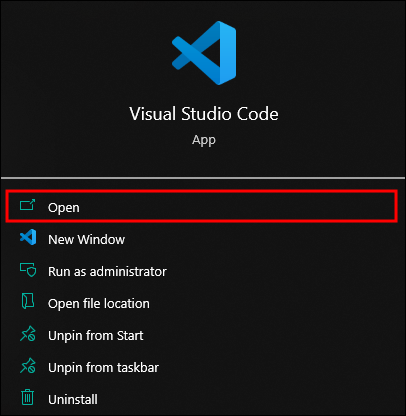
- Inicie la aplicación VS Code.
- Haga clic en la pestaña “Extensiones”.

- Escriba “python” en la entrada de búsqueda ubicada en el lado izquierdo de la ventana.
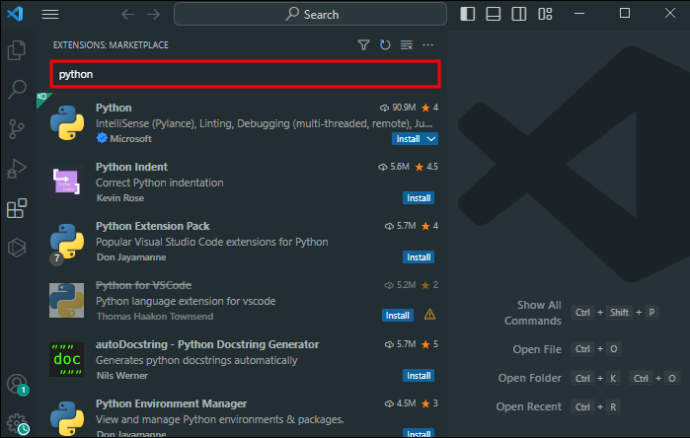
- Seleccione la extensión de Python que desea instalar.
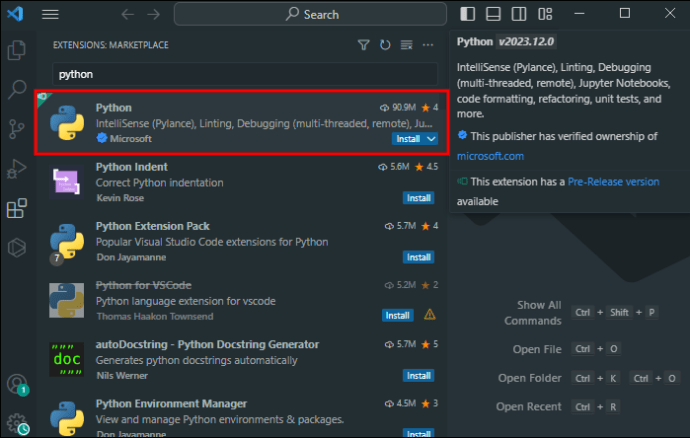
- Haga clic en el botón azul “Instalar” para completar la instalación de Python.
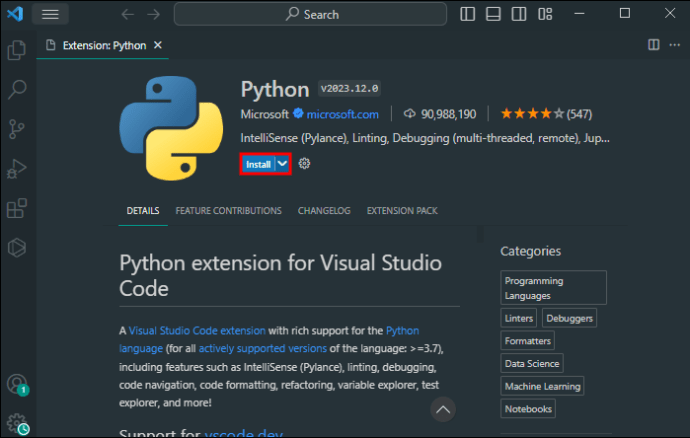
Python 2.0 se suspendió en 2020. Por lo tanto, asegúrese de que el Python que instale sea la tercera versión.
Cómo ejecutar Python en código VS
Una vez que haya instalado Python y VS Code en su dispositivo, deberá escribir un código. Esto le ayudará a ejecutar la extensión de Python en un entorno de desarrollo integrado (IDE). He aquí cómo hacerlo:
- Inicie el código VS.
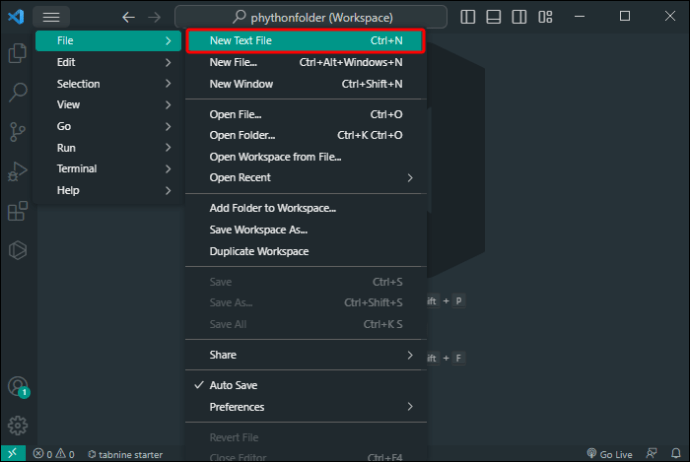
- Haga clic en “Archivo”, ubicado en la parte superior izquierda de la ventana de VS Code.

- Seleccione “Nuevo archivo de texto”.
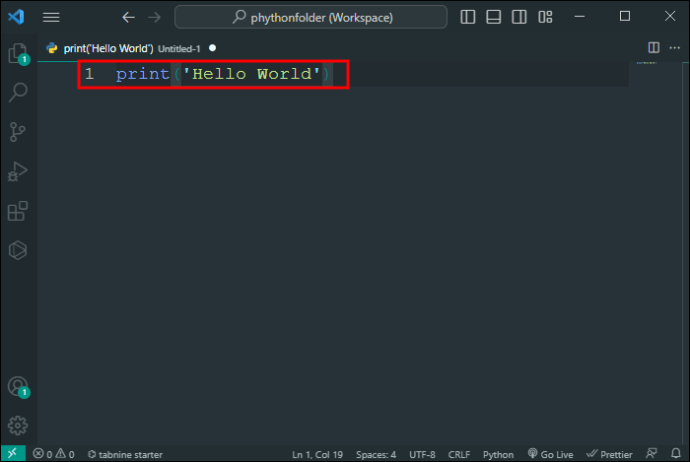
- Escriba “imprimir (‘Hola mundo’)” en el lado derecho del panel.
- Presione “Ctrl + S” para guardar el archivo Python.

- Haga clic en “Ejecutar”, ubicado en la parte superior izquierda de la ventana.
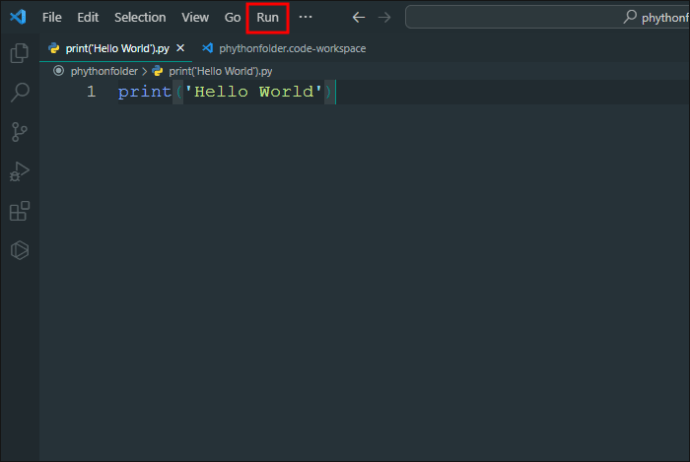
Asegúrese de escribir siempre ‘.py’ al final del nombre del archivo al guardarlo.
Configurar los ajustes del terminal
El uso de VS Code le ayudará a personalizar sus terminales en VS Code. Siga estos pasos para completar este proceso:
- Abra el menú “Terminal”.
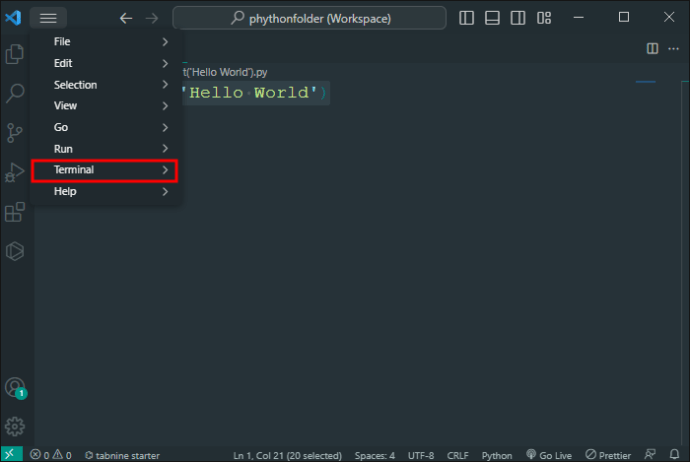
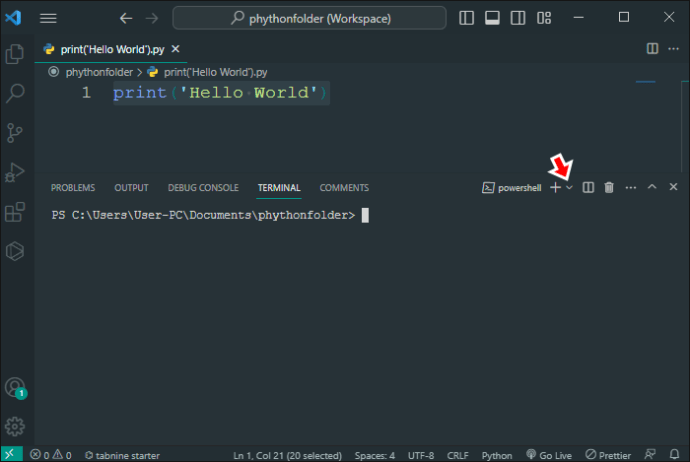
- Busque el botón de flecha hacia abajo en la esquina superior derecha de la ventana de su terminal. Haga clic en el botón de flecha hacia abajo.
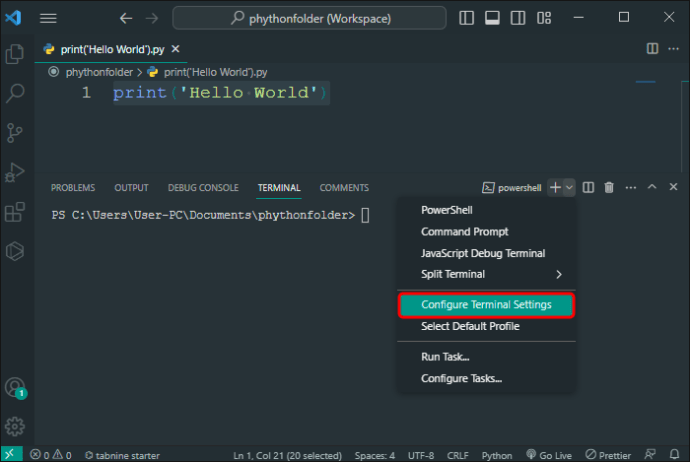
- Elija “Configurar ajustes de terminal”.
Comprender la función REPL en VS Code
REPL es una forma interactiva de ejecutar comandos en su intérprete de Python. Esto le ayudará a ejecutar varias líneas de código dentro de un archivo Python. A continuación se explica cómo puede utilizar esta función en el desarrollo de Python:
- Abra su archivo Python.
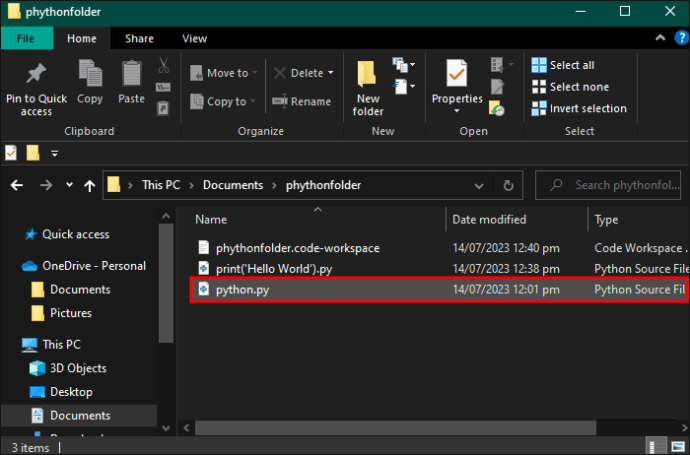
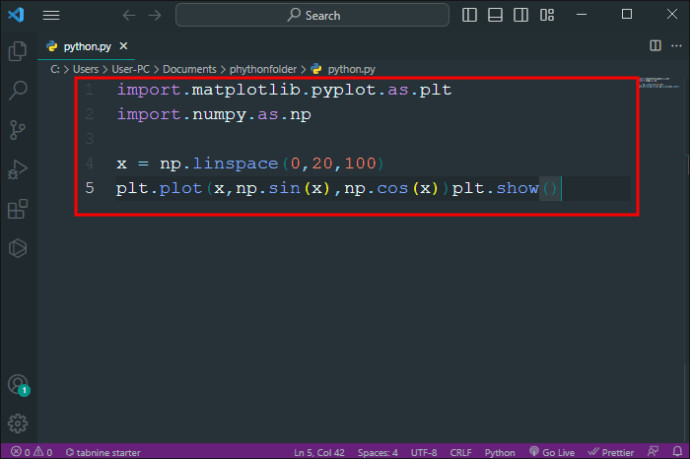
- Escriba un código en la ventana Código VS.
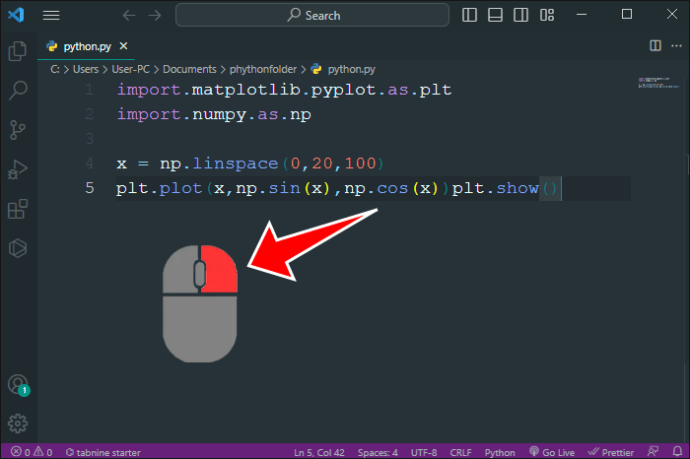
- Haga clic derecho en el código que ha escrito.
- Desplácese hacia abajo en la lista de opciones y seleccione “Ejecutar selección/línea” en la Terminal Python.
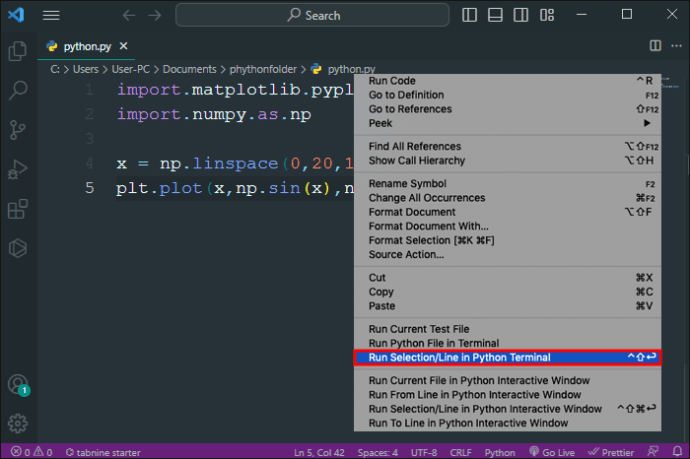
Encontrará la salida en el terminal integrado en formato REPL. Alternativamente, también puede usar la paleta de comandos para iniciar REPL en VS Code:
- Abra la paleta de comandos.
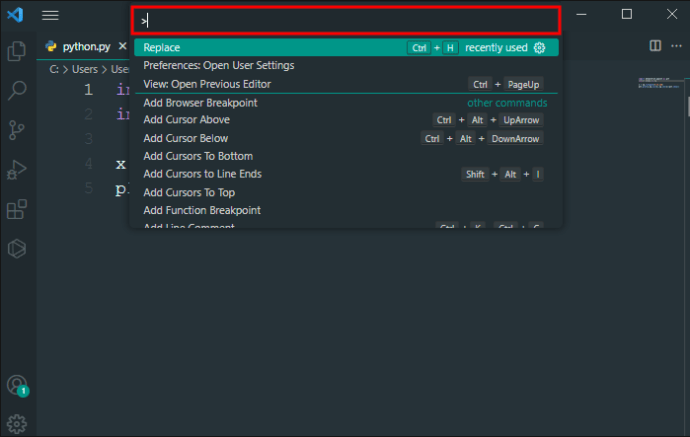
- Busque “REPL”.

- Haga clic en “Python” para iniciar REPL.
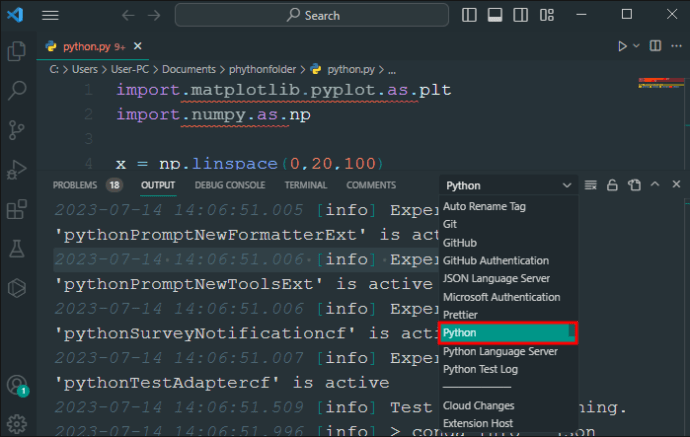
- Ingrese sus comandos en el shell interactivo de Python.
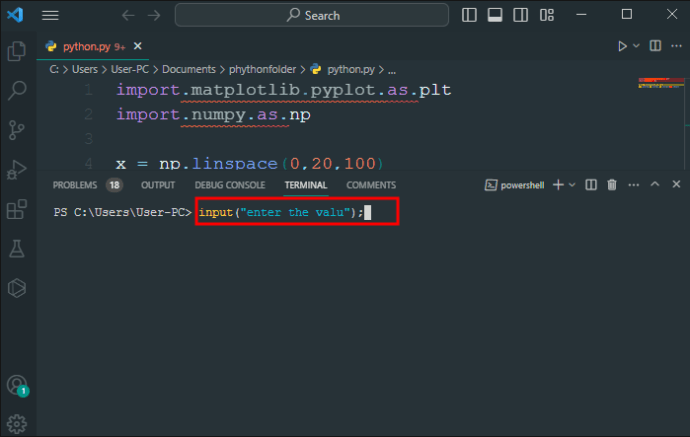
- Presione la tecla “Entrar” para ejecutar el comando.

A todos los códigos Python que ingrese en VS Code se les aplicará automáticamente Autopep8 una vez que habilite esta configuración.
Ventana interactiva de Python en VS Code
Puede ejecutar una ventana interactiva de Python usando Jupyter Notebooks en VS Code. Siga los pasos a continuación para ejecutar esta tarea:
- Vaya al panel del explorador en la ventana de VS Code.
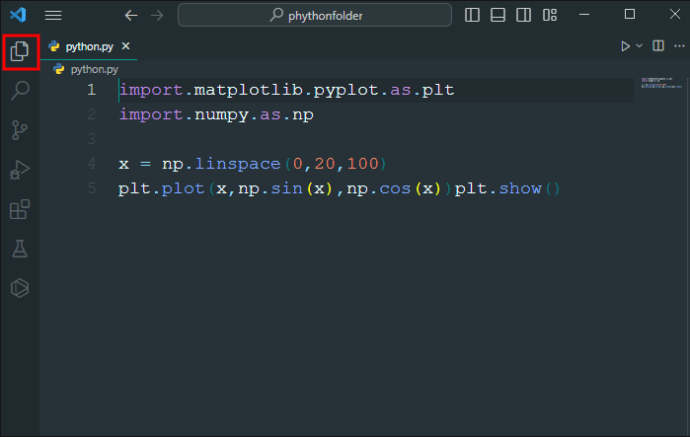
- Haga clic derecho en el archivo Python.

- Seleccione la opción “Ejecutar archivo actual en ventana interactiva” en el menú contextual.
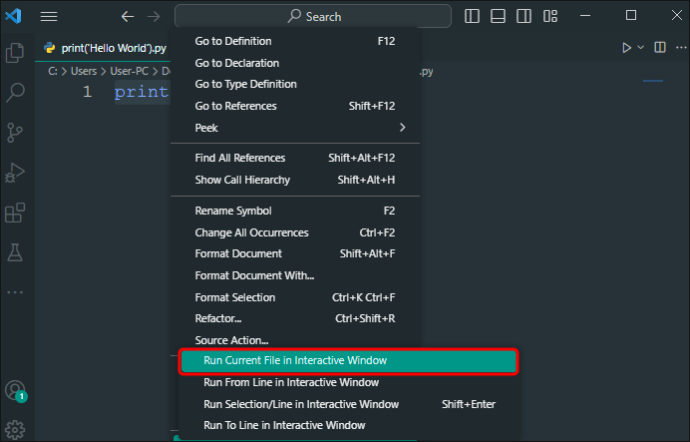
- Ingrese un nombre en la nueva ventana interactiva para confirmar si es un palíndromo.
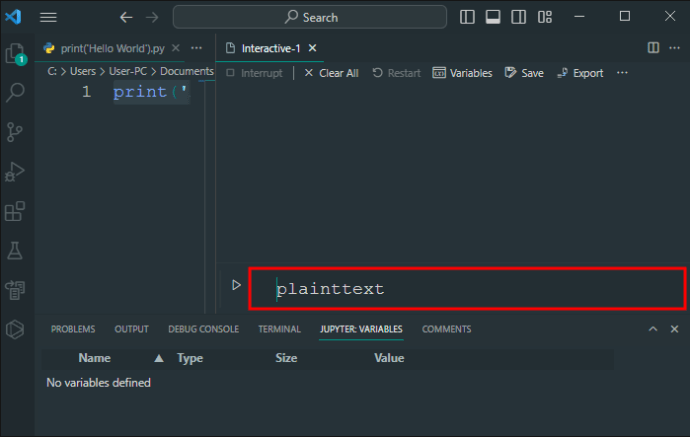
- Los resultados se mostrarán en la nueva ventana interactiva.

Consejos de desarrollo de Python en VS Code
VS Code le permite personalizar las funciones y extensiones de Python para ayudarlo a satisfacer sus necesidades y escalar la productividad general. Esta sección le proporcionará consejos esenciales para un desarrollo eficiente de Python.
- Si es nuevo en VS Code para Python IDE, el botón “Ayuda” en la ventana de VS Code es una herramienta que debe aprovechar. Le proporcionará tutoriales fáciles de entender sobre VS Code.
- Utilice hojas de referencia del teclado para memorizar y modificar atajos de teclado. Esto le ayudará a acceder a todos los comandos disponibles más rápido y los atajos son más rápidos que la paleta de comandos.
- Utilice la interfaz de línea de comando para abrir el editor de código VS escribiendo “código”.
- El atajo “Ctrl + Shift + M” le permite manejar rápidamente errores y advertencias del proyecto. También puede presionar “F8” para recorrer rápidamente los errores.
- Puede revisar rápidamente varias líneas de codificación a la vez utilizando el acceso directo “Alt + clic”. El atajo “Ctrl + Shift + L” también le ayudará a modificar cualquier aparición dentro de su selección actual. Este truco de selección de múltiples cursores cambia las reglas del juego en el mundo del desarrollo de Python.
- Emplee la herramienta de integración Git para realizar todas las tareas relacionadas con ella en VS Code. Siempre puedes iniciar sesión en tu cuenta de Git para sincronizar rápida y fácilmente tu configuración.
Todas estas características de VS Code lo ayudarán a disfrutar más del campo de desarrollo de Python y a crear una experiencia de trabajo fluida.
Preguntas frecuentes
¿VS Code es una herramienta confiable para Python?
Sí. VS Code ayuda a editar códigos fuente de Python y tiene características confiables que impulsan el desarrollo.
¿Por qué VS Code no reconoce sus importaciones de Python?
Lo más probable es que esto se deba a la elección del intérprete incorrecto al codificar. Asegúrese de seleccionar e instalar los paquetes correctamente para evitar problemas de compatibilidad.
¿VS Code es un mejor IDE para Python en comparación con PyCharm?
Sí. VS Code tiene una gama más amplia de funciones, lo que hace que la personalización sea más fácil y versátil.
Mejore sus habilidades de codificación Python con VS Code
Es importante que tenga los recursos adecuados orientados a su viaje de desarrollo de Python. VS Code es una de esas herramientas. Proporciona un excelente lugar para comenzar y ampliar sus conocimientos de desarrollo de Python. Contiene características notables que son clave para ayudarlo a dominar Python y la ciencia de datos en general. Puede configurar su VS Code para que coincida con su flujo de trabajo preferido para mejorar la productividad.


