


- Creando su imagen usando indicaciones
- Uso de la función Outpaint en difusión estable
- Lo que necesita dominar al pintar en difusión estable
- Cómo instalar la interfaz de usuario web Stable Diffusion Automatic1111 en Windows
- Cómo instalar la interfaz de usuario web Stable Diffusion Automatic1111 en Linux
- Cómo instalar la interfaz de usuario web Stable Diffusion Automatic1111 en Apple Silicon
- Qué hacer después de pintar una imagen
- Una característica muy necesaria finalmente está aquí
Stable Diffusion es una de las principales herramientas de generación de texto a imagen con IA disponibles en línea. Desarrollado por Stability.ai, el software es un traductor de imágenes revolucionario. Utiliza un modelo de difusión latente para representar algunas de las imágenes más rápidas según indicaciones de texto.
Entre sus muchas funciones, la pintura exterior es una de las más interesantes de utilizar. Ayuda a expandir una imagen existente en una o más direcciones según descripciones de texto, métodos de muestreo y configuraciones de resolución. Y a diferencia de las imágenes puramente generadas por IA, la función de pintura exterior brinda a los artistas y usuarios ocasionales de Stable Diffusion más control sobre el producto final.
Creando su imagen usando indicaciones
Antes de abordar la pintura en Stable Diffusion, debes generar una imagen. Así es como se utiliza el Automático1111 Interfaz GUI para crear una nueva imagen.
- Vaya a la pestaña txt2img.
- Escriba las palabras que describen su imagen en el cuadro de texto emergente.

- Escriba palabras que describan elementos gráficos que no desee ver en el cuadro de texto negativo.

- Establezca los pasos de muestreo entre 50 y 55, según las capacidades de su tarjeta gráfica.

- Utilice el método de muestreo que desee y establezca el ancho y el alto de la imagen.

- Marca la opción “Restaurar caras” si estás generando personas en la imagen.

- Ajuste el control deslizante “Recuento de lotes” si desea renderizar más de una imagen.

- Establezca la semilla en “-1” a menos que tenga en mente una semilla de imagen específica que desee recrear.

- Haga clic en el botón “Generar”.

Tenga en cuenta que las palabras que escriba en el cuadro de texto del mensaje son muy importantes. Si deseas trazos, estilos, colores y otros efectos específicos, debes mencionarlos en esa sección.
El generador de imágenes predeterminado de Difusión estable generará algo con sensación fotográfica a menos que se indique lo contrario.
Uso de la función Outpaint en difusión estable
Una vez que renderizas una imagen, puedes comenzar a expandirla o pintarla. Seleccione la imagen que más le guste de su lote y haga clic en el botón “Enviar a img2img”.
Siga los siguientes pasos para configurar Difusión estable para pintar.
- Vaya a la pestaña img2img en la interfaz GUI de Automatic1111.

- Desplácese hacia abajo hasta que vea el menú desplegable “Script” y seleccione “Outpainting mk2”.

- Elija la dirección de pintura marcando las casillas “Izquierda”, “Derecha”, “Arriba” o “Abajo”.

- Describe los elementos visuales de la pintura exterior en el cuadro de texto emergente en la parte superior de la interfaz de usuario.

- Marque la opción “Simplemente cambiar el tamaño”.

- Establezca los pasos de muestreo entre 80 y 100 usando el control deslizante.

- Ajuste la cantidad de píxeles, que a menudo puede maximizar para obtener la máxima calidad de imagen.

- Haga clic en el botón “Generar”.

La mejor manera de configurar el proceso de pintura
Uno de los mayores problemas con la pintura exterior en Stable Diffusion y otros programas de conversión de texto a imagen habilitados para IA es la sobrecarga de la IA. Por ejemplo, expandir una imagen en más de una dirección puede producir resultados mixtos.
Además, si solo un lado queda bien, no podrás conservarlo y repintar en las otras direcciones. En lugar de ello, debes empezar desde cero. Eso significa que es posible que no puedas recrear ese lado que parecía perfecto.
Esto es lo que debe hacer para obtener los mejores resultados de pintura exterior en Difusión estable.
Expandir hacia la izquierda
- Cargue su imagen en la pestaña img2img.

- Describe los elementos visuales que deseas en la pintura exterior.

- Agregue mensajes negativos si es necesario.
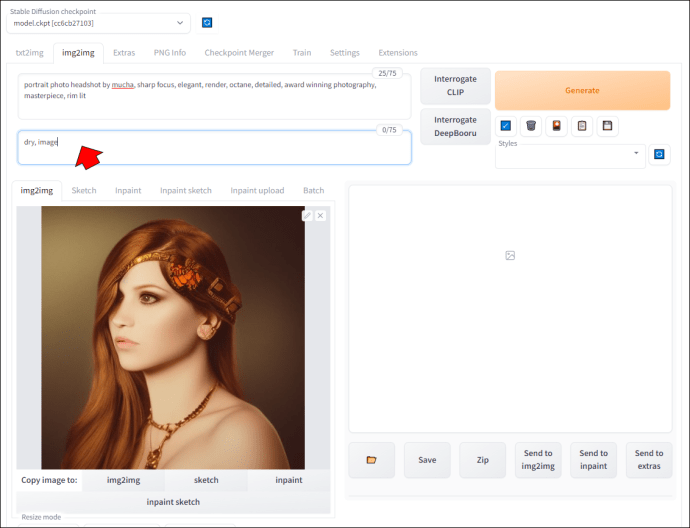
- Elija la dirección de pintura exterior “Izquierda” y desmarque las otras tres opciones.

- Haga clic en “Generar” hasta que esté satisfecho con el resultado.

- Arrastre la imagen desde el panel derecho de la interfaz de usuario a la pestaña img2img.
Expandir hacia la derecha
- Describe los elementos visuales que deseas y no deseas en los campos de solicitud.

- Agregue mensajes negativos si desea que la IA omita detalles específicos.

- Elija la dirección de pintura exterior “Derecha” y desmarque la anterior.

- Presiona “Generar” hasta que obtengas algo grandioso.

- Arrastre la imagen a la pestaña img2img o presione el botón “Enviar a img2img”.

Expandir hacia arriba
- Agrega nuevos elementos visuales para la imagen.
- Agregue mensajes negativos si es necesario.
- Seleccione la dirección de pintura exterior “Arriba” y desmarque la última.

- Pulsa “Generar” hasta que te guste el resultado.

- Arrastre y suelte la imagen final nuevamente en la pestaña img2img.
Expandir hacia abajo
- Escriba su descripción final antes de generar una expansión descendente.
- Utilice algunas indicaciones negativas, preferiblemente para evitar que se superpongan con la imagen original.
- Seleccione “Abajo” como dirección de pintura exterior y desmarque todo lo demás.

- Haga clic en el botón “Generar” hasta que esté satisfecho con los resultados.

Otro gran beneficio de expandir su imagen en una dirección a la vez es que puede describir mejor las imágenes.
Por ejemplo, digamos que su imagen inicial tenía el siguiente mensaje: “niños jugando en el jardín”. Podrías agregar “perro jugando en el jardín” en un lado y “gato jugando en el jardín” en el otro. La IA tendrá muchas más posibilidades de hacer las cosas bien y representar animales realistas en la imagen final.
En el mismo ejemplo, puedes escribir “cielo azul y pájaros” en el mensaje y hacer que la IA llene hacia afuera la imagen original en lugar de obtener trozos de cielo en todas direcciones.
Lo que necesita dominar al pintar en difusión estable
La difusión estable no es barata. Pero como es un software Open AI, puedes ejecutarlo en tu propia máquina para evitar pagar una tarifa por generación. Tenga en cuenta que probablemente necesitará una tarjeta gráfica decente con alrededor de 8 GB de VRAM y una buena CPU para evitar tiempos de renderizado súper lentos.
Ahora es cuestión de instalar la interfaz de usuario web GUI de Automatic1111.
Cómo instalar la interfaz de usuario web Stable Diffusion Automatic1111 en Windows
- Primero, instale Pitón 3.11.1ya que Stable Diffusion depende en gran medida de la codificación Python.

- Descargue e instale el adecuado de 32 o 64 bits Instalador independiente de Git dependiendo de tu CPU.

- Ejecute “git clone” https://github.com/AUTOMATIC1111/stable-diffusion-webui.git”para obtener el repositorio correcto.

- Descargue el punto de control del modelo de Difusión Estable denominado “model.ckpt” de aquí.

- Agregue “model.ckpt” en el directorio “modelos”.

- Haga doble clic en el archivo ejecutable “webui-user.bat”.

- Genere una imagen y experimente con la pintura exterior, la pintura interior y otras características.
Cómo instalar la interfaz de usuario web Stable Diffusion Automatic1111 en Linux
Instalar la interfaz de usuario web de Automatic1111 en una máquina Linux es ligeramente diferente pero bastante sencilla. Estos son los pasos que debes seguir.
Red Hat Linux
- Tipo “
sudo dnf install wget git python3”en la terminal.
- Instale la interfaz de usuario ejecutando “
bash <(wget –q0-https://raw.githubusercontent.com/AUTOMATIC1111/stable-diffusion-webui/master/webui.sh).”
Linux
- Tipo “
sudo apt install wget git python3 python3-venv”Y ejecútelo en la terminal.
- Instale la interfaz de usuario con el siguiente comando “
bash <(wget –q0-https://raw.githubusercontent.com/AUTOMATIC1111/stable-diffusion-webui/master/webui.sh).”
Arco Linux
- Tipo “
sudo P –S wget git python3”en la terminal.
- Correr “
bash <(wget –q0- https://raw.githubusercontent.com/AUTOMATIC1111/stable-diffusion-webui/master/webui.sh)”en la terminal.
Cómo instalar la interfaz de usuario web Stable Diffusion Automatic1111 en Apple Silicon
Los comandos para instalar la interfaz de usuario web Automatic1111 en una máquina Apple Silicon son diferentes a los de otros sistemas operativos.
- Inicie la aplicación Terminal.

- Ejecutar “
$ cd ~/Documents/“
- Correr “
$ curl https://raw.githubusercontent.com/dylancl/stable-diffusion-webui-mps/master/setup_mac.sh -0 setup_mac.sh“
- Ejecutar “
$ chmod +x setup_mac.sh“
- Correr “
./setup_mac.sh“
- Siga las siguientes instrucciones presentadas en la interfaz del terminal.
Puede ejecutar la interfaz de usuario de Automatic1111 ejecutando “./run webui_mac.sh”en la terminal. Cada vez que lo ejecute, comenzará con las últimas actualizaciones realizadas en el repositorio.
Qué hacer después de pintar una imagen
Por muy buena que sea la IA de Difusión Estable, está lejos de ser perfecta. Sobrecargarlo con información y descripciones extensas puede generar algunas imágenes poco emocionantes. Asimismo, las descripciones vagas pueden ampliar la imagen sin agregar suficientes elementos visuales relevantes.
Una vez que hayas terminado de pintar, tienes dos opciones. Puede guardar la imagen y editarla más en su editor de imágenes favorito. Pero otra forma de aprovechar más la difusión estable es cambiar a pintura integrada.
Seleccione su imagen en el panel derecho y haga clic en el botón “Enviar a Inpaint”. La interfaz de usuario cambiará a un nuevo tipo de función de edición. Es un excelente método para completar los espacios en blanco en ciertas partes de la imagen.
- Seleccione un tamaño de pincel y enmascare una parte de la imagen donde desea agregar algo.

- Describe los elementos incluidos en la pintura.

- Anule la selección del script “Outpainting mk2”.

- Haga clic en “Generar” hasta que esté satisfecho con el resultado.

Una característica muy necesaria finalmente está aquí
Aunque Stable Diffusion se lanzó en agosto de 2022, la función de pintura exterior realmente no existía al principio. Al menos su primera versión no fue espectacular. Pero en un corto período de tiempo, la pintura exterior de Stable Diffusion ha superado las capacidades de su función de pintura interior.
El software puede generar imágenes impresionantes. Y con textos descriptivos de 75 palabras y un campo separado para mensajes negativos, la precisión de la IA es asombrosa.
Ahora queremos saber de usted. ¿Cuál es su experiencia con Stable Diffusion o software similar hasta ahora? ¿Normalmente puedes renderizar imágenes satisfactorias o lleva demasiado tiempo? Cuéntenos sobre sus experiencias con Stable Diffusion y sus consejos para pintar en la sección de comentarios a continuación.


