- Cómo restaurar todas las pestañas en Google Chrome
- Cómo restaurar todas las pestañas en Google Chrome en iPhone
- Restaurar pestañas cerradas recientemente en Google Chrome en iPhone
- Restaurar pestañas a través del historial en Google Chrome en iPhone
- Cómo restaurar todas las pestañas en Google Chrome en iPad
- Cómo restaurar todas las pestañas en Google Chrome en Android
- Restaurar pestañas cerradas recientemente en Google Chrome en Android
- Restaurar pestañas a través del historial en Google Chrome en Android
- Cómo restaurar todas las pestañas en Google Chrome de incógnito
- Preguntas frecuentes adicionales
- ¿Cuál es el método abreviado de teclado para restaurar pestañas en Chrome?
- ¿Cómo recupero las pestañas de Chrome después de una falla?
- Una mejor experiencia de navegación
Enlaces de dispositivos

¿Has estado trabajando en tu proyecto todo el día y has cerrado accidentalmente la pestaña de Chrome que realmente necesitas? Entendemos que perder la pista de tu trabajo nunca es una experiencia agradable.

En este artículo te explicaremos cómo restaurar tus pestañas para que puedas volver a trabajar en cuestión de segundos. Ya sea que sea usuario de iPhone, iPad o Android, lo tenemos cubierto.
Cómo restaurar todas las pestañas en Google Chrome
Chrome ha sido la aplicación de navegador favorita de todos los tiempos para muchas personas, y es probable que también lo sea para usted.
La búsqueda de información en esta aplicación de navegación se ha convertido en una parte esencial de nuestro día a día. Sin embargo, los accidentes nos ocurren incluso a los mejores. Es posible que hayas cerrado accidentalmente una pestaña importante. O tal vez Chrome falló sin razón aparente.
Lo bueno es que Google Chrome conserva tu historial de navegación, por lo que puedes restaurar rápidamente cualquier pestaña cerrada en cualquier momento.
A continuación se explica cómo restaurar todas las pestañas de Chrome en un escritorio:
- Abra Google Chrome y haga clic en los tres puntos en la esquina superior derecha.

- Haga clic en “Historial”.

- Haga clic en la opción “X pestañas”.

- Haga clic en “Restaurar páginas”.

Sus páginas se abrirán nuevamente donde las dejó anteriormente.
Consejos generales: habilite la función “Continuar donde lo dejó”. Esto volverá a abrir todas las pestañas que tenía abiertas en su sesión anterior. De esta manera, sus pestañas estarán a salvo de posibles fallas del navegador.
Puede encontrar esta opción en Menú de Chrome (tres puntos verticales en la parte superior derecha) > Configuración > Al iniciar > Continuar donde lo dejó.
Cómo restaurar todas las pestañas en Google Chrome en iPhone
Tal vez estabas buscando una receta en tu iPhone, pero te distrajiste con un enlace que tu amigo te envió un mensaje de texto. Antes de que te des cuenta, tu receta habrá desaparecido antes de que tengas tiempo de tomar una captura de pantalla.
Pero no te preocupes, puedes simplemente restaurar esta y todas las demás pestañas que cerraste accidentalmente en tu iPhone. Simplemente siga estos sencillos pasos:
Restaurar pestañas cerradas recientemente en Google Chrome en iPhone
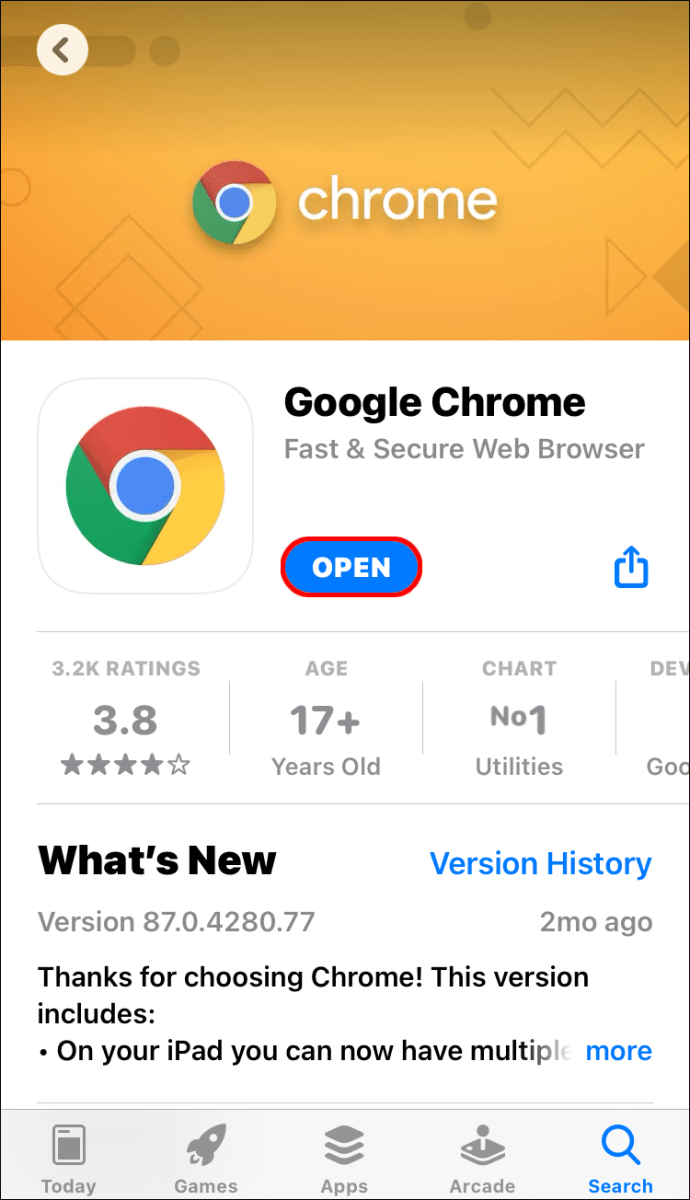
- Inicie Chrome en su iPhone.
- Haga clic en los tres puntos horizontales en la esquina inferior derecha de la pantalla. Esto abrirá el menú de opciones.

- Busque la opción “Pestañas recientes” en la lista.
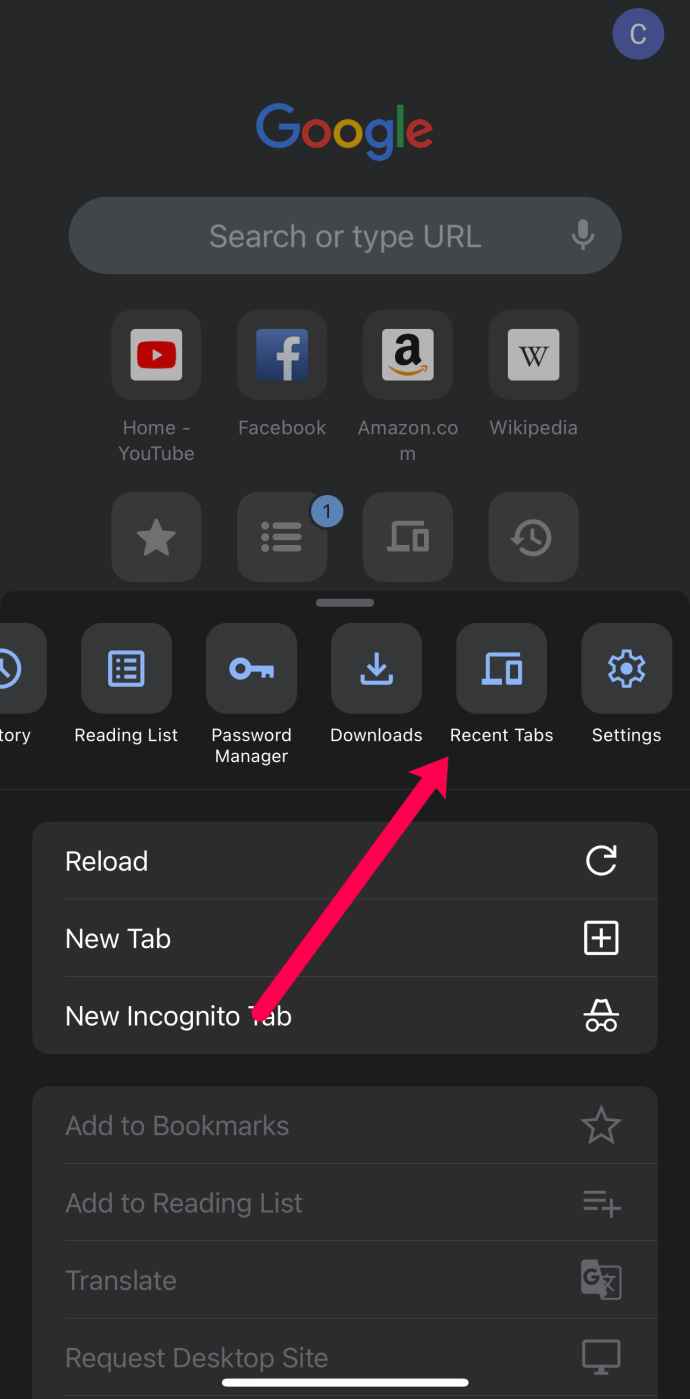
- Toca “Mostrar historial completo”.

- Verá una lista de todos los sitios que visitó recientemente. Simplemente toca el que estabas buscando y Chrome lo abrirá. De forma predeterminada, Chrome lo abrirá en una nueva pestaña.

Restaurar pestañas a través del historial en Google Chrome en iPhone
Pero, ¿qué sucede si desea restaurar una pestaña que cerró hace una semana o incluso antes? En ese caso, no podrá encontrar su pestaña en la sección “Pestañas recientes”.
Aquí es cuando verificas tu historial. Afortunadamente, este es un proceso relativamente sencillo.
- Inicie Chrome en su iPhone.
- Haga clic en los tres puntos horizontales en la esquina inferior derecha de la pantalla. Esto abrirá el menú de opciones.
- Busque la opción “Historial”.

- Simplemente desplácese hacia abajo hasta encontrar el sitio web que desea ver.
- Puede acceder al sitio web tocándolo.
Consejo: Si desea encontrar un sitio web que visitó hace siete días pero que ha navegado mucho por Internet desde entonces, puede eliminar el historial de los últimos seis días. Esto acelerará el proceso de restauración de su pestaña.
Cómo restaurar todas las pestañas en Google Chrome en iPad
Si ha tenido dificultades para restaurar pestañas perdidas en Google Chrome en su iPad, ha venido al lugar correcto. Chrome rastrea todo su historial de navegación en su iPad (o en todos los dispositivos en los que usa su cuenta de Google), lo que hace que sea relativamente fácil recuperar sus pestañas cerradas accidentalmente.
- Inicie Google Chrome en su iPad.
- Abra el menú. Son las tres líneas horizontales en la esquina superior derecha de la interfaz del navegador.
- Toque “Pestañas recientes”.
- Ahora verá una lista de todas las pestañas que abrió recientemente. Simplemente busque el que necesita y tóquelo.
Chrome ahora abrirá ese sitio web en una nueva pestaña.
Cómo restaurar todas las pestañas en Google Chrome en Android
Restaurar tus pestañas perdidas en Google Chrome en tu dispositivo Android es un proceso bastante sencillo.
Si está buscando pestañas que cerró recientemente, siga los pasos a continuación. Si está buscando un sitio web que visitó hace mucho tiempo, siga el siguiente método.
Restaurar pestañas cerradas recientemente en Google Chrome en Android
En realidad, solo se necesitan tres pasos para restaurar las pestañas cerradas recientemente en Chrome:
- Inicie Chrome en su dispositivo Android.

- Busque los tres puntos verticales para abrir el menú de Chrome. Está en la esquina superior derecha de la pantalla.

- Busque la opción “Pestañas recientes” en el menú desplegable.

- Ahora verá una lista de todas las pestañas que abrió recientemente. Simplemente busque el que necesita y tóquelo.
Nota: Aquí solo podrás ver las cinco pestañas más recientes. Si su pestaña no está en la lista, haga clic en “Mostrar historial completo”.
Restaurar pestañas a través del historial en Google Chrome en Android
Quizás esté buscando un sitio web que visitó hace una semana. En ese caso, tu opción más rápida sería navegar por tu historial de Chrome en tu dispositivo Android.
- Inicie Chrome en su teléfono.
- Toque el menú para ver más opciones. Son los tres puntos verticales en la esquina superior derecha de la pantalla.
- Busque la opción “Historial” y tóquela.

- Ahora podrás ver tu historial de navegación por día. Simplemente desplácese hacia abajo hasta la fecha en la que tenía la pestaña abierta y búsquela allí.
- Toque la pestaña para abrirla nuevamente.
Consejo: Si recuerda algunas de las palabras clave que contenía su pestaña, puede ahorrar algo de tiempo y buscar la pestaña en Historial.
Cómo restaurar todas las pestañas en Google Chrome de incógnito
Desafortunadamente, no hay forma de restaurar tus pestañas en modo incógnito sin utilizar software de terceros.
Después de todo, el modo incógnito está creado para un propósito específico: no guardar el historial de su navegador. Por eso no tendría sentido que Chrome te permitiera restaurar pestañas en este modo.
Sin embargo, hay una manera de evitar esto. Tendrás que instalar una extensión de Chrome creada específicamente para restaurar pestañas del modo incógnito. El software se llama “Historial fuera del registro” y puede descargarlo aquí.
- Después de instalar la extensión, haga clic en el icono “Extensiones” y abra “Administrar extensiones”.

- Haga clic en “Detalles” y luego active el botón “Permitir en incógnito” para que esté habilitado.

Con esta extensión, verás tus pestañas cerradas recientemente y tu historial completo para una sesión de navegación de incógnito.

Nota: Para restaurar sus pestañas de incógnito, primero debe tener esta extensión funcionando. Por lo tanto, no podrá usarlo para restaurar las pestañas abiertas antes de instalar la extensión.
Preguntas frecuentes adicionales
Aquí hay más respuestas a las preguntas que nos han hecho sobre la restauración de páginas web en Chrome.
¿Cuál es el método abreviado de teclado para restaurar pestañas en Chrome?
La forma más sencilla de restaurar una pestaña que cerraste accidentalmente es mediante atajos. Si es usuario de Mac, utilice el siguiente acceso directo para restaurar sus pestañas de Chrome:
Comando + Mayús + T
Si es usuario de Windows, utilice el siguiente acceso directo:
Control + Mayús + T
¿Cómo recupero las pestañas de Chrome después de una falla?
Puedes repetir el proceso hasta encontrar la pestaña que deseas abrir. Sin embargo, sólo recomendamos utilizar atajos para restaurar una pestaña que cerró recientemente.
Una mejor experiencia de navegación
Lo más probable es que navegues por más de un par de docenas de páginas en Chrome diariamente. Por este motivo, es importante que su experiencia de navegación se desarrolle sin problemas. Y si surge algún problema, poder solucionarlo es fundamental. Ahora no tiene que preocuparse por perder la pista si cierra accidentalmente una pestaña o si Chrome falla.
Le proporcionamos pasos detallados sobre cómo restaurar una pestaña en Chrome. Nuestro consejo para reabrir pestañas cerradas recientemente sería utilizar los atajos. Son la forma más sencilla y rápida de hacerlo. Pero es bueno saber que tienes más opciones disponibles si un atajo no funciona.
¿Qué opción sueles utilizar para restaurar pestañas? ¿Has perdido pestañas debido a que Chrome falló antes? Comparte tu experiencia en los comentarios a continuación.