The First Descendant acaba de lanzarse y ya está plagado de un conocido error de falta de memoria. El juego parece tener una pérdida de memoria que podría estar causando este error. Sin embargo, el juego es bastante nuevo y errores como estos son esperables, que a menudo se solucionan con actualizaciones futuras. Por ahora, enumeraré algunos métodos efectivos que puedes usar para solucionarlo. solucione el error de falta de memoria de video en el primer descendiente.
Cómo solucionar el error de falta de memoria de video en The First Descendant

Este error suele ocurrir cuando intentas ejecutar juegos DX12 más nuevos. También sucedió con The Last of Us Part 1, cuando Nvidia falló en su controlador compatible con el juego y los jugadores no pudieron jugar hasta la siguiente actualización. Sin embargo, para solucionar este error en The First Descendant no tendrás que esperar una actualización… o eso espero.
Eliminar overclocks de CPU y GPU
Una de las soluciones más eficaces en este momento es simplemente desactivar todos los perfiles de overclocking y underclocking en tu PC. El juego no maneja muy bien los sistemas overclockeados, especialmente los PC con procesadores Intel de 13.ª generación o superiores.
Deshabilitar el overclocking, ya sea a través de UEFI, Intel XTU o Throttle Stop, garantizará una experiencia de juego fluida. Si el problema no se soluciona después de deshabilitarlo, recomiendo leer el resto de la guía antes de volver a habilitarlo.
Desactivación del trazado de rayos y DLSS
Parece que la función de gráficos Ray Tracing y el escalado DLSS del juego tienen errores, lo que provoca este error de memoria de video insuficiente en The First Descendant.
La solución es fácil: deshabilita estos dos en la configuración de gráficos y reinicia el juego. Esto podría detener la pérdida de memoria o, al menos, controlarla para que puedas jugar sin problemas.
Si no puedes acceder a la configuración del juego debido al error, puedes editar los archivos de configuración de gráficos. A continuación, te indicamos cómo hacerlo:
- Presione CTLR + R y escriba %localappdata% y presione Enter.
- Vaya a este directorio: C:\Usuarios\”Nombre de usuario”\AppData\Local\M1\Saved\Config\Windows.
- Aquí puedes editar el archivo de configuración GameUserSettings.ini para deshabilitar DLSS y el trazado de rayos sin siquiera iniciar el juego.
- Cierra y guarda el archivo cuando hayas terminado e inicia el juego.
Verificación de archivos de juego
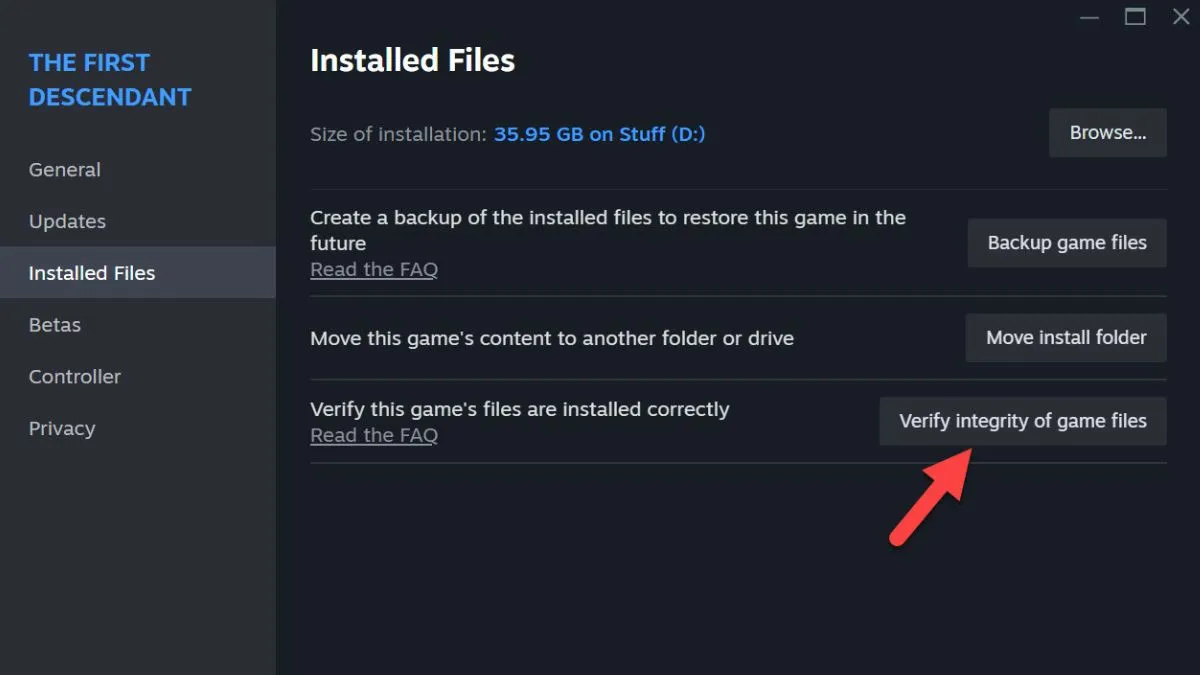
Si nada más funciona, el problema podría estar en los archivos del juego. Afortunadamente, no tendrás que volver a descargarlos, ya que Steam te permite verificar la integridad de los archivos del juego para detectar archivos dañados o faltantes. Una vez que Steam identifique dichos archivos, los volverá a descargar y los volverá a colocar en el directorio de instalación de The First Descendant.
Puedes abrir tu biblioteca de juegos en Steam > Localizar juego > Hacer clic derecho sobre él > Acceder a propiedades > Pestaña Abrir archivos instalados > Hacer clic en la opción Verificar integridad de los archivos del juego para iniciar este proceso.
Actualice los controladores de su GPU
También debe asegurarse de estar ejecutando los controladores más recientes de ambos Nvidia y AMDDescargue el paquete de controladores más reciente desde los sitios web o puede actualizar sus controladores desde sus aplicaciones de escritorio.
Reinicia tu PC después de instalar los últimos controladores de GPU y comienza a jugar.
Estas fueron todas las soluciones efectivas que puedes probar para resolver este error de falta de memoria de video en First Descendant. Si aún tienes problemas, puedes comunicarte con el Página de soporte de Nexon Games para The First Descendant y enviar una solicitud.
¿Quieres saber más sobre los personajes? Consulta nuestra guía sobre todos los personajes y sus habilidades en First Descendants. También hemos clasificado a todos los personajes en una lista de niveles para que te hagas una idea de cómo se comparan entre sí.