


¿Tiene problemas con la conexión de su controlador? Estás listo para jugar, pero sin usar tu control, se acabó el juego.
No eres el único jugador que tiene este problema. DS4Windows fue desarrollado inicialmente porInhexSTER, luego adquirida por Elctrobrains. Posteriormente fue recreado porjays2reyes. Ahora es mantenido por ryochan7. Es posible que tengas una versión anterior con archivos que ya no utilizas. Uno de esos archivos incluye el “Scarlett.Crush ProductionsConductor de autobús virtual” (ScpVBus) (originalmente desarrollado para SCP Toolkit y utilizado en DS4Windows) siendo reemplazado por el “Controlador de bus de emulación de gamepad virtual” (ViGEmBus) y “Bibliotecas cliente de emulación de gamepad virtual” (ViGEmCliente.)
Afortunadamente, resolver este dilema no requiere un truco difícil. Este artículo lo guiará a través de los pasos para conectar su controlador y regresar a jugar.
DS4Windows no detecta el controlador en Windows 11
Muchos usuarios de DS4Windows han tenido problemas para que Windows 11 reconozca sus controladores. DS4Windows se diseñó originalmente para Windows 10 pero ahora es compatible con Windows 11.
Si aún tiene problemas con DS4Windows al no detectar el controlador PS4/PS5 en Windows 11, es posible que tenga instalados controladores y bibliotecas antiguos de versiones anteriores de DS4Windows u otro software de controlador.
Visite los sitios web del controlador DS4 correspondientes para obtener información sobre la desinstalación. Además, asegúrese de que ningún otro software utilice los controladores/bibliotecas antiguos, ya que otros programas los utilizan a menudo.
Otro problema común es cuando recientemente actualizado a Windows 11.
Puede probar dos métodos para resolver su problema.
A veces la solución es volver a habilitar su controlador. Para hacer esto, siga los pasos a continuación:
- Cerca “DS4Windows” y desconecte su controlador de la PC.

- Haga clic derecho en el “Menú Inicio de Windows” y seleccione “Ejecutar” para abrir el menú emergente.

- Escriba “devmgmt.msc” en el cuadro y haga clic en “Entrar”.

- En el “Menú del Administrador de dispositivos”, seleccione “Dispositivos de interfaz humana.”

- Haga clic derecho en “Controlador de juegos compatible con HID” y elige “Desactivar dispositivo”.

- Espere un momento, haga clic derecho en “Controlador de juegos compatible con HID” y seleccione “Habilitar dispositivo”.

- Abierto “DS4Windows” y vuelva a conectar su controlador, luego verifique si se detecta.

Si aún tiene problemas con la detección de su controlador, puede intentar desinstalar y volver a conectar su controlador DS4Windows. Para aprender cómo hacer esto, siga estas instrucciones:
- Asegúrese de que DS4Windows esté cerrado y su controlador esté desconectado.
- Abra el menú emergente haciendo clic derecho en el “Menú Inicio de Windows”.
- Escriba “Panel de control” y presione “Entrar”.

- Localice “Hardware y sonido” y toque “Dispositivos e impresoras”.

- Vuelve a conectar tu “DS4Windows” controlador al ordenador. Aparecerá un icono de gamepad en la pantalla “Dispositivos e impresoras”. Botón derecho del ratón “Control inalámbrico” o lo que diga el gamepad, luego elige “Propiedades” en el menú desplegable.

- Selecciona el “Hardware” pestaña y toque dos veces en “Controlador de juego compatible con HID”.

- Cambiar a la “Conductor” pestaña y toque “Desinstalar dispositivo”.
- Abierto “DS4Windows”. Su controlador ahora debería ser detectado.
Nota: Si usa un controlador PS5, asegúrese de que dualSense esté activado en la configuración del controlador DS4. Si es así, intente detenerlo y reiniciarlo.
DS4Windows no detecta el controlador en Windows 7
No es la única persona que tiene problemas con Windows 7 al detectar su controlador. Afortunadamente, este problema común tiene algunas soluciones rápidas diferentes.
Hay dos soluciones a este problema. La primera es reinstalar el controlador DS4Windows, mientras que la segunda solución es deshabilitar y volver a habilitar el controlador DS4. Uno de los dos métodos que se describen a continuación debería ser todo lo que necesitarás hacer para volver a jugar.
Para aprender cómo reinstalar el controlador DS4Windows, siga estos pasos:
- Desconecte su controlador de la PC y cierre “DS4Windows”.
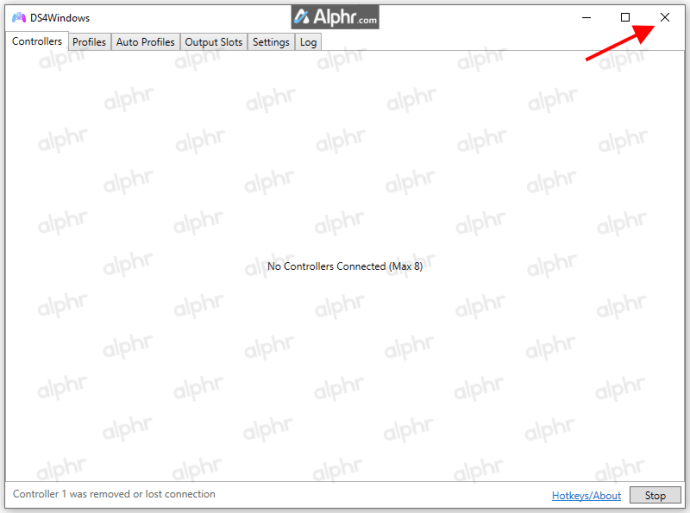
- Usando la herramienta “Buscar”, escriba “Panel de control” y presione “Entrar”.

- Selecciona la opción “Hardware y sonido”.

- Vuelva a conectar su controlador. Aparecerá una nueva ventana emergente en la pantalla.

- Haga clic derecho en el icono y seleccione “Propiedades”.

- Toque la pestaña “Hardware” y haga doble clic en “Dispositivo de juego compatible con HID”.

- Elija la pestaña “Conductor” y toque dos veces.

- En la pestaña “Controlador”, seleccione “Desinstalar dispositivo”.

- Si no se detecta el controlador, reinicie su PC.
Si este método no ha resuelto su problema, puede desactivar y volver a activar su controlador DS4. Para hacerlo, siga los pasos a continuación:
- Desconecte el controlador de la PC y cierre DS4Windows.
- En la “Barra de búsqueda”, escriba “Administrador de dispositivos” y haga clic para abrir.

- Localiza y haz clic en “Dispositivos de interfaz humana.”

- Seleccionar “Controlador de juegos compatible con HID” o “Controladores de sonido, vídeo y juegos”.

- Haga clic derecho en el que tiene su sistema y seleccione “Desactivar dispositivo”.

- Espere un momento y luego seleccione “Habilitar dispositivo”.

- Reanudar “DS4Windows”. Su controlador ahora debería ser detectado.
DS4Windows no detecta el controlador PS5
Si tiene problemas porque DS4Windows no detecta su controlador de PS5, hay algunas cosas que puede hacer. Primero, verifique que DualSense esté habilitado. Si es así, intenta apagarlo y volver a encenderlo. En segundo lugar, puede volver a habilitar su controlador. Si eso no ayuda, puede desinstalar y volver a conectar su controlador DS4Windows a continuación. Uno de estos métodos debería funcionar y permitirte volver a jugar.
Para volver a habilitar su controlador de PS5, haga lo siguiente:
- Desenchufe el controlador de la PC y cierre “DS4Windows”.
- Haga clic derecho en el “Menú Inicio” de Windows y seleccione “Correr.”

- Tipo “devmgmt.msc” en la ventana y presione “Ingresar.”
- En el “Administrador de dispositivos”, seleccione “Dispositivos de interfaz humana.”
- Haga clic derecho en “Controlador de juegos compatible con HID” y haga clic “Desactivar dispositivo”.
- Ir a “Controlador de juegos compatible con HID” nuevamente y seleccione “Habilitar dispositivo”.
- Vuelva a conectar su controlador y abra “DS4Windows”. Compruebe si se detecta su controlador.
Si tu mando de PS5 aún te da problemas, también puedes intentar desinstalarlo y volver a conectarlo. Para hacerlo, siga los pasos a continuación:
- Desconecte el controlador de la PC y apague DS4Windows.
- Haga clic derecho en el “Menu de inicio” y elige “Correr.”
- Tipo “Panel de control” en el cuadro y presione “Ingresar” o haga clic “DE ACUERDO.”
- Busque “Hardware y sonido” y haga clic “Ver dispositivos e impresoras”.
- Vuelve a conectar tu “DS4Windows” controlador al ordenador.

- Aparece un icono de gamepad en la pantalla “Dispositivos e impresoras”. Haga clic derecho sobre él y elija “Propiedades” en el menú desplegable.

- Elegir el “Hardware” pestaña y haga doble clic en “Controlador de juego compatible con HID”.

- Cambiar a la “Conductor” pestaña y seleccione “Desinstalar dispositivo”.

- Lanzamiento “DS4Windows”. Su controlador ahora debería ser detectado.
- Desconecte su controlador y apáguelo “DS4Windows”.
- Haga clic derecho en el “Menu de inicio.”
- Tipo “Panel de control” en el cuadro y presione “Ingresar.”
- Busque “Hardware y sonido” y haga clic “Ver dispositivos e impresoras”.
- Vuelva a conectar su controlador DS4Windows.
- Aparece un icono de gamepad en la pantalla “Dispositivos e impresoras”. Haga clic derecho en “Mando inalámbrico PS5” o lo que diga, y elige “Propiedades.”
- Haga clic en el “Hardware” pestaña y haga doble clic en el “Controlador de juegos compatible con HID” función.
- Cambiar a la “Conductor” pestaña y elija “Desinstalar dispositivo”.
- Lanzamiento “DS4Windows”. Su controlador ahora debería ser detectado.
DS4Windows no detecta el controlador a través de Bluetooth
Si tiene problemas con DS4Windows al no detectar su controlador con Bluetooth, no es el único. Afortunadamente, puedes probar algunas cosas para resolver este problema. Puede asegurarse de que su PC tenga Bluetooth habilitado y alternar el interruptor o quitar el dispositivo y volver a agregarlo.
Para emparejar su controlador con Bluetooth, haga lo siguiente:
- Haga clic en el “Menu de inicio” y elige “Ajustes.”

- Elegir “Dispositivos” y luego “Bluetooth y otros dispositivos”.

- Asegurarse de que “Bluetooth” Está encendido. Desactívelo y vuelva a activarlo para actualizarlo.

- Enciende tu controlador.

- presione el “PlayStation+Compartir” botones del controlador hasta que las luces comiencen a parpadear.

- Su PC ahora debería conectarse al controlador.

Para eliminar y agregar su controlador para Bluetooth, siga estos pasos:
- Reinicie su PC y asegúrese de que su controlador tenga una carga del 10% o más.

- Utilizando el “Correr” herramienta, escriba “Panel de control” y presione “Ingresar” o haga clic “DE ACUERDO.”
- Localiza y haz clic en “Ver dispositivos e impresoras”.

- Busque “Controlador Bluetooth PS4”, haga clic derecho y seleccione “Quitar dispositivo” y luego “Sí”.

- Lanzamiento “DS4Windows” y seleccione el “Ajustes” pestaña.

- Grifo “Ocultar controlador DS4” y haga clic “Configuración del controlador/controlador”.

- Seleccionar “Configuración de Bluetooth” en el “Configuración del controlador/controlador” ventana.

- Presiona los botones “PlayStation+Share” usando tu controlador hasta que las luces parpadeen.

- Su controlador debería ser detectado ahora.
Haga que su controlador sea detectado y vuelva a jugar
Puede resultar frustrante que DS4Windows no detecte su controlador. A veces todo lo que se necesita es desinstalarlo y volver a conectarlo. Tal vez la solución fue simplemente activar y desactivar la configuración de Bluetooth o volver a emparejar el controlador.


