¿Has intentado comprar un juego en Steam y has recibido un error de compra pendiente? No eres el único. Aunque es poco común, otras personas han recibido este mensaje desagradable y confuso después de intentar realizar una compra. Este problema podría deberse a innumerables razones. En este artículo, analizaremos este desafortunado mensaje de error, por qué pudo haber sucedido y qué puede hacer para resolver el problema.
Período de compra pendiente de Steam
Una compra pendiente en Steam podría tardar unos momentos o mucho más. Por lo general, el tiempo que tardará en liquidarse una compra pendiente depende de su institución bancaria. Según Steam, su transacción podría tardar hasta 10 días en liquidarse. Afortunadamente, un error de compra pendiente significa que los fondos aún no se han retirado de su institución financiera, por lo que no ha pagado por algo que no recibió.
Error de compra pendiente de Steam
Si has recibido un error de compra pendiente, hay varias razones por las que esto podría haber sucedido. A veces, la solución más sencilla es reiniciar su computadora o computadora portátil e intentar realizar la transacción nuevamente. Si eso no soluciona el problema, eche un vistazo a estos motivos y soluciones de compra pendientes comunes.
- Problemas de conectividad
El error de compra pendiente de Steam podría deberse a un problema de conectividad. El problema podría estar de tu parte y una solución rápida es reiniciar tu Wi-Fi o enrutador. Si los servidores de Steam tuvieron problemas cuando intentaste pagar tu compra, esta podría ser la razón por la cual tu compra no se completó. Espere un breve período e intente realizar su compra nuevamente.
- vpn
¿Estás utilizando una VPN (red privada virtual)? Aunque una VPN es una excelente manera de agregar un nivel de protección y seguridad a sus compras en línea, a veces puede hacer que una transacción aparezca como pendiente.
Antes de realizar una compra en Steam, puedes intentar desactivar tu VPN, lo que podría solucionar el problema. Para hacer esto, siga estos pasos:
- Haga clic derecho en el botón “Inicio” y busque y seleccione “Administrador de tareas”.

- En la pestaña “Procesos”, seleccione su software VPN.

- Toque el botón “Finalizar tarea”.

- Haga clic en la pestaña “Inicio”.

- Encuentra tu VPN y haz clic derecho sobre ella.

- En el menú desplegable, toque “Desactivar”.
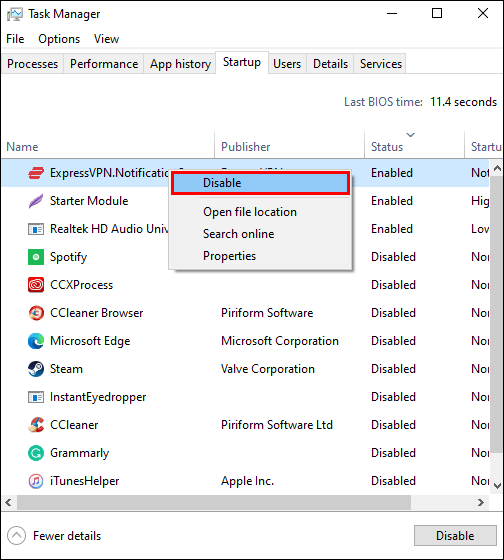
Deshabilitar su VPN podría evitar problemas futuros con el error de compra pendiente de Steam.
- Pagos pendientes anteriores
Si tiene un pago pendiente anterior, no se completarán más transacciones hasta que se resuelva. Lo mejor que puedes hacer es cancelar todos los pagos pendientes e intentar realizar tu compra nuevamente. Cubriremos cómo cancelar una compra de Steam más adelante en este artículo.
- Tráfico del sitio
Es posible que el sitio web de Steam estuviera experimentando un gran volumen de usuarios activos y no pudiera procesar su pago por este motivo. Aunque es poco común, es posible que sus servidores no funcionen en su región. Para comprobar si los servidores de Steam están inactivos, puede ir a detector de bajada para comprobar si hay cortes.
Compra pendiente de Steam Cancelar
Hay varias acciones que puede realizar si tiene una compra que parece estar pendiente. La solución más obvia es cancelar la transacción. Para aprender cómo hacer esto, haga lo siguiente:
- Inicie Steam y toque su “Nombre de cuenta de usuario”.

- En el menú desplegable, seleccione “Detalles de la cuenta”.

- Localice y haga clic en “Ver historial de compras” para ver una lista de sus transacciones de Steam.

- Haga clic en la transacción pendiente.

- Elija “Cancelar esta transacción”.
- Toca “Cancelar mi compra” para confirmar tu elección.

Si la transacción que canceló fue anterior, entonces la compra pendiente más reciente debería poder continuar. De lo contrario, siga los pasos anteriores y cancélelo. Si su compra pendiente se realizó usando la aplicación Steam, intente realizar la compra nuevamente usando el sitio web de Steam.
Otras opciones después de cancelar la compra
Hay varias opciones que tienes después de haber cancelado una compra pendiente. Si desea continuar e intentar realizar la compra nuevamente, aquí hay algunas cosas que puede probar.
- Cambia tu método de pago
Steam ofrece numerosos métodos de pago diferentes. Si su método de pago preferido está causando un error de compra pendiente, tiene la opción de cambiar su método de pago. Puedes intentar seleccionar un método de pago diferente para ver si tiene algún efecto en tu compra. He aquí cómo hacerlo.
- Inicie la aplicación Steam y toque su “Nombre de cuenta”.
- En el menú desplegable, seleccione “Detalles de la cuenta”.
- Ubique la tarjeta que está utilizando para realizar compras y haga clic en “Editar”.
- Complete la información correspondiente a su institución bancaria y presione “Guardar”.
Ahora intenta realizar tu compra nuevamente usando tu método de pago actualizado.
- Comprueba tu región de descarga
Es posible que su región de descarga haya sido predeterminada a una que no sea la suya y esto podría ser la causa de que su pago quede en el limbo. Para saber cómo verificar su región de descarga, siga estos pasos:
- Abra la aplicación Steam y seleccione el “Menú Steam” en la esquina superior izquierda de la pantalla.

- Haga clic en “Configuración”.

- En el menú de la izquierda, toca “Descargas”.

- Asegúrese de que la región de descarga sea aquella en la que reside. Si es correcto, intenta activarlo y desactivarlo seleccionando una región diferente y luego regresa a la que es tuya.

- Presione el botón “Aceptar”.

Si su región de descarga era correcta, a veces alternarla y volver a guardar su selección eliminará el error de compra pendiente. Intente realizar su compra nuevamente después de seguir estos pasos.
- Verifique su moneda de pago
Así como su región de descarga podría haber predeterminado de alguna manera una región incorrecta, lo mismo podría haber sucedido con su moneda de pago. Es posible que si cambiaste la ubicación del servidor, también afectó tu moneda de pago predeterminada. Para verificar su moneda de pago, siga estos pasos:
- Inicie Steam y haga clic en su “Nombre de cuenta”.

- Elija “Detalles de la cuenta” en el menú desplegable.

- Toque “Historial de tiendas y compras” y “Actualizar enlace del país de la tienda”.

- Asegúrese de que su moneda sea correcta.
- Haga clic en Aceptar.”
Si su selección de moneda fue correcta, intente elegir una diferente y luego seleccione nuevamente la moneda correcta. A veces, activar y desactivar esta selección ayudará a finalizar el problema de compra pendiente. Intente realizar su compra nuevamente.
- Contacta con el equipo de soporte de Steam
Si su compra está estancada en un limbo pendiente, comuníquese con el equipo de soporte de Steam. Quizás haya un problema con tu cuenta que desconoces. A continuación le indicamos cómo contactarlos:
- Ve a la Soporte de vapor página e inicie sesión en su cuenta.

- En el menú desplegable, toque “Compras”.

- Haga clic en “No puedo completar mi compra en Steam Store”.

- Siga las instrucciones en pantalla hasta llegar a la opción de contactar al Soporte de Steam.

Soluciones para errores de compra pendiente de Steam simplificadas
Es frustrante cuando estás listo para comprar y jugar un juego nuevo, pero tu pago está estancado en el limbo de compra pendiente. El mejor curso de acción es cancelar la transacción e intentarla nuevamente después de deshabilitar su VPN y verificar que los servidores de Steam estén en funcionamiento. A veces, utilizar un método de pago diferente es todo lo que se necesita.