- Método número 1: extensión de Chrome
- Método número 2: emulador de iOS
- Método número 3: Cydia
- Método No. 4: Duplicar el iPhone en Windows (AirDroid Cast)
- Método número 5: Zen
- ¿Qué pasa si los iMessages no se sincronizan entre mi Mac y mi iPhone?
- ¿Puedes recuperar mensajes perdidos?
- Trucos que todo usuario de iMessage debería saber
- Preguntas frecuentes
- ¿Es seguro usar Cydia?
- ¿Es iMessage seguro para PC?
- ¿Tienes que pagar por iMessage en tu iPhone?
- ¿Cuál es el punto de usar iMessage?
- ¿Qué palabras activan los efectos de iMessage?
- ¿Cómo jugar 20 preguntas en iMessage?
- Despegar
Enlaces de dispositivos


La aplicación iMessage es muy popular entre los usuarios de Apple. El conocimiento de la marca iMessage en los EE. UU. es del 71%. Aunque hubo algunos rumores de que estaría disponible para los usuarios de PC con Windows en 2013, nunca se hizo oficial.

Aunque no existe una aplicación nativa de iMessage que pueda descargarse y usarse en una PC con Windows, existen otras formas en que los usuarios de Windows pueden usar esta popular aplicación de mensajería.
En este artículo, analizaremos cinco formas en que los usuarios de Windows pueden obtener iMessage en sus PC.
Método número 1: extensión de Chrome
Para que este método funcione, necesitará una computadora Mac con la aplicación iMessage descargada.
Tenga en cuenta que este método solo funcionará si tiene Windows 7, 8, 10 u 11.
Puede acceder a una computadora Mac utilizando la herramienta Chrome Remote Desktop. Este programa le brindará acceso remoto a una computadora Mac desde su PC y podrá continuar instalando iMessage en su PC.
- Escriba “Escritorio remoto de Chrome” en su navegador e instálelo tanto en su Mac como en su PC con Windows.

- Una vez instalado, le permitirá conectar “aplicaciones combinadas”.
- Ve a tu Mac y abre el navegador Chrome.

- Toque el “Icono de escritorio remoto” en el lado derecho. Obtendrá un código que deberá guardar.

- Vaya a su PC con Windows, abra Chrome y la Extensión.

- Toque la opción para conectar Chrome de forma remota.

- Ingresa el código que guardaste.

Ahora tendrá acceso a Mac desde su PC con Windows.
Método número 2: emulador de iOS
La segunda opción es utilizar el emulador de iOS. Continúe con estos pasos:
- Escribir “ipadian.net”e instale el emulador disponible.
- Instale el archivo Extension.exe en su PC.
- Ejecute el emulador y acepte los términos y condiciones.
- Inicie el software en su PC.
- Vaya a la aplicación de mensajes de Apple y ejecútela.
Tendrás acceso a iMessage en tu PC.
Método número 3: Cydia
La tercera opción es utilizar Cydia, una aplicación de terceros. Funciona compartiendo datos de iMessage con el sistema cuando está conectado a Wi-Fi.
- Descarga la aplicación en tu PC.
- Vaya a “Configuración” y habilítelo.
- Vaya a su PC e inicie sesión en la aplicación en el sitio web.
- Ingrese la dirección IP y se establecerá una conexión.
Método No. 4: Duplicar el iPhone en Windows (AirDroid Cast)
AirDroid ayuda a los usuarios a controlar y duplicar sus iPhones rápidamente. Le permite controlar sus dispositivos iOS y Android en su PC y Mac.
Tenga en cuenta que existen diferentes métodos con los que AirDroid le permite controlar su PC.
El primer método es WLAN:
- Descargue AirDroid Cast en su dispositivo iPhone y PC con Windows.


- Vaya a su PC y abra AirDroid Cast.

- Haga clic en la opción WLAN. Tendrás dos opciones: código QR y código de casting.

- Escanea el código QR y agrégalo a la aplicación.

- Haga clic en “Comenzar a transmitir”.

- Toque “Permitir” para obtener permiso.

- Toca “Iniciar transmisión” y elige tu AirDroid Cast.

- Dirígete a la barra de menú de la izquierda y haz clic en el icono de control.

- Siga las instrucciones y active la función de control.
El segundo método es Airplay.
- Conecte su Windows y iPhone a la misma red Wi-Fi.

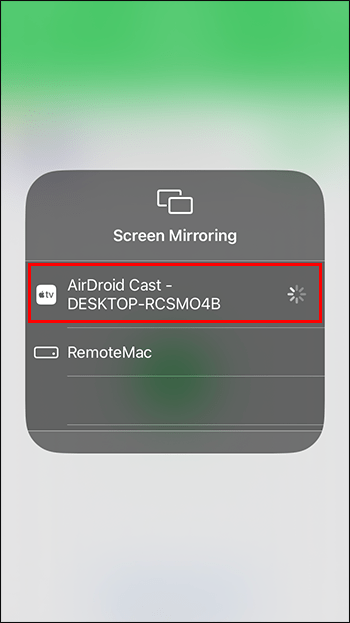
- Toma tu iPhone y ve al “Centro de control”.

- Seleccione “AirDroid Cast – xx” para comenzar. Tus dispositivos deberían conectarse.
- En su PC, vaya a “Función de control”.
- Siga las instrucciones y active la función.
El tercer método es USB.
- Conecte su Windows y iPhone con un cable USB.

- Haga clic en el dispositivo iOS que desea conectar en su dispositivo Windows.
- Conceda permiso y toque la opción “Confiar” en su Windows. Los dispositivos ahora deberían estar conectados.
- Haga clic en el icono de control y encienda el Bluetooth.

- Conecta Windows con tu iPhone.
Método número 5: Zen
Zen es una aplicación multiplataforma que pronto estará disponible para los usuarios. Se espera que la aplicación se venda entre $3 y $5 para aquellos que quieran acceder a iMessage en su PC con Windows.
Aparte de eso, no hay mucho más que podamos ver ya que está en progreso.
¿Qué pasa si los iMessages no se sincronizan entre mi Mac y mi iPhone?
Si tus mensajes no se sincronizan, aquí tienes algunos consejos sobre cómo solucionar el problema:
- Apague y vuelva a encender su aplicación iMessage.
- Verifique la configuración de iMessage en su iPhone.
- Verifique la configuración de iMessage en su computadora Mac.
- Transfiera mensajes manualmente utilizando la herramienta AnyTrans.
- Confirma tu número de móvil con tu ID de Apple.
- Inicie sesión con la misma ID de Apple.
- Utilice el dispositivo que no está sincronizado para enviar mensajes.
¿Puedes recuperar mensajes perdidos?
Sí. Simplemente sigue estos pasos:
- Abre tu aplicación iMessage.

- Haga clic en “Editar” en la esquina superior izquierda.

- Toca “Mostrar eliminados recientemente”.

Si eso no funciona, puedes intentar guardar tus mensajes en iCloud. Esto le ayudará a recuperar mensajes mediante una copia de seguridad.
Trucos que todo usuario de iMessage debería saber
A estas alturas, estás más o menos familiarizado con cómo funciona iMessage y cómo instalarlo en tu Windows. Es una gran aplicación para la comunicación y, por lo tanto, es justo que aprendas algunos trucos y consejos la próxima vez que levante tu iPhone para enviar o recibir un mensaje.
Estos son los trucos que todo usuario de iPhone que usa iMessage debería saber:
Enviar y recibir dinero
Todo lo que necesitas es tener la aplicación instalada y podrás recibir y enviar dinero a otros usuarios de Apple. Se llama Venmo. Instale Apple Pay dentro de su aplicación y conecte su tarjeta de débito. Puedes usar esto dentro de la aplicación iMessage para muchas cosas diferentes: solicitar dinero, pagar el alquiler, pidir la cuenta de la cena, etc.
Establecer un perfil Memoji
Una gran ventaja de tener un iPhone y chatear a través de iMessage es que puedes configurar tu propio perfil, también conocido como Memoji Profile. Puedes simplemente abrir la aplicación iMessage, tocar los tres puntos en el lado derecho y hacer clic en Editar nombre y foto. Crea tu propio emoji virtual y personaliza tus mensajes.
Es similar a crear tu bitmoji en Snapchat y muchos usuarios están encantados de probar esta nueva función.
Ocultar conversaciones y alertas
Si estás en una empresa y te sientes incómodo porque alguien mira constantemente tu teléfono, entonces este es el truco para ti. Cada vez que recibas un iMessage, aparecerá una luz verde en tu pantalla y podrás ver una notificación y el nombre de la persona que te envió el mensaje.
Si desea su privacidad, puede silenciar los mensajes en su aplicación iMessage para que no aparezca la notificación. Vaya al chat que desea ocultar y toque la opción “Ocultar alertas”.
Si tienes una conversación importante con alguien en iMessages, también puedes fijarla en la parte superior del chat.
Preguntas frecuentes
¿Es seguro usar Cydia?
Si descarga Cydia de fuentes legítimas, esta aplicación es segura para sus usuarios.
¿Es iMessage seguro para PC?
Es seguro siempre que sigas los pasos. Aunque no es 100% preferido el uso de aplicaciones de terceros, no violará su privacidad.
¿Tienes que pagar por iMessage en tu iPhone?
No. iMessage es una aplicación de mensajería gratuita diseñada para iPhones, iPads, Apple Watches y computadoras portátiles Mac.
¿Cuál es el punto de usar iMessage?
Esta aplicación de mensajería es extremadamente popular porque los usuarios pueden enviar no solo mensajes de texto sino también fotos y videos.
¿Qué palabras activan los efectos de iMessage?
Las siguientes palabras desencadenan efectos especiales: “Feliz año nuevo”, “Feliz cumpleaños”, “Felicidades”, “Pew Pew”, etc.
¿Cómo jugar 20 preguntas en iMessage?
Para ello, necesitará una extensión de iMessage. Haga clic en “instalar” y luego abra iMessage nuevamente. Busque la opción GamePigeon. Haz clic en él y el juego comenzará.
Despegar
Le hemos guiado a través de los pasos para instalar iMessage en su PC con Windows. Hay cinco formas de hacerlo: utilizando una extensión de Chrome, un emulador de iOS, Cydia, mirroring y Zen.
También puedes recuperar tus iMessages restaurándolos en la propia aplicación o utilizando una copia de seguridad de iCloud.
Usar iMessage es gratis y seguro para tu PC.
¿Utilizas iMessage? ¿Sabes cómo instalarlo en tu Windows? Asegúrate de hacérnoslo saber en los comentarios.