¿Le gustaría usar su iPad como tableta gráfica pero extraña la velocidad y potencia de su PC o Mac? Un iPad es la herramienta perfecta para crear arte digital con aplicaciones como Procreate y Photoshop y usar un lápiz Apple. Sin embargo, a algunos creadores también les gustaría tener la funcionalidad que viene con una PC o Mac.
Hay una manera de obtener lo mejor de ambos mundos. Puedes utilizar tu iPad como tableta de dibujo y al mismo tiempo incorporar las ventajas de tu PC o Mac. En este artículo, discutiremos cómo se hace.
Usar su iPad como tableta de dibujo para su PC
Los artistas digitales pueden crear obras de arte impresionantes usando un iPad. Pero por muy bueno que sea para crear arte digital, algunos usuarios extrañan la funcionalidad de sus PC. Por otro lado, es posible que tengas una aplicación solo para Windows en tu PC que te gustaría usar en tu iPad o viceversa en tu Mac. La pantalla de su computadora es mucho más grande que la de su iPad, por lo que podrá realizar fácilmente trabajos detallados sin la necesidad de hacer zoom en su iPad.
No importa el motivo, puede utilizar su iPad como tableta de dibujo en su PC o Mac utilizando una aplicación de terceros. Cubriremos algunos de los más populares.
Astropad
Astropad es una aplicación popular que refleja tu iPad en tu PC o Mac. Esto le permite usar su iPad únicamente para crear obras de arte mientras aprovecha la funcionalidad de su computadora. Cuando necesite cambiar entre herramientas o cambiar su configuración, puede realizar estas tareas rápidamente en su computadora usando atajos de teclado.
Antes de descargar las aplicaciones necesarias, asegúrese de que su computadora sea compatible con Astropad. Para obtener la mejor experiencia, siempre es una buena idea actualizar su sistema operativo, pero esto es lo que requiere:
- MacOS 10.11, El Capitán o posterior
- Windows 10 de 64 bits, compilación 1809 o posterior
- iPad iOS 12.1 o posterior
- Wi-Fi potente o cable de conexión
Configurar y usar Astropad es sencillo. He aquí cómo hacerlo:
- Descargue e instale Astropad para su iPad.

- Descarga la aplicación para mac o pc.

- Conecte su iPad a su PC o Mac a través de la misma red inalámbrica o un cable.
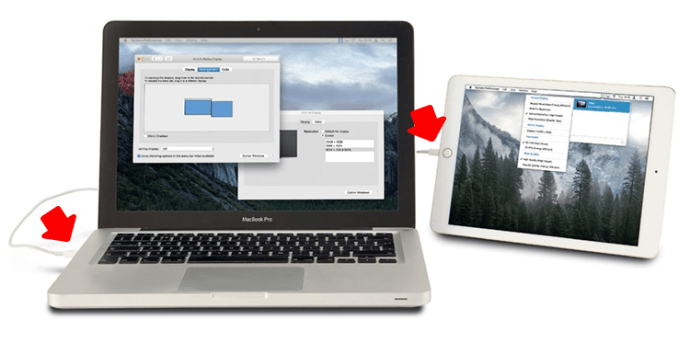
- Abra la aplicación Astropad tanto en su iPad como en su computadora.


- Su iPad ahora se reflejará en su computadora.
Exhibición de dueto
Si busca la versatilidad de usar su iPad como tableta gráfica manteniendo la funcionalidad de una computadora, Duet Display es una buena opción. Esta aplicación de duplicación conecta su iPad a una PC o Mac. Puede ver su obra de arte en el monitor más grande de su computadora, usar atajos de teclado y utilizar su iPad únicamente para crear su obra de arte digital.
Asegúrese de que las aplicaciones sean compatibles con sus dispositivos antes de descargarlas. Mantener su sistema operativo actualizado siempre es lo mejor, pero estos son los requisitos básicos de Duet Display:
- Mac OS 6 o superior
- Windows 10 de 64 bits o superior
- iPad iOS 7 o posterior
- Wi-Fi potente o cable de conexión
Configurar Duet Display es rápido y solo requiere unos pocos pasos. Para hacerlo, siga los pasos a continuación:
- Descargue e instale la aplicación Duet Display para su iPad.
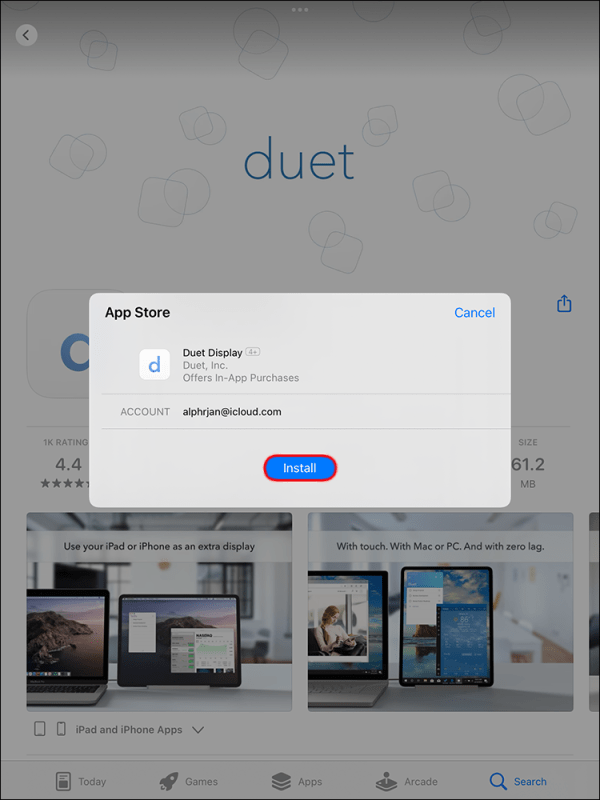
- Descargue e instale la aplicación para su computadora.

- Conecte su iPad a su computadora ya sea con un cable o usando la misma red inalámbrica.
- Inicie las aplicaciones en su iPad y computadora.


- Su iPad ahora se reflejará en su computadora.
lienzo fácil
Si buscas una aplicación fácil de usar para convertir tu iPad en una tableta gráfica para PC o Mac, EasyCanvas es una buena opción. La configuración sólo lleva unos minutos. Es compatible tanto con Mac como con Windows, sin embargo, no tiene opción de conexión inalámbrica, por lo que necesitarás usar un cable. Una vez que hayas descargado la aplicación en tu Mac o PC, tus pantallas se reflejarán. Esto le permitirá usar su iPad como tableta de dibujo pero usar su computadora para una pantalla más grande.
Aunque no es del todo necesario, es mejor asegurarse de que su computadora esté ejecutando el sistema operativo más reciente. Esto es lo que requiere EasyCanvas:
- MacOS 10.11 o posterior
- Windows 10 o posterior
- iPad iOS 12.2 o posterior
- Cable de conexión
El proceso de configuración de EasyCanvas es sencillo. Así es como lo haces:
- Descargar e instalar lienzo fácil en tu ordenador.

- Inicie la aplicación en su computadora.
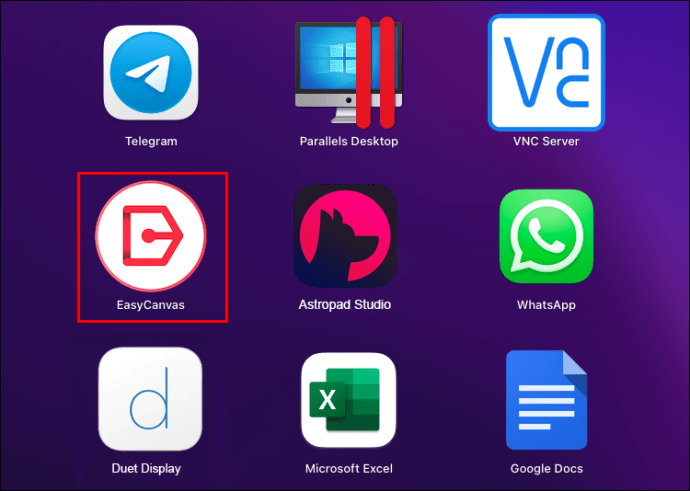
- Conecte los dispositivos con un cable de conexión.
- Siga las instrucciones en pantalla para emparejar los dispositivos.
Lo mejor de ambos mundos
Con la adición de una aplicación fácil de usar, puedes usar tu iPad como mesa de dibujo emparejándolo con tu PC o Mac. Estas aplicaciones le permiten usar su iPad para el proceso creativo y, al mismo tiempo, le brindan una vista más grande en el monitor de su computadora. Otro beneficio es tener acceso a atajos de teclado y un flujo de trabajo más fácil de administrar mediante el uso de las funciones de su computadora.