


El ratón y el teclado han sido la forma predeterminada de controlar nuestros ordenadores desde siempre. Es poco probable que esos dos dispositivos desaparezcan por completo, incluso con la innovación de las pantallas táctiles. Dado que dependemos tanto del mouse, se vuelve un verdadero dolor cuando el dispositivo no se detecta en Windows 10. Si no tienes una pantalla táctil, estás atascado. Al igual que solucionar los problemas de Bluetooth de Windows 10, existen posibles soluciones para los problemas del mouse.
Si se encuentra en esta situación “sin mouse”, existen algunas pruebas rápidas que puede realizar para ver si es la computadora o el mouse el que causa el problema. Este artículo analiza los pasos para la solución de problemas en orden o complejidad y la probabilidad de que ese sea el problema. Siga cada paso en orden y vuelva a realizar la prueba después de cada uno.
Método n.° 1: reinicie su computadora
Un simple reinicio ha sido la principal herramienta de solución de problemas para Windows desde aquellos días embriagadores de Windows 3.1. Cura muchos problemas y es como un soplo de aire fresco. Hay muchas razones por las que soluciona problemas, pero la principal es que actualiza todos los enlaces, servicios y tareas abiertas en Windows. La gran cantidad de servicios que se ejecutan en una computadora promedio significa que es muy fácil que una aplicación o un controlador se bloqueen. Un reinicio generalmente soluciona el problema.
Método n.° 2: cambiar el puerto USB del mouse
Si está utilizando un mouse USB, desconéctelo de su computadora y conéctelo a otro puerto USB. Si tienes que desconectar algo más para hacer espacio, hazlo. Simplemente tira de algo que no sea vital y evita quitar tu teclado USB, aunque no importa mucho.
Mueva el mouse a un puerto USB diferente. Si mueves el mouse y funciona, el problema es el puerto USB. Si el mouse aún no funciona, el problema puede ser el dispositivo. Entonces, pruébalo en otra computadora. Si aún no funciona, reemplace el mouse.

Método #3: Verifique el servicio HID
El dispositivo de interfaz humana (HID) es un servicio que permite que los dispositivos USB utilicen recursos de Windows. De vez en cuando, el HID se atasca, así que verifique que esté funcionando bien.
- Haga clic derecho en el ícono del menú Inicio o en una sección vacía en la barra de tareas de Windows, luego seleccione “Administrador de tareas.”

- Selecciona el Pestaña de servicios y luego el “Servicios abiertos”enlace de texto en la parte inferior.

- Desplácese por la lista hasta que vea Servicio de dispositivo de interfaz humana. Debería estar funcionando.

- Si el servicio se está ejecutando, haga clic derecho y seleccione “Reanudar”, y luego vuelva a probar su mouse.

Si eso no funciona, es hora de comprobar los controladores del mouse.
Método n.° 4: verificar los controladores del mouse

Los controladores contienen instrucciones que permiten a Windows interpretar comandos de hardware específicos para el dispositivo en cuestión. Son como un intérprete que permite a Windows hablar con el hardware y viceversa. Si algo les sucede a esos conductores, los dos no podrán comunicarse correctamente. La corrupción es a menudo la causa.
- Haga clic derecho en Botón de inicio de Windows y seleccione “Administrador de dispositivos.”

- Encuentra la categoría titulada Ratones y otros dispositivos señaladores. Si la entrada tiene un círculo rojo o un triángulo amarillo, hay un problema. Continúe independientemente de si hay algún problema o no.

- Haga clic derecho en el dispositivo del mouse y seleccione “Actualizar controlador.”

- Seleccionar “Buscar automáticamente software actualizado”Y deja que Windows encuentre el más adecuado.

Si Windows encuentra un nuevo controlador y lo instala, todo está bien. Si dice que ya está utilizando el mejor controlador, debe realizar otro paso. Vaya al sitio web del fabricante del mouse y descargue el controlador más reciente de Windows 10 para el modelo específico de su mouse. Instale el controlador y vuelva a probar.
° 5: iniciar Windows en modo seguro
La prueba final es iniciar Windows en modo seguro, un estado de muy bajo nivel en el que se desactivan todos los controladores, aplicaciones y muchas funciones de Windows 10 de terceros. El modo seguro probará si el núcleo de Windows le está dando problemas.
- Haga clic izquierdo en Icono del menú Inicio de Windows y seleccione “Ajustes.”

- Haga clic en “Actualización y seguridad.”

- Seleccionar “Recuperación”, y luego seleccione “Reiniciar ahora.”

- Una vez reiniciado, seleccione “Reparar mi computadora -> Solución de problemas y opciones avanzadas.”

- Seleccionar “Configuración de inicio“ y “Reanudar.” Su computadora se reiniciará nuevamente.
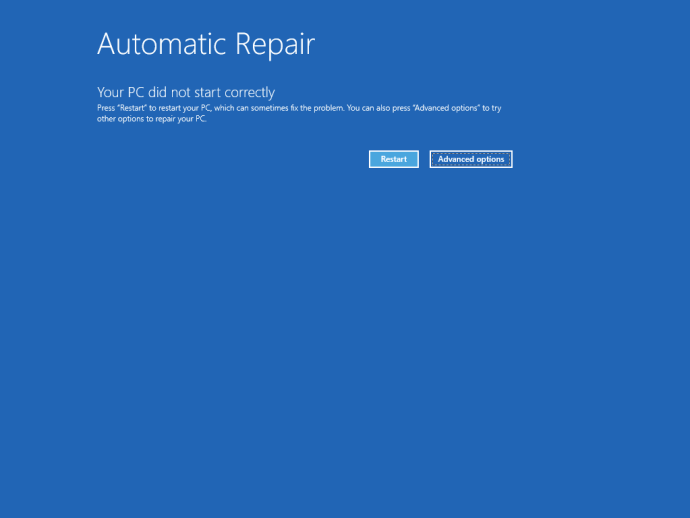
- Prensa “F4”en su teclado para el Modo seguro cuando vea la primera pantalla.

Al utilizar el Modo seguro, Windows se cargará en un estado simple sin controladores de terceros. Si su mouse funciona aquí, es el controlador el que causa los problemas o algo más que entra en conflicto con él. Desinstale el controlador, reinicie su computadora y deje que Windows instale un controlador. Si eso falla, instale un controlador nuevo del fabricante. Por último, si su mouse aún no funciona, es hora de reemplazarlo.


