


Si eres un desarrollador o un usuario avanzado, probablemente uses mucho Windows PowerShell. Para aquellos que no lo saben, PowerShell y el símbolo del sistema se utilizan para ejecutar y utilizar funciones y desarrollo avanzados de Windows, y PowerShell es un software de línea de comandos superior en comparación con CMD. Microsoft sigue añadiendo nuevas funciones a PowerShell, así que si no lo has actualizado durante un tiempo, aquí te mostramos cómo actualizar Windows PowerShell.
Vale la pena señalar que PowerShell, hasta la versión 5.1, se actualizaba automáticamente mediante las actualizaciones de Windows. Sin embargo, la nueva versión 7.x ya no se maneja mediante las actualizaciones de Windows y necesita una actualización manual. Independientemente de la versión, puede seguir los pasos a continuación para actualizar/instalar la última versión de PowerShell. Para verificar la versión de PowerShell, ingrese el comando $PSVersionTable en su aplicación de PowerShell existente.
Método 1: Actualizar PowerShell mediante Microsoft Store
A menudo dejamos de lado Microsoft Store porque estamos acostumbrados a instalar archivos EXE desde Internet. Microsoft Store puede ayudarte a actualizar PowerShell rápidamente. Aquí te explicamos cómo:
- Lanzamiento Tienda de Microsoft desde el menú Inicio.
- Haga clic en el Descargas pestaña en la parte inferior izquierda.
- Esto le mostrará todas las actualizaciones disponibles. Aquí, verifique si hay una actualización de PowerShell disponible y, si es así, haga clic en Actualizar.
- También puedes hacer clic Actualizar todo para actualizar todas las aplicaciones a la vez.
Método 2: Actualizar mediante el instalador de PowerShell
¿Sabías que el nuevo PowerShell 7.x es de código abierto? De todas formas, su instalador está disponible tanto en el sitio web oficial de PowerShell como en GitHub. Aquí te mostramos cómo actualizar a la versión más reciente de Windows PowerShell mediante el instalador.
- Dirígete a la PowerShell oficial Repositorio de GitHub.
- Ir a la Lanzamientos página y haga clic en la última win-x64.msi archivo para descargar el instalador.
- Una vez descargado, haga doble clic en el instalador para iniciarlo y haga clic en Próximo.
- Hacer clic en Próximo para que las indicaciones posteriores continúen.
- Ahora, haga clic en Instalar.
Método 3: Actualizar PowerShell con Winget
Winget es un administrador de paquetes y el equivalente de APT o DNF en Windows. Funciona bastante bien y se puede utilizar para descargar nuevos paquetes o aplicaciones o actualizar los existentes. Aquí se explica cómo utilizarlo para actualizar Windows PowerShell.
- Lanzamiento Windows PowerShell y escriba el siguiente comando.
Actualización de winget de microsoft.powershell 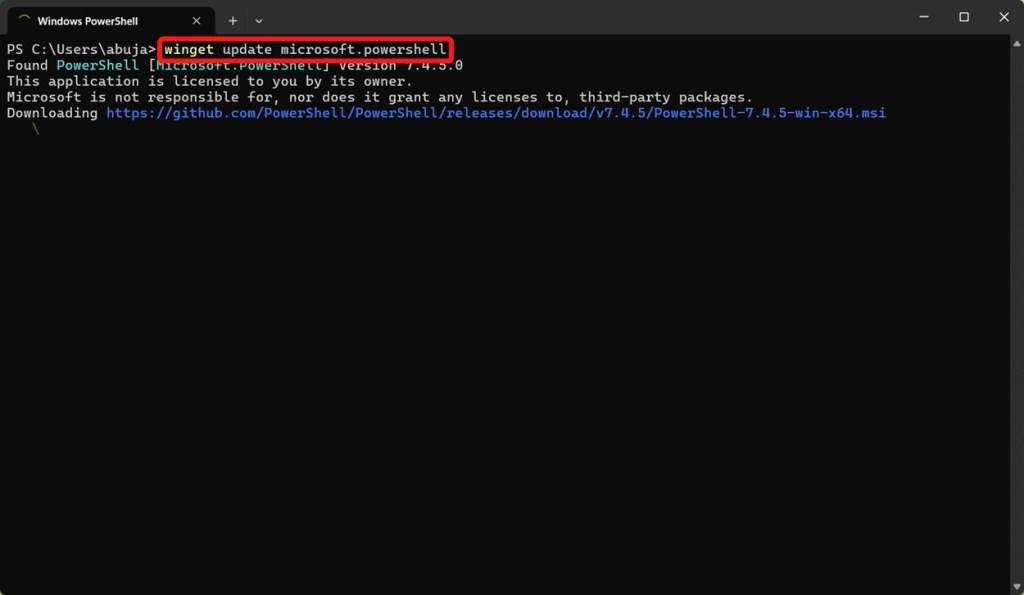
- Si no tiene instalado PowerShell, puede usar el siguiente comando para instalarlo.
winget install –id Microsoft.Powershell –fuente winget
- Una vez hecho esto, deberías tener instalada la versión actualizada o una nueva versión de PowerShell.
Método 4: Actualizar PowerShell mediante Windows Update
Esto solo se aplica a versiones anteriores de Windows y PowerShell. Si usas una versión anterior de Windows, tu versión de PowerShell también será antigua y tendrás que actualizar a la última versión de Windows para tener la versión más reciente de PowerShell.
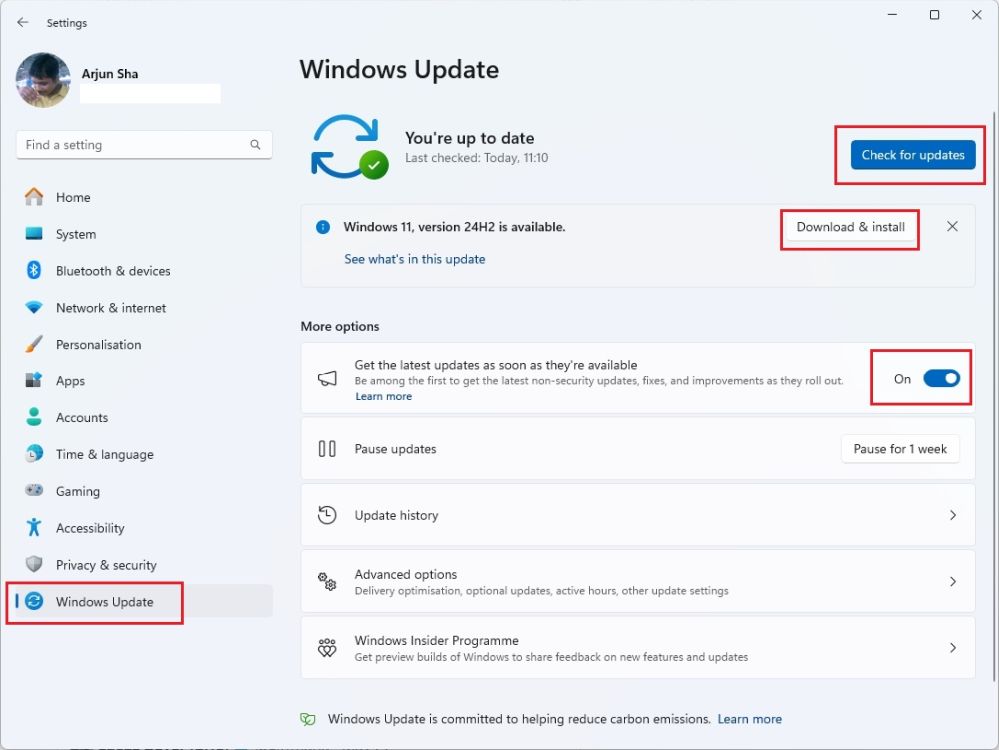
- Ir a Ajustes > Actualizaciones de Windows.
- Hacer clic Buscar actualizaciones y Windows debería encontrarlos e instalarlos automáticamente.
- Una vez hecho esto, reinicie su PC con Windows y debería tener la última versión de PowerShell para su versión de Windows.
Y estos son los métodos que puedes usar para actualizar PowerShell en Windows. Los dos primeros son, con diferencia, las formas más sencillas de actualizarlo rápidamente. ¿Pudiste actualizar PowerShell siguiendo los pasos? Cuéntanoslo en los comentarios.


