- Opción 1: instalar Kodi desde Play Store
- Opción 2: instalar Kodi desde el sitio web oficial
- Preguntas frecuentes
- ¿Qué hago si no puedo ejecutar la última versión de Android?
- ¿Puedo actualizar Kodi en Android TV?
- ¿Tengo que ejecutar una VPN cuando uso Kodi?
- ¿Qué es un televisor Android?
- Televisores Kodi y Android
-
¿Qué es Kodi? Todo lo que NECESITAS saber sobre la aplicación de transmisión de TV
-
Los 9 mejores complementos de Kodi
-
Las 7 mejores pieles de Kodi
-
Cómo instalar Kodi en un Fire TV Stick
-
Cómo utilizar Kodi
-
Las 5 mejores VPN para Kodi
-
Las 5 mejores cajas Kodi
-
Cómo instalar Kodi en un Chromecast
-
Cómo instalar Kodi en un Android TV
-
Cómo instalar Kodi en un Android
-
Cómo actualizar Kodi
-
Cómo detener el almacenamiento en búfer de Kodi
-
Cómo eliminar una compilación Kodi
-
¿Es Kodi legal?
-
Cómo utilizar el configurador Kodi
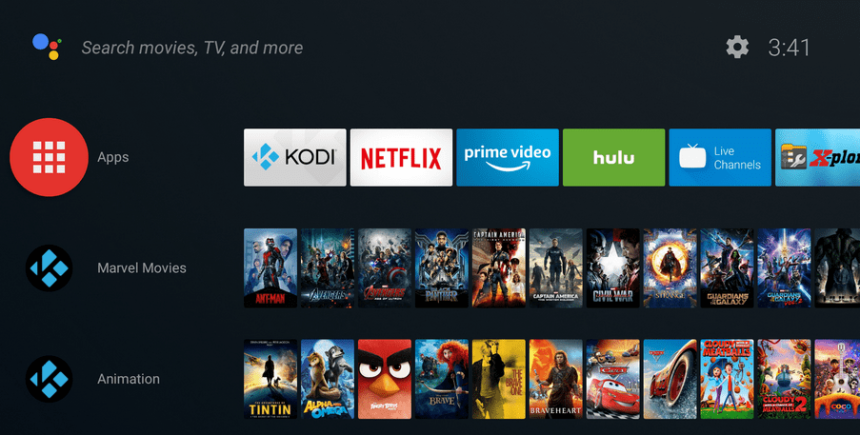
Kodi es una manera fantástica de transmitir contenido a su televisor desde una computadora o teléfono, y usar Android TV de Google es una excelente manera de convertir su televisor básico en uno “inteligente”.
Si bien transmitir Kodi a Chromecast es un poco complicado, instalar Kodi en tu Android TV es una tarea fácil. A continuación te explicamos cómo puedes instalar Kodi en tu Android TV y comenzar a transmitir tu contenido almacenado a la pantalla grande.

Nota: Muchos complementos incluyen contenido sin licencia oficial y acceder a dicho material podría ser ilegal. Si el contenido es gratuito pero parece demasiado bueno para ser verdad, probablemente lo sea. Utilice una de nuestras mejores opciones de VPN cuando transmita en línea, como ExpressVPN.
Opción 1: instalar Kodi desde Play Store
Para comenzar, le mostraremos el método más sencillo para instalar Kodi en su Android TV. Suponiendo que tenga acceso a Play Store, siga estos pasos:
- Abra Google Play Store en su Android TV e inicie sesión si se le solicita.
- Descargar el aplicación kodi en tu Android TV usando Google Play.
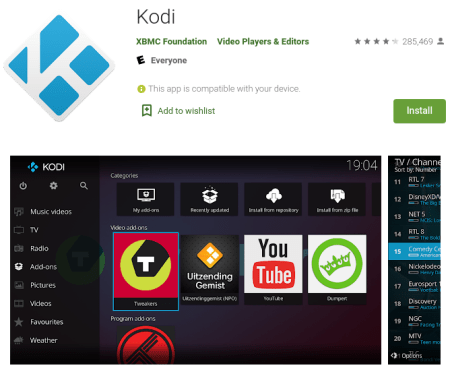
- Configura la aplicación Kodi para ver el contenido que tienes almacenado en la red. Si la instalación se realiza correctamente, estará listo para usar Kodi en su Chromecast.

Si tiene problemas para instalar Kodi, asegúrese de estar ejecutando Android 5.0 o superior. Si no es así, debe actualizar su sistema operativo e intentarlo nuevamente.
Opción 2: instalar Kodi desde el sitio web oficial
Si no puede utilizar Google Play Store por algún motivo, puede utilizar el sitio oficial de Kodi para completar la descarga. Todo lo que necesitas hacer es seguir estos pasos:
Oferta limitada: ¡3 meses GRATIS!
Obtenga ExpressVPN. Seguro y compatible con streaming.
30 días de garantía de devolución de dinero
- Si Kodi no está disponible en Play Store, vaya a Android TV Ajustes panel y desplácese hasta Seguridad y restricciones.

- Encender Fuentes desconocidas para permitir la instalación de aplicaciones fuera de Google Play Store.

- En una PC, descargue Kodi para Android desde la página de descarga de Kodi. Dependiendo de su hardware, deberá seleccionar la versión correcta.

- Copie el archivo .apk descargado en Google Drive o en una unidad USB y conéctelo a su Android TV.
- Usando el televisor, busque y acceda al archivo .apk usando el Archivos de la aplicación Google u otro administrador de archivos de su elección. NOTA: Tenga cuidado al elegir un explorador de archivos, ya que abundan las aplicaciones de imitación con software espía y publicidad en segundo plano.

- Abra el archivo .apk para instalar Kodi y siga las instrucciones. Kodi funcionará igual que la descarga desde Google Play Store, excepto que le solicitará una autorización de seguridad.
- Configura Kodi para que puedas ver el contenido que tienes almacenado en la red.

Como se mencionó anteriormente, muchos complementos contienen contenido que no tiene licencia oficial. El acceso a dicho contenido podría infringir los derechos de autor o dar lugar a un uso ilegal. La responsabilidad del usuario es cumplir con todas las leyes aplicables en su país en materia de datos y contenidos.
Preguntas frecuentes
Aquí hay algunas respuestas más que le ayudarán a instalar Kodi en su Android TV.
¿Qué hago si no puedo ejecutar la última versión de Android?
Si no puede hacer que las instrucciones anteriores funcionen debido a problemas de incompatibilidad del sistema operativo, puede intentar TV Aptoide. A diferencia de Google Play Store, puedes buscar versiones anteriores de Kodi que puedan ser compatibles con tu versión de Android TV.
¿Puedo actualizar Kodi en Android TV?
¡Sí! Si tiene problemas con Kodi o desea utilizar la última versión, puede actualizar Kodi a través de Google Play Store. Abra Play Store y haga clic en su perfil en la esquina superior derecha. Luego haga clic en “Administrar aplicaciones y dispositivos”. A continuación, haga clic en “Actualizaciones”. Haga clic en ‘Ver detalles’. Desplázate hacia abajo hasta Kodi y haz clic en “Actualizar” si aparece la opción (si no aparece, entonces tu versión ya está actualizada).
También puedes desinstalar y reinstalar Kodi si tienes problemas para instalar la última versión de Kodi.
¿Tengo que ejecutar una VPN cuando uso Kodi?
Kodi no requiere una VPN para funcionar correctamente. Pero es una buena idea usar algo como ExpressVPN mientras usas Kodi. La razón por la que recomendamos una VPN es que algunos contenidos disponibles en la plataforma pueden poner a los usuarios en problemas con su ISP. Una VPN enmascarará su actividad de transmisión.
¿Qué es un televisor Android?
Cuando decimos “Android TV”, nos referimos a un televisor que ejecuta AndroidOS. Podría ser un televisor fabricado por varias empresas.
Es mejor verificar las especificaciones de su televisor para ver qué sistema operativo está ejecutando. Si ves Android como sistema operativo, tienes un Android TV. Si no tienes uno, puedes comprar una caja de TV Android en Amazon e instala Kodi de esa manera.
Televisores Kodi y Android
Ahora que tienes Kodi instalado en tu HDTV, puedes disfrutar jugando con él y explorar las características y opciones para hacerlo tuyo. También permite perfiles para que otros usuarios puedan personalizarlos según sus necesidades. No dudes en dejar tus comentarios a continuación sobre cómo estás usando Kodi en tu Android TV.