- La pantalla de Discord se comparte pero no hay audio: la mejor PC fija
- Reinicie su computadora y Discord
- Restablecer la configuración de voz de Discord
- Cambiar a audio heredado
- Verifique su configuración de entrada/salida de audio
- Actualice sus controladores de audio
- La pantalla de Discord se comparte pero no hay audio: mejores soluciones para Mac
- Reinicia tu computadora
- Restablecer la configuración de voz en Discord
- Verifique la configuración de audio en su Mac
- No uses pantalla completa
- La pantalla de Discord se comparte pero no hay audio: mejores soluciones para iPhone
- Compruebe si es necesario actualizar el sistema de su iPhone
- Comprueba si tu iPhone es compatible con Discord
- Cambie a los datos de su teléfono
- Asegúrese de que su aplicación Discord esté actualizada
- La pantalla de Discord se comparte pero no hay audio: mejores soluciones para Android
- Compruebe si es necesario actualizar su sistema operativo Android
- Comprueba si tu Android es compatible con Discord
- Asegúrese de que su aplicación Discord esté actualizada
- La pantalla de Discord se comparte pero no hay audio: mejores soluciones para Chrome Desktop
- Asegúrese de que la versión del navegador sea compatible con Discord
- Asegúrese de que Discord tenga permiso para usar el sonido de su navegador
- Restaura el sonido de tu dispositivo en Discord
Enlaces de dispositivos


Si intentaste compartir tu pantalla en Discord y notaste que el sonido de tu dispositivo no funciona, no eres el único. Muchos streamers y jugadores se han enfrentado al mismo problema. Podría haber muchas razones potenciales por las que el sonido de tu dispositivo no funciona cuando compartes tu pantalla en Discord. Pero la buena noticia es que existen varias formas rápidas de solucionarlo.
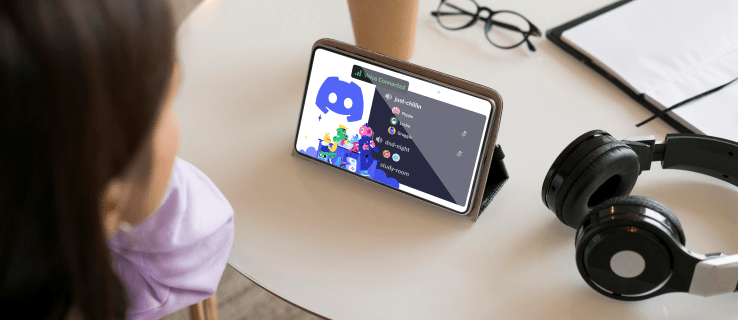
En esta guía, le mostraremos diferentes métodos que puede utilizar para solucionar los problemas de falta de audio en una pantalla compartida de Discord. También cubriremos cómo puede realizar esta solución en varios dispositivos.
La pantalla de Discord se comparte pero no hay audio: la mejor PC fija
La función “Compartir pantalla con audio” en Discord ha hecho que la experiencia de transmisión sea aún más agradable. Sin embargo, algunos streamers han notado que no hay audio cuando intentan utilizar esta función. Podría haber varias razones por las que esto suceda.
Si bien puede ser algo tan simple como iniciar una actualización de la aplicación, detrás de esto pueden haber problemas subyacentes más complicados. Podría haber problemas con los controladores de audio o la configuración de voz dentro de la propia aplicación.
Si estás usando la aplicación Discord para PC, lee las siguientes secciones para arreglar tu audio de Discord.
Reinicie su computadora y Discord
Una de las soluciones más simples pero efectivas es reiniciar su computadora y Discord. Deberá cerrar y volver a abrir completamente la aplicación Discord. Así es cómo:
- Utilizar el Control + Alt + Suprimir método abreviado de teclado para acceder a Administrador de tareas.

- Clickea en el Discordia aplicación y haga clic Tarea final en la parte inferior de la ventana emergente.

Vuelve a abrir Discord y prueba tu audio. Si aún no funciona, reinicie su PC haciendo clic en ventanas icono en la esquina inferior izquierda y seleccionando Fuerza, entonces Reanudar.

Después de que su computadora se reinicie, intente nuevamente con el audio de Discord.
Restablecer la configuración de voz de Discord
Si ha intentado reiniciar su computadora y Discord y el audio aún no funciona, su próxima parada debería ser un simple restablecimiento de la configuración de voz. Esto es lo que debe hacer:
- Abra la aplicación Discord en su PC y haga clic en Icono de configuración en la esquina inferior izquierda.

- Haga clic en Voz y vídeo.

- Desplácese hasta el final del menú y haga clic Restablecer la configuración de voz.

Reinicie Discord e intente probar el audio nuevamente.
Cambiar a audio heredado
Discord ofrece subsistemas estándar, heredado y experimental. El subsistema de audio predeterminado es Estándar. Pero si tu audio no funciona, vale la pena probar Legacy. Esto es lo que debe hacer:
- Abre Discord y toca el Icono de configuración en la esquina inferior izquierda. Luego, toque Voz y vídeo.
- Desplácese hacia abajo hasta el Subsistema de audio sección (cerca de la parte inferior). Clickea en el Menú desplegable.

- Hacer clic Legado en el menú.

Ahora, intenta compartir pantalla con audio.
Verifique su configuración de entrada/salida de audio
Quizás su configuración predeterminada de entrada/salida de audio no esté configurada en los dispositivos correctos. Aquí se explica cómo comprobarlo:
- Abra Discord y haga clic en el Engranaje de configuración en la esquina inferior izquierda. Luego, haga clic en Voz y vídeo.
- En la parte superior del menú, verifique su valor predeterminado Dispositivos de entrada/salida (respectivamente).

Es posible que tengas que cambiar tus dispositivos de audio según lo que aparece en la lista.
Actualice sus controladores de audio
La última parada es la configuración de su PC. Es posible que necesites actualizar tus controladores de audio. Esto es lo que debe hacer:
- Utilice la barra de búsqueda en la parte inferior de su PC para escribir Administrador de dispositivos. Luego, abre el Panel de control hacia Administrador de dispositivos sección.
- Haga clic en la flecha a la izquierda de Entradas y salidas de audio. Luego, haga doble clic en el dispositivo de audio.

- Hacer clic Actualizar los controladores en la nueva ventana que aparece.

Siga las indicaciones para completar la actualización si hay alguna disponible. Luego, intenta compartir pantalla con audio en Discord.
La pantalla de Discord se comparte pero no hay audio: mejores soluciones para Mac
Si estás usando Discord en una Mac, aquí tienes algunas soluciones rápidas que puedes probar:
Reinicia tu computadora
Aunque pueda parecer que reiniciar el dispositivo no solucionará nada, en realidad es un método bastante eficaz para la mayoría de los errores de las aplicaciones. Una vez que vuelvas a encender tu Mac, el sistema se reiniciará y la aplicación podrá cargarse correctamente y funcionar más rápido. Es posible que haya otros programas ejecutándose en segundo plano que causen problemas de audio en Discord.

También puedes intentar reiniciar Discord. Además, actualice la aplicación presionando CMD+R en tu teclado al mismo tiempo. Esto podría resolver errores simples de la aplicación, pero no se garantiza que solucione el problema de falta de audio.
Restablecer la configuración de voz en Discord
Si reiniciaste tu Mac y la función de audio aún no funciona, el siguiente paso es ingresar a Discord y restablecer la configuración de voz. Esto es lo que necesitas hacer:
- Abre Discord en tu Mac.
- Selecciona el Icono de configuración en la esquina inferior izquierda de tu pantalla.

- Proceder a Voz y vídeo en la barra lateral izquierda.

- Clickea en el Restablecer la configuración de voz opción en la parte inferior de la página.

- Elegir Bueno en la ventana emergente.

Hacer esto borrará todos los silenciamientos y volúmenes locales. Mientras esté en la configuración de Voz y video, desplácese hacia arriba hasta Modo de entrada. Asegúrese de que la casilla Actividad de voz esté marcada y no la Empuje para hablar opción.
Verifique la configuración de audio en su Mac
Para asegurarse de que la configuración de audio esté configurada correctamente en su Mac, siga los pasos a continuación:
- Selecciona el icono de manzana en la esquina superior izquierda de tu pantalla.

- Proceder a Preferencias del Sistema.

- Clickea en el Pestaña de sonido.

- A continuación, vaya a Producción.

- Elija el dispositivo adecuado para la salida de sonido en el menú.

- Asegúrate que caja de silencio en la esquina inferior derecha de la ventana no está marcado.

No uses pantalla completa
En algunos casos, el problema de falta de audio aparece cuando el juego o la aplicación que estás compartiendo la pantalla está en modo de pantalla completa. Debido a la pantalla completa, el sonido no se transmite correctamente en Discord. La solución a este problema es simple: simplemente use la ventana minimizada cuando comparta la pantalla de una aplicación o un juego en Discord.
Dado que tiene la opción de ajustar el tamaño de la ventana minimizada, puede acercarla lo más posible a la pantalla completa.
La pantalla de Discord se comparte pero no hay audio: mejores soluciones para iPhone
Si el audio de tu iPhone no funciona cuando intentas compartir la pantalla de un juego o aplicación en particular en Discord, aquí tienes algunas cosas que puedes probar:
Compruebe si es necesario actualizar el sistema de su iPhone
Si su sistema operativo no está actualizado, esto podría causar el problema de falta de audio en Discord. Comprobar si tu iPhone necesita una actualización del sistema es fácil. He aquí cómo hacerlo:
- Ir a Ajustes en tu pantalla de inicio.

- Proceder a General en el menú.

- Toca el Actualización de software pestaña.

- Si hay una nueva versión del sistema operativo, toque Descargar e instalar.

Es posible que su sistema operativo tarde varios minutos en actualizarse. En este punto, también puedes encender el Actualización automática característica.
Comprueba si tu iPhone es compatible con Discord
Otra cosa que puedes intentar es asegurarte de que el sistema operativo de tu iPhone sea compatible con Discord. Si tienes iOS 10.0 o superior, la aplicación es compatible con tu sistema. En términos de modelos de Apple, iOS 10.0 está disponible para dispositivos iPhone 5 a 7, iPad y iPad Touch.
Cambie a los datos de su teléfono
Si su sonido no funciona, intente cambiar de su Wi-Fi a los datos de su teléfono o viceversa. Sin embargo, esto solo podría solucionar el problema de la falta de sonido si lo causó una conexión a Internet débil. Puede realizar el cambio deslizando el menú desde la parte inferior de la pantalla, tocando el ícono de Wi-Fi y luego tocando el ícono de Datos al lado.
Asegúrese de que su aplicación Discord esté actualizada
También puedes verificar si necesitas actualizar la aplicación Discord en tu iPhone. Así es como puedes actualizar manualmente la aplicación:
- Visita la App Store en tu página de inicio.

- Toca tu foto de perfil en la esquina superior derecha de su pantalla.

- Baja hasta encontrar Discordia en la lista.

- Toca el Actualizar botón de la derecha.

La pantalla de Discord se comparte pero no hay audio: mejores soluciones para Android
Para resolver el problema de falta de sonido cuando usas Discord para compartir pantalla en tu Android, prueba uno de los siguientes:
Compruebe si es necesario actualizar su sistema operativo Android
Para comprobar si es necesario actualizar su sistema Android, siga los pasos a continuación:
- Ir a Ajustes en tu pantalla de inicio.
- A continuación, baje al Pestaña Sistema.
- Continúe hasta el Avanzado opción.
- Luego, toque Actualizacion del sistema.

Si hay una nueva versión de Android disponible, descárguela e instálela en su teléfono.
Comprueba si tu Android es compatible con Discord
Cuando se trata de Android, necesitas tener el sistema operativo Amazon 5 y superior para usar Discord. Si tienes una versión anterior, aún puedes descargar Discord, pero no todas sus funciones estarán disponibles. Además, tenga en cuenta que Discord es compatible con otros dispositivos que utilizan los servicios de Google Play. Por lo tanto, los dispositivos que no utilizan los servicios de Google Play de forma predeterminada, como Kindle Fire, no son compatibles con Discord.
Asegúrese de que su aplicación Discord esté actualizada
Para verificar si necesita actualizar Discord manualmente en su Android, siga los pasos a continuación:
- Para empezar, abre Tienda Google Play en tu Android.

- Toca tu foto de perfil en la esquina superior derecha de su pantalla.

- A continuación, vaya a Administrar aplicaciones y dispositivos.

- Encontrar Discordia en la lista; toque el Actualizar si hay una actualización disponible.

Tenga en cuenta que necesita una conexión a Internet para actualizar Discord.
La pantalla de Discord se comparte pero no hay audio: mejores soluciones para Chrome Desktop
Si utiliza La aplicación web de Discord y tienes problemas con el audio cuando intentas compartir la pantalla de un juego, hay algunas cosas que puedes hacer. Asegúrate de tener una conexión a Internet estable antes de hacer algo más complicado. También puedes actualizar la página un par de veces. Esto es lo que puedes hacer:
Asegúrese de que la versión del navegador sea compatible con Discord
Los navegadores y las versiones de navegadores compatibles con Discord incluyen los siguientes:
- Google Chrome
- Firefox 80+
- Opera, Microsoft Edge 17+ (incluido Chromium Edge 79+ en Windows y macOS)
- Safari 11+ (disponible en macOS 10.13 High Sierra y superiores)
Si está utilizando uno de estos navegadores y el audio aún no funciona, intente cambiar a otro navegador.
Asegúrese de que Discord tenga permiso para usar el sonido de su navegador
Es posible que su audio no funcione si no le ha dado permiso a Discord para usar su micrófono con su navegador. Cuando use Discord por primera vez en un navegador, se le pedirá que permita que ese sitio web use el micrófono y la cámara de su computadora.
Si accidentalmente le negó a Discord el permiso para usar su micrófono, debe cambiar la configuración de su navegador. Aquí se explica cómo hacerlo en Google Chrome:
- Abre Google Chrome.

- Clickea en el tres puntos en la esquina superior derecha de su pantalla.

- Elegir Ajustes en el menú desplegable.

- Proceder a Privacidad y seguridad en la nueva ventana.

- Ir a Configuración del sitio y luego a Micrófono.

- Encontrar Discordia en la lista de sitios web y cambiarlo de Bloquear a Permitir.

Restaura el sonido de tu dispositivo en Discord
El problema de la falta de sonido en Discord puede resultar muy frustrante. No será tan pertido si usas Discord para transmitir un videojuego sin audio. Afortunadamente, hay varias cosas que puedes intentar para solucionar el problema de falta de audio en Discord. Cuando todo esté arreglado, podrás volver a tu transmisión sabiendo que tu audiencia puede escucharte.