- Agregar invitado opcional al crear un evento
- Agregar invitado opcional después de crear un evento
- Agregue un invitado opcional a Google Calendar desde su PC
- Cómo crear un nuevo calendario
- Cómo agregar un calendario compartido a Google Calendar
- Cómo cambiar de invitado obligatorio a invitado opcional
- Cómo eliminar a alguien de la lista opcional
- Lo que ven otros usuarios
- Preguntas frecuentes
- ¿Cuál es la diferencia entre un invitado obligatorio y un invitado opcional?
- ¿Puedes agregar más de un calendario?
- ¿Existe un límite en la cantidad de invitaciones que un usuario puede enviar a invitados externos a eventos?
- ¿Puedes transferir eventos desde diferentes aplicaciones de calendario o tu cuenta de Google a Google Calendar?
- ¿Puedes invitar a un invitado que no usa Google Calendar?
- Invitado opcional
¿Estás tratando de hacer malabarismos con varias cosas a la vez y necesitas una mejor manera de organizarte? Google Calendar reúne todos tus próximos eventos en un solo lugar para que puedas administrar tu trabajo y tus asuntos privados de manera eficiente.
Google Calendar también te permite hacer que un invitado sea opcional. A diferencia de los invitados obligatorios, los invitados opcionales deben confirmar su asistencia y no se agrega automáticamente el evento a sus calendarios.
Este artículo mostrará cómo agregar invitados opcionales a sus eventos de Google Calendar.
Agregar invitado opcional al crear un evento
Puede agregar invitados opcionales durante la creación del evento. Así es cómo:
- Seleccione “Crear nuevo evento” y aparecerá una ventana emergente.

- Añade los detalles del evento.

- Agregue asistentes seleccionándolos de sus contactos o ingresando sus direcciones de correo electrónico.

- Coloca el cursor sobre o toca el nombre o el correo electrónico del invitado en la lista de invitados.

- Haga clic en el ícono de persona gris para marcarlo como invitado opcional.

Agregar invitado opcional después de crear un evento
Puede seguir estas instrucciones si desea agregar un invitado opcional después de haber creado un evento:
- Elija el evento en su Calendario de Google para abrir la ventana de detalles.

- Seleccione el ícono de lápiz para editar el evento.
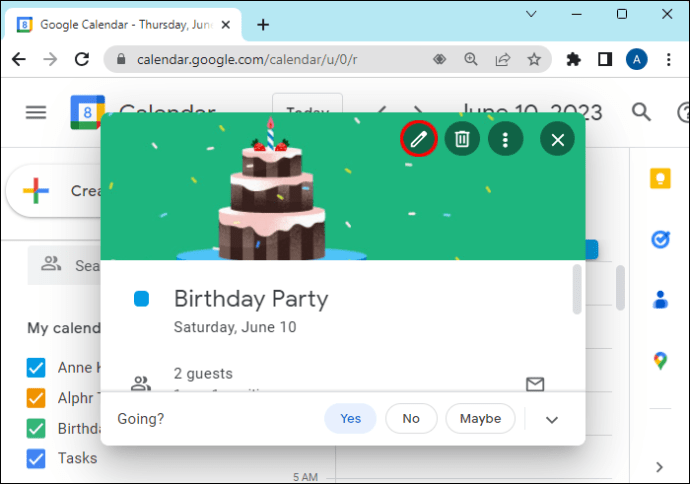
- En la sección “Invitados”, seleccione el asistente que desea que sea opcional.

- Haga clic en el icono de persona completado. El invitado debe tener “Opcional” debajo de su nombre y el ícono será blanco.

- Seleccione “Guardar” en la parte superior para aplicar.

Agregue un invitado opcional a Google Calendar desde su PC
Estos son los pasos que debes seguir para agregar un invitado opcional a tu calendario de Google desde tu computadora:
- Ir a calendario de Google en su navegador.

- Seleccione el evento que desea editar del programa.

- Busque “Invitados” a la derecha y comience a escribir el nombre del huésped.

- En la lista de invitados, seleccione el nuevo asistente.
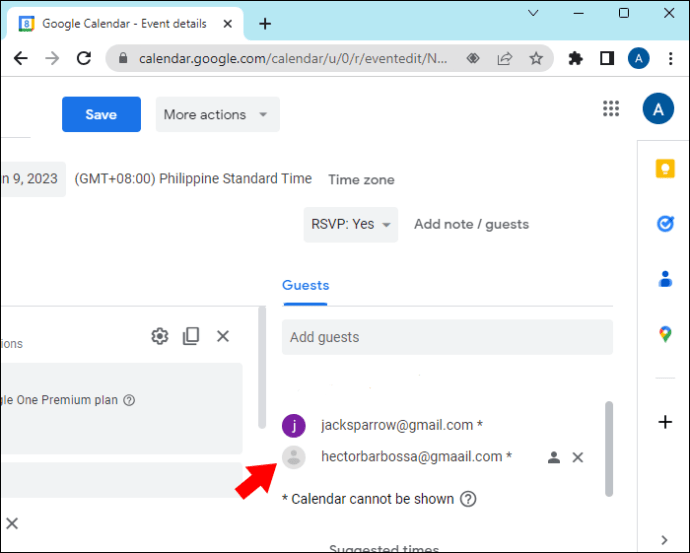
- Presione el ícono de invitado completo para que sean opcionales.

El huésped debe tener el estado “Opcional” debajo de su nombre y un ícono de perfil.
Cómo crear un nuevo calendario
Puede crear calendarios para realizar un seguimiento de muchos tipos diferentes de eventos. Solo puedes crear un calendario nuevo desde un navegador, pero no desde la aplicación Google Calendar. Una vez creado el calendario, podrás encontrarlo en el navegador y en la aplicación.
Para crear un nuevo calendario desde su navegador, primero deberá ir a calendario de Google e inicie sesión en su cuenta. Después de eso, esto es lo que deberá hacer:
- Haga clic en la flecha hacia abajo junto a los otros calendarios.

- Haga clic en “agregar por URL” en el menú.

- Introduzca la dirección en el cuadro.

- Seleccione “Agregar calendario”. En el lado izquierdo habrá una lista de calendarios y su nuevo calendario se agregará a ella.

Cómo agregar un calendario compartido a Google Calendar
Las personas pueden compartir sus calendarios contigo y tú puedes agregarlos a tu Calendario de Google. Las siguientes instrucciones le dirán cómo:
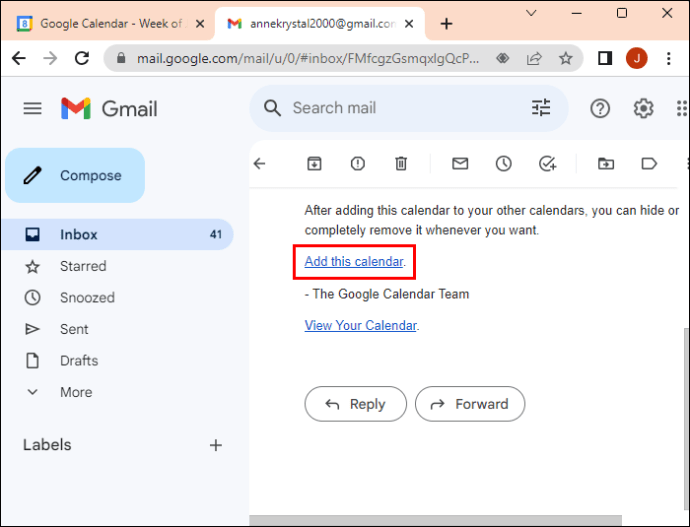
- En el correo electrónico que reciba, haga clic en el enlace “Agregar este calendario”.
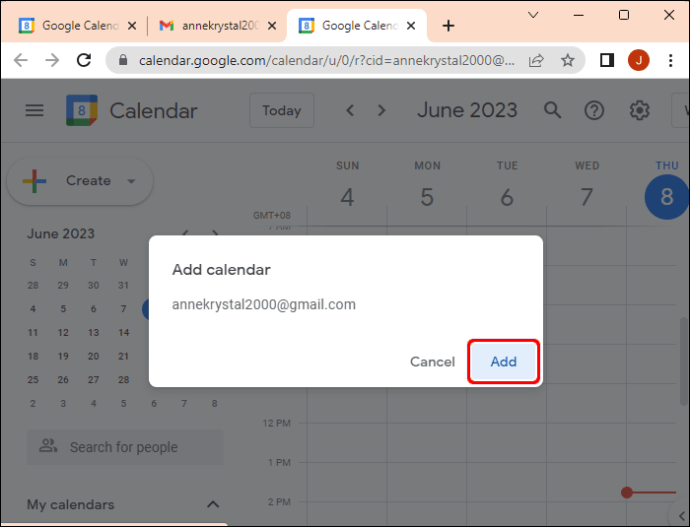
- Cuando se abra Google Calendar, aparecerá una ventana emergente para confirmar su elección. Haga clic en “Agregar”.
Cómo cambiar de invitado obligatorio a invitado opcional
A veces alguien a quien se le exige asistir a un evento termina no siendo requerido en absoluto. Así es como puedes cambiar un asistente de invitado obligatorio a invitado opcional:
- Seleccione el evento que necesita cambiar.
- Encuentre el invitado que necesita hacer opcional de la lista.
- Haga clic en el nombre de la persona y luego haga clic en “opcional”.
Cómo eliminar a alguien de la lista opcional
Si necesita eliminar a alguien de la lista de invitados opcional, puede seguir los pasos a continuación:
- Seleccione el nombre de la persona que desea eliminar.
- Haga clic en “Eliminar” junto a su nombre.

Lo que ven otros usuarios
Cuando haces que un invitado sea opcional para asistir a un evento, la palabra opcional se mostrará debajo de su nombre y todos los demás invitados deberán asistir. Los invitados opcionales también pueden solicitar una nueva hora para el evento.
Preguntas frecuentes
¿Cuál es la diferencia entre un invitado obligatorio y un invitado opcional?
Cuando seas requerido, tienes que asistir al evento, pero si eres un invitado opcional puedes decidir si asistes o no al evento.
¿Puedes agregar más de un calendario?
Sí, puedes crear varios calendarios, pero para evitar el spam, se recomienda no agregar más de sesenta calendarios en un período corto.
¿Existe un límite en la cantidad de invitaciones que un usuario puede enviar a invitados externos a eventos?
Puede enviar 10.000 invitaciones en poco tiempo (nunca se especifica el período exacto) antes de que se limite su capacidad para enviar invitaciones externas.
¿Puedes transferir eventos desde diferentes aplicaciones de calendario o tu cuenta de Google a Google Calendar?
Sí tu puedes. Puede crear una cuenta de calendario de Google en cualquier dirección de correo electrónico. No es necesario tener una cuenta de Gmail.
¿Puedes invitar a un invitado que no usa Google Calendar?
Puedes invitar a personas que no usan Google Calendar escribiendo su correo al agregarlas. También puedes invitar a personas que utilicen otros grupos de Google y reenviar invitaciones de calendario por correo electrónico.
Invitado opcional
Una lista de invitados es una de las partes más importantes de cualquier evento que planifique. Google Calendar es una manera fácil de realizar un seguimiento de estos invitados al permitirle la opción de solicitarles que asistan o darles la opción de asistir y confirmar su asistencia.
¿Has utilizado Google Calendar para agregar un invitado opcional? ¿Hay algo que necesite la interfaz de Google Calendar? Cuéntanos tu experiencia en la sección de comentarios a continuación.