- Cómo configurar el espacio privado en Android 15 beta
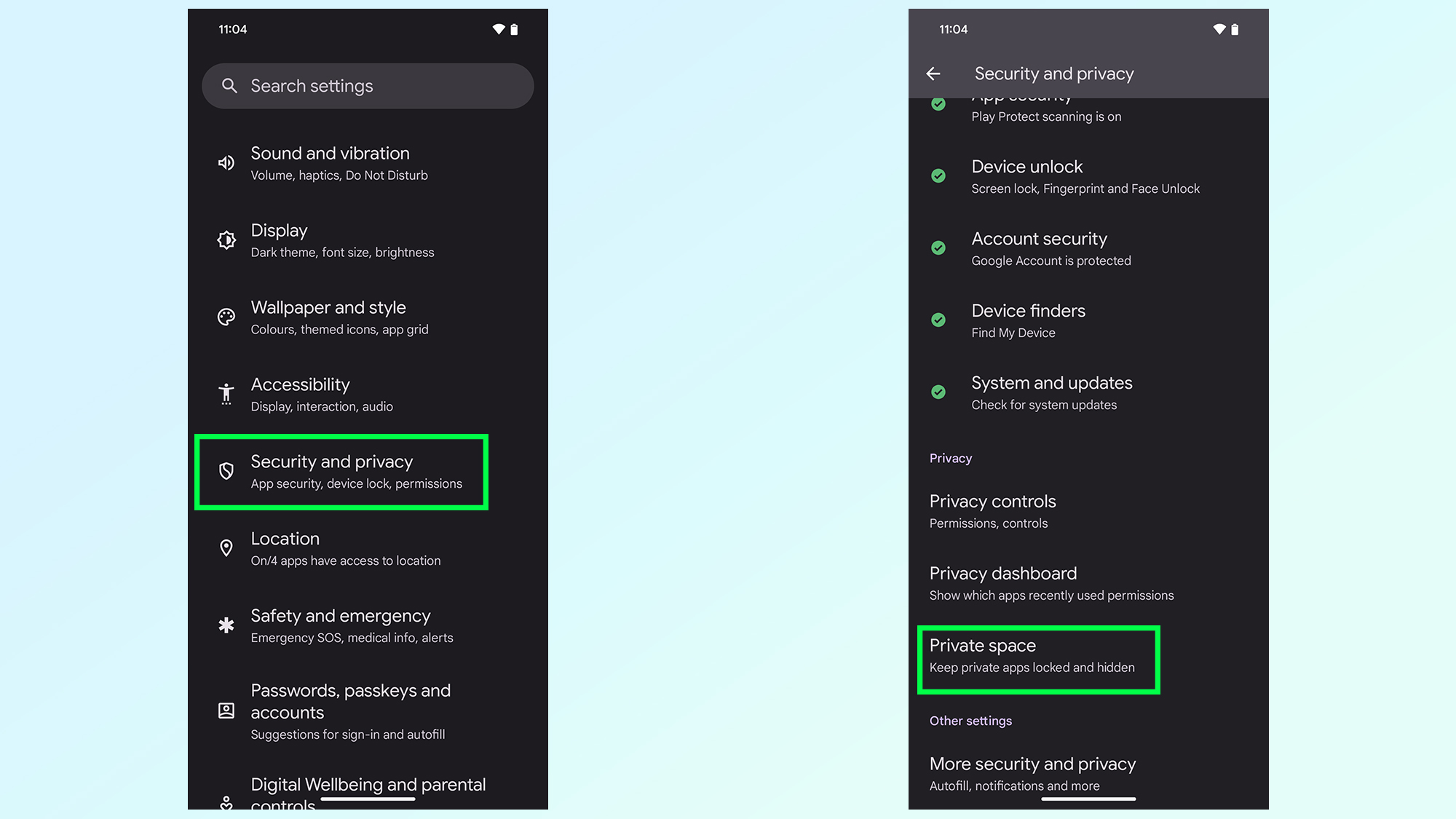
- 1. Abra Configuración de seguridad y privacidad y seleccione Espacio privado
- 2. Pase la autenticación y toque Configurar
- 3. (Opcional) Inicie sesión en su cuenta de Google
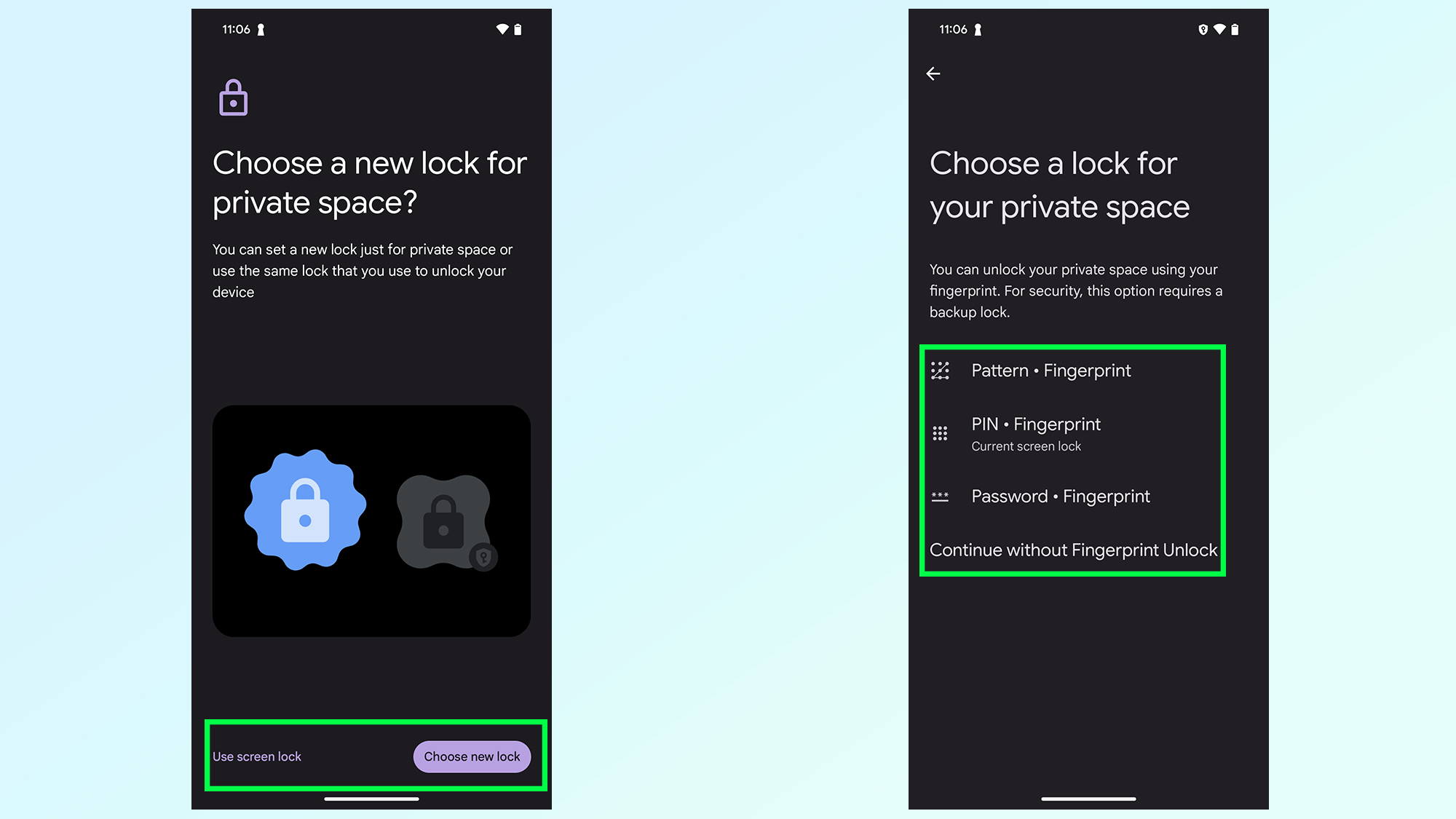
- 4. Bloquea el Espacio Privado con tu bloqueo de pantalla o elige uno nuevo
- 5. Toque Listo
- Cómo utilizar el espacio privado
- 1. Desbloquea el Espacio Privado y toca Instalar aplicaciones.
- 2. Elige aplicaciones para mantener en tu espacio privado
- 3. Toque Bloquear para bloquear
- 4. (Opcional) Ocultar espacio privado
- 5. (Opcional) Configure el espacio privado para que se bloquee automáticamente
- 6. (Opcional) Elimina tu espacio privado
Private Space es una función completamente nueva que se acaba de lanzar como parte de Android 15 beta 2. Está diseñada para mantener sus datos un poco más seguros al actuar como una partición en su teléfono donde puede guardar aplicaciones, archivos, contactos y fotos para guardarlos. Sepárelos de todo lo demás en su teléfono. Eso hace que sea más fácil mantener ocultos los materiales privados.
Una vez cerrado, el Espacio Privado hace que parezca que esas cosas nunca estuvieron allí, lo que lo hace ideal para guardar cosas lejos de miradas indiscretas. Eso incluye cosas como banca móvil, aplicaciones de citas o cosas que simplemente no quieres ver en el cajón principal de aplicaciones por cualquier motivo. Private Space parece ser la manera perfecta de manejarlo.
Deberá configurar el Espacio Privado y, aunque es bastante sencillo de hacer, no resulta inmediatamente obvio cómo empezar. Afortunadamente, ya hemos podido comprobar Private Space y podemos guiarte durante todo el proceso.
Cómo configurar el espacio privado en Android 15 beta
Antes de comenzar, es importante asegurarse de tener instalada la versión beta de Android 15 en su teléfono. No puedes usar Private Space sin él, por lo que si tienes un teléfono elegible, asegúrate de consultar nuestra guía sobre cómo descargar e instalar Android 15 beta antes de comenzar.
- Abra la configuración de seguridad y privacidad y seleccione Espacio privado
- Pase la autenticación y toque Configurar
- (Opcional) Inicie sesión en su cuenta de Google
- Bloquea el espacio privado con tu bloqueo de pantalla o elige uno nuevo
- Toca Listo
1. Abra Configuración de seguridad y privacidad y seleccione Espacio privado
(Imagen: © Futuro)
Para comenzar con Private Space, deberás dirigirte al Seguridad y privacidad menú en la configuración del teléfono, luego desplácese hacia abajo hasta que encuentre Espacio privado. Toca esto para continuar.
2. Pase la autenticación y toque Configurar

(Imagen: © Futuro)
Su teléfono le pedirá inmediatamente que autentique su identidad con cualquier sistema que utilice para bloquear su teléfono. En mi caso me pidieron que ingresara mi huella digital o mi código PIN.
La siguiente página explica qué es el Espacio Privado y cómo funciona. Una vez que hayas leído eso, puedes tocar Configuración continuar.
3. (Opcional) Inicie sesión en su cuenta de Google

(Imagen: © Futuro)
Se le pedirá que inicie sesión en su cuenta de Google, lo cual puede hacer tocando Entiendo luego siga las instrucciones que aparecen en pantalla. Alternativamente puedes tocar Saltar para evitar este proceso.
4. Bloquea el Espacio Privado con tu bloqueo de pantalla o elige uno nuevo
(Imagen: © Futuro)
Luego, el proceso de configuración le pedirá que elija cómo desea bloquear el espacio privado. Sus opciones son seguir con el mismo sistema que desbloquea su teléfono o configurar un PIN, patrón o huella digital completamente nuevo específicamente para Espacio Privado.
Seguir con el desbloqueo de su teléfono actual es la forma más rápida de superar esto. Las otras tres opciones lo guiarán a través de la configuración del método de autenticación, tal como lo haría cuando configura un teléfono nuevo por primera vez.
No puede elegir ninguna autenticación adicional, pero eso anula el propósito de la función Espacio privado.
5. Toque Listo

(Imagen: © Futuro)
Lo último que debes hacer es tocar Hechoy Espacio Privado estará listo y configurado para usted.
Cómo utilizar el espacio privado
- Desbloquee el espacio privado y toque Instalar aplicaciones
- Elige aplicaciones para mantener en tu espacio privado
- Toque Bloquear para bloquear
- (Opcional) Ocultar espacio privado
- (Opcional) Configure el espacio privado para que se bloquee automáticamente
- (Opcional) Elimina tu espacio privado
1. Desbloquea el Espacio Privado y toca Instalar aplicaciones.

(Imagen: © Futuro)
Una vez configurado, el Espacio Privado se puede encontrar en la parte inferior del cajón de aplicaciones. Para desbloquearlo, deberás tocar el banner y completar la autenticación adicional requerida por Android.
Una vez dentro, puede comenzar a instalar aplicaciones de Espacio Privado tocando el Instalar aplicaciones botón o el Google Play icono.
2. Elige aplicaciones para mantener en tu espacio privado

(Imagen: © Futuro)
No puedes simplemente transferir aplicaciones desde tu lista principal de aplicaciones al Espacio Privado; en cambio, deben descargarse específicamente para la función. Entonces tendrás que tocar Instalar aplicaciones o el Google Play icono primero.
Una vez en Google Play, buscas e instalas aplicaciones como lo harías normalmente. Busca, toca la aplicación y presiona Instalar. Luego, la aplicación se descargará e instalará en la partición del Espacio Privado, separada del resto de las aplicaciones en la lista principal.
3. Toque Bloquear para bloquear

(Imagen: © Futuro)
Cuando hayas terminado con el Espacio Privado, puedes tocar el Cerrar en el lado derecho de la pantalla para cerrar todo.
4. (Opcional) Ocultar espacio privado

(Imagen: © Futuro)
Si quieres ir un paso más allá, puedes ocultar el banner del Espacio Privado. De esa manera, parecerá que todas sus aplicaciones y archivos están a la vista. Sólo toca el Engranaje en el banner del Espacio privado y luego seleccione Oculta tu espacio privado cuando esté bloqueado. Activa la configuración y listo.
La próxima vez que necesites encontrar tu espacio privado, sólo tendrás que escribir “espacio privado” en la barra de búsqueda del menú de tu aplicación.
5. (Opcional) Configure el espacio privado para que se bloquee automáticamente

(Imagen: © Futuro)
Tampoco es necesario que bloquees manualmente el espacio privado cuando hayas terminado. Ingrese al menú de configuración tocando el engranaje icono nuevamente y seleccione Bloquea el espacio privado automáticamente.
Luego puedes elegir entre bloquear el espacio cuando tu teléfono está bloqueado, después de 5 minutos de inactividad o cuando tu teléfono se reinicia.
6. (Opcional) Elimina tu espacio privado

(Imagen: © Futuro)
Si alguna vez te cansas del Espacio Privado o quieres deshacerte de él por algún otro motivo, puedes solucionarlo con bastante facilidad. Dirígete al menú de configuración tocando el Engranaje icono nuevamente, luego desplácese hacia abajo hasta encontrar Eliminar espacio privado.
Su teléfono le preguntará si está seguro y le advertirá que el proceso no se puede revertir. Si estás seguro, toca Borrar en la esquina inferior derecha y el espacio privado se borrará de su teléfono. Por supuesto, puedes volver a configurarlo más tarde si lo deseas.
Así es como se instala y utiliza una de las mejores funciones nuevas que llegarán a Android 15. Solo recuerde que el software aún está en versión beta y es posible que no funcione como se esperaba, pero hasta ahora en Jugo Mobile no hemos tenido ningún problema.
No olvides consultar algunos de nuestros tutoriales centrados en el teléfono, incluido cómo desactivar Live Photos en tu iPhone, cómo activar el modo oscuro de Google Drive, cómo configurar la verificación biométrica en Google Play y cómo agregue autenticación de dos factores a su cuenta de Apple.