Stable Diffusion te permite crear prácticamente cualquier imagen basada en texto. Por ejemplo, es posible que su proyecto requiera que mejore una cara de IA, pero tiene problemas para mejorar la original. Si es así, podría utilizar algunos de nuestros consejos para mejorar el proceso de creación de rostros de Stable Diffusion. Continúe leyendo para obtener más información.
¿Cómo se crean mejores caras con difusión estable?
Para crear mejores caras con Stable Diffusion, debe configurar un Google Colab llamado Deforum Stable Diffusion v0.5. Así es como puedes hacerlo:
- Abra su navegador y vaya a este sitio web.

- Presione el botón “Conectar” y haga clic en “NVIDIA GPU”. Como se trata de la GPU del servidor de Google, no te preocupes: no necesitas una tarjeta gráfica NVIDIA.

- Otorgue permisos del sistema para que el sitio web use su computadora.

- Presione en la sección debajo de la tarjeta GPU (“Modelo y rutas de salida”).

- Conecte su Google Colab con su Google Drive y espere a que aparezca la marca de verificación junto a “Modelo y rutas de salida”.

- Seleccione “Configurar entorno” y deje que el sistema conecte su cuenta. Haga lo mismo con las “Definiciones de Python”.

- Vaya a “Seleccionar y cargar modelo”. Esta sección requiere que tengas el modelo que deseas cargar en tu Google Drive. Para hacerlo, descargue el archivo .ckpt desde este sitio web presionando “sd-v1.4.ckpt” en la sección “Descargar los Pesos”. Sube este archivo a tu carpeta AI de Google Drive que contiene los modelos que deseas mejorar.

- Presione el botón “Reproducir” al lado de la sección “Seleccionar y cargar modelo”. Espere a que aparezca la marca de verificación verde y su Google Colab estará en funcionamiento.

Ahora que su Google Colab está configurado, puede mejorar sus caras de IA con Stable Diffusion. Este proceso también se conoce como mejorar renderizados antiguos y se reduce a cambiar la resolución de tus imágenes:
- Recorta la cara que deseas mejorar y guárdala como una imagen separada.

- Sube la cara arrastrándola a tu unidad temporal de Google Colab (el panel de la izquierda).

- Haga clic derecho en la imagen y haga clic en el botón “Copiar ruta”.

- Pegue la imagen en el campo “init_image” en el menú de la derecha.

- Navegue hasta la ventana “Indicaciones” e ingrese las indicaciones que desee para su rostro. Asegúrate de escribir
en las indicaciones dentro de las comillas para obtener los mejores resultados.
- Dirígete a la sección “Ejecutar” y busca el menú “Configuración de imagen”.

- Cambie la resolución de píxeles para mejorar la claridad del rostro. Por ejemplo, 800×800 funciona bien en la mayoría de los casos.

- Presione el botón rojo “Reproducir” debajo de la ventana “Ejecutar” para renderizar la imagen.

- Su imagen ahora se renderizará con una resolución diferente. Experimenta con el procedimiento hasta conseguir el efecto deseado.
- Descargue la imagen de su disco y superpóngala sobre el original.

¿Cómo se utilizan variaciones con difusión estable para crear mejores caras?
Además de mejorar los rostros directamente cambiando la resolución, también puedes introducir variaciones para producir imágenes más nítidas. El primer paso es establecer sus preferencias de “Animación” en “ninguna”. Esto es lo que debes hacer:
- Conecte su Google Drive a Google Deforum Stable Diffusion 0.5 Colab con los pasos anteriores.
- Sube la imagen de la cara al panel izquierdo de Colab.

- Vaya al menú “Animación” y cambie la configuración “modo_animación” a “ninguna”.

- Haga clic en el botón “Reproducir” junto a la sección “Animación” para guardar los cambios.

Una vez que haya cambiado la configuración de “Animación”, puede ignorar la mayoría de las otras configuraciones ya que no desea crear una animación. Sin embargo, deberás realizar algunos ajustes en la sección “Mensajes”. Sigue estos pasos:
- Utilice el mensaje original como punto de partida.

- Haz las variaciones necesarias cambiando la línea, dependiendo de si quieres agregar o eliminar los rasgos de tu cara de IA. Trabaje en la sección “Mensajes” en lugar de en la ventana “Mensajes de animación”.

- Coloque comillas al principio y al final de sus indicaciones.

- Coloque una coma al final del mensaje (después de las comillas).

- Haga clic en el botón “Reproducir” en la esquina superior izquierda de la ventana “Mensajes” para renderizar su imagen y guardar su progreso.

El siguiente menú que desea modificar es el menú “Ejecutar”. Más específicamente, debe ir a la ventana “Configuración de imagen” y realizar los siguientes cambios:
- Navegue hasta “Configuración de muestreo” y establezca la configuración “Semilla” en “-1”.

- Experimente con la configuración “Sampler” hasta que obtenga el efecto deseado.

- Establezca tantos “Pasos” como desee. El valor de “Escala” también depende de usted.

- Si utilizó el renderizado “ddim” en la ventana “Sampler”, establezca “ddim_eta” en “1”.

- Desplácese hacia abajo hasta encontrar “Configuración de lotes” y diríjase a la línea “n_batch”. Escriba la cantidad de variaciones que desea tener en el cuadro de texto.

- Vaya a “Configuración de inicio” y presione la casilla junto a la opción “use_init”. Ahora debería haber una marca de verificación junto a la configuración.

- Escriba “0,5” en el campo “fuerza” si desea reutilizar el 50% de la imagen original. Puede ingresar valores más altos o más bajos, dependiendo de cuánto desee reutilizar el material de origen.
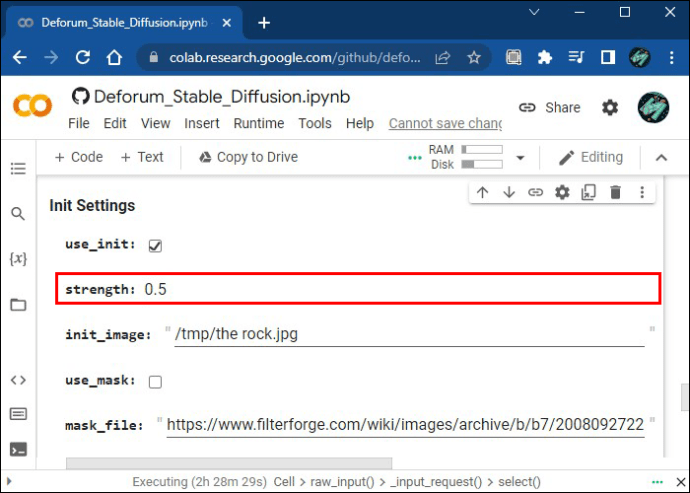
- Haga clic en el icono “Archivo” en el panel de la izquierda. Ve a la carpeta que contiene la imagen del rostro que deseas optimizar y arrástrala a la sección de la izquierda. Espere a que el sistema cargue su imagen, haga clic derecho en ella y presione el “botón copiar ruta”.

- Pegue la ruta en el campo “init_image” y haga clic en el botón rojo “Reproducir” en la esquina superior izquierda del menú “Configuración de imagen”.

- Deje que el programa renderice su imagen y agregue variaciones. Ahora deberías ver la nueva cara en la parte inferior de la pantalla con tus variaciones.
Cómo mejorar la generación de imágenes con difusión estable
Al mejorar las caras con Stable Diffusion, la mayor parte del trabajo se reduce a escribir las indicaciones adecuadas. El sistema se basa en esta función para generar una imagen utilizando la tecnología “txt2img”. Utiliza el mensaje de texto y otros parámetros para producir una imagen basada en su entrada.
Como se mencionó anteriormente, debe ingresar el valor “semilla” en un momento para crear los resultados deseados. También puedes cambiar el número de “pasos” al incorporar variaciones.
Sin embargo, es posible que estas funciones no sirvan de mucho para mejorar los rostros resultantes. En lugar de ello, deberá intensificar su juego de “indicaciones” para garantizar la generación de imágenes de alta calidad. A continuación se ofrecen algunos consejos que le ayudarán a conseguirlo.
- Sea específico: las indicaciones de su texto deben ser muy detalladas, especialmente el comienzo, ya que el comienzo de su frase tiene más importancia que el final. Si omite información clave, es posible que no obtenga el aspecto deseado.
- Cíñete al inglés: los desarrolladores de Stable Diffusion utilizaron más de dos mil millones de pares de texto e imagen en inglés. Los otros más de 100 idiomas representaron menos pares, lo que significa que la proporción de idiomas inpiduales es mucho menor que la del inglés. Como resultado, es posible que escribir indicaciones en idiomas distintos del inglés no le proporcione el resultado correcto.
- Incluya el género y el tipo de arte: Stable Diffusion puede generar todo tipo de imágenes, incluidas pinturas acrílicas y al óleo, fotografías de moda, dibujos animados y grabados. Por lo tanto, especificar la forma de imágenes que desea hace que el algoritmo sea más preciso.
- Esté a la moda: si está buscando imágenes artísticas, puede agregar “tendencias en ArtStation” u otros nombres para ayudar a Stable Diffusion a acercarse lo más posible a la imagen deseada.
- Juega con diferentes palabras: al escribir tus indicaciones, nunca puedes exagerar en tus descripciones. Por lo tanto, juegue con diferentes propiedades técnicas, como “enfoque nítido” e “iluminación dramática” o adjetivos como “impresionante”, “hermoso” e “impresionante”.
- Agregue el nombre de un artista: Stable Diffusion le permite producir imágenes al estilo de artistas famosos. Para lograr este efecto, agregue el nombre de sus artistas a su mensaje, como Andry Warhol, Caspar David Friedrich o Auguste Renoir.
- Utilice mensajes negativos: algunas versiones de su interfaz reaccionan a mensajes negativos. Estos le permiten indicar qué debe evitar su sistema al producir imágenes.
Deje volar su imaginación y creatividad en una difusión estable
Dominar la difusión estable puede llevar un tiempo, especialmente cuando deseas mejorar tus rostros de IA y otras imágenes. Una o dos líneas incorrectas pueden degradar fácilmente su proyecto, por lo que debe tener mucho cuidado al escribir sus indicaciones e ingresar los parámetros de generación. Con algunos ajustes, deberías poder embellecer rostros y cualquier otra parte de tus imágenes con facilidad.
¿Con qué frecuencia utiliza Difusión Estable? ¿Alguna vez has agregado variaciones en tus imágenes? Si es así, ¿qué efectos produjeron? Comparta sus experiencias en la sección de comentarios a continuación.