Si bien eliminar regularmente mensajes innecesarios parece ser un buen hábito para optimizar el almacenamiento de su iPhone, esto a veces puede volverse en su contra si elimina accidentalmente un mensaje importante. Y si ese es tu caso, hemos compilado una lista de formas de recuperar mensajes de texto eliminados en iPhone. Cada método tiene sus propias deficiencias, pero estos harán el trabajo por usted en la mayoría de los casos. Sigue leyendo para aprender cómo recuperar mensajes eliminados en tu iPhone.
Cómo recuperar mensajes en iPhone de mensajes eliminados recientemente
Una de las nuevas funciones de iOS 16 introducidas por Apple para su aplicación de mensajería el año pasado se llamó Eliminado recientemente. Esta nueva función le permite recuperar todos los mensajes eliminados. El único inconveniente de esta función es que puede restaurar un mensaje solo dentro de los 30 días de borrarlo. Sigue leyendo para saber cómo funciona:
1. Abra el iMessage aplicación en tu iPhone.
2. Toca “Filtros” en la esquina superior izquierda de la pantalla.

3. Toque el “Eliminado recientemente” opción en la parte inferior de la pantalla.

4. Aquí puede ver la lista completa de mensajes que ha eliminado en los últimos 30 días.
5. Ahora, seleccione los mensajes que desea restaurar y toque “Recuperar” en la parte inferior de la pantalla. Los mensajes se transferirán a su bandeja de entrada.

Cómo recuperar mensajes eliminados usando iCloud Backup en iPhone
Así que accidentalmente borró un mensaje importante y han pasado más de 30 días. No se preocupe, ya que todavía hay una manera de recuperar mensajes eliminados en su iPhone si tiene una copia de seguridad de iCloud guardada antes de eliminar el mensaje. Repasemos los pasos para descubrir la última copia de seguridad en tu iPhone:
Nota: todos sus datos, incluidas fotos, registros de llamadas, aplicaciones y archivos, creados después de la fecha de la última copia de seguridad se eliminarán si elige seguir este paso.
1. Abra el Ajustes aplicación en tu iPhone.

2. Pulse en su “ID de apple” en la parte superior de la pantalla.

3. A continuación, toque el “iCloud” opción.

4. En la página siguiente, seleccione el “Copia de seguridad de iCloud” opción.
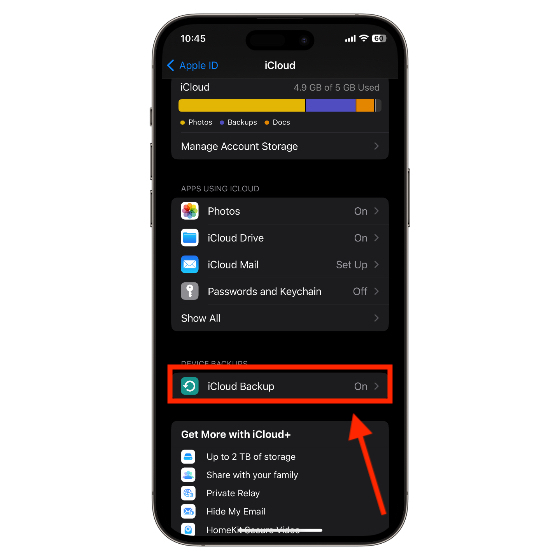
5. Aquí puede ver la fecha de la última copia de seguridad.

Ahora, si la fecha de la última copia de seguridad es anterior a la eliminación del mensaje, puede restaurar la copia de seguridad para recuperar los mensajes eliminados en su iPhone. Los siguientes pasos exponen el inconveniente de este método, ya que necesita restablecer su iPhone y configurarlo nuevamente para restaurar la copia de seguridad. Así es como
1. Abra la aplicación Configuración nuevamente y visite la “General” sección.

2. Aquí, desplácese hacia abajo y toque el “Transferir o Restablecer iPhone” opción.

3. Luego, toca el “Borrar todo el contenido y la configuración” opción.

4. Ahora, toque el “Continuar” botón para borrar completamente tu iPhone

5. Luego, ingrese el código de acceso de su iPhone y la contraseña de ID de Apple si se le solicita.
6. Ahora, mientras configura su iPhone, toque el “Restaurar desde la copia de seguridad de iCloud” opción.

7. Ingrese su ID y contraseña de Apple y siga las instrucciones en pantalla.

8. Aquí, elija el archivo de copia de seguridad y toque “Continuar” para recuperar tus mensajes eliminados.

9. Siga todas las instrucciones en pantalla y su iPhone comenzará a restaurar archivos, medios y mensajes desde la copia de seguridad.

Cómo recuperar mensajes eliminados usando Finder Backup en Mac
Si ha realizado una copia de seguridad en un dispositivo Mac debido a la falta de almacenamiento de iCloud, aún puede recuperar el mensaje eliminado restaurando la copia de seguridad del iPhone desde su Mac. Sin embargo, al igual que el método iCloud, esto también necesita que realice una copia de seguridad antes de la fecha de eliminación del mensaje y reinicio y restauración de su iPhone. Así es como puede restaurar los mensajes eliminados de su iPhone usando Finder en Mac:
1. Conecte su iPhone a su Mac mediante un cable USB.
2. Abra el Descubridor aplicación en tu Mac.
3. Ahora, seleccione su iPhone en la barra lateral izquierda.

4. Aquí, visita el “Copias de seguridad” en la sección “General” y haga clic en el “Restaurar copia de seguridad” botón.

5. Ahora, seleccione su iPhone y haga clic en el “Restaurar” botón. Y listo, tu iPhone comenzará a restaurarse automáticamente.
Cómo recuperar mensajes eliminados en iPhone usando iTunes Backup en Windows
Este método funciona de manera similar al Finder, pero debe usar iTunes en su lugar, ya que no hay una aplicación Finder en Windows. A continuación, detallamos cómo restaurar su iPhone usando iTunes en una PC con Windows:
1. Descargar (ConseguirGratis) y abra el aplicación itunes.
2. Conecte su iPhone a la PC con Windows usando un cable USB.
3. Haga clic en el icono “iPhone” en la esquina superior izquierda de la aplicación.

4. Aquí, ubique y haga clic en el “Restaurar copia de seguridad” botón.

5. Ahora, seleccione su iPhone y haga clic en “Restaurar.”

Su iPhone ahora comenzará a restaurarse. Una vez restaurado, verá el mensaje que eliminó accidentalmente en la aplicación iMessage.

Preguntas frecuentes
Use el filtro ‘Eliminado recientemente’ para recuperar mensajes eliminados en iPhone sin respaldo, pero recuerde que este método funciona solo durante 30 días después de eliminar un mensaje.
Puede usar el método de filtro Eliminados recientemente o Finder en Mac o iTunes en el método de Windows para recuperar mensajes de texto eliminados sin iCloud.