Ha creado una hoja de cálculo gigantesca en Excel y tiene problemas para encontrar ciertos valores. La búsqueda manual de datos llevaría demasiado tiempo, entonces, ¿hay alguna manera de automatizar el proceso? Lo hay: todo lo que necesitas hacer es usar un atajo o función.
Esta guía le mostrará cómo determinar si un valor está en una lista usando accesos directos y funciones en Excel.
Cómo buscar valores en Excel con un acceso directo
Si bien Excel a veces puede ser complejo, la herramienta mantiene simples las funciones básicas. Una de estas funciones de fácil acceso es la capacidad de buscar valores. El método es similar a cómo lo lograría en Microsoft Word, el Bloc de notas y otros programas. Más específicamente, debe utilizar el acceso directo Buscar.
- Abra la hoja de cálculo donde desea encontrar sus valores.
- Elija la columna o varias columnas que puedan contener el valor deseado.
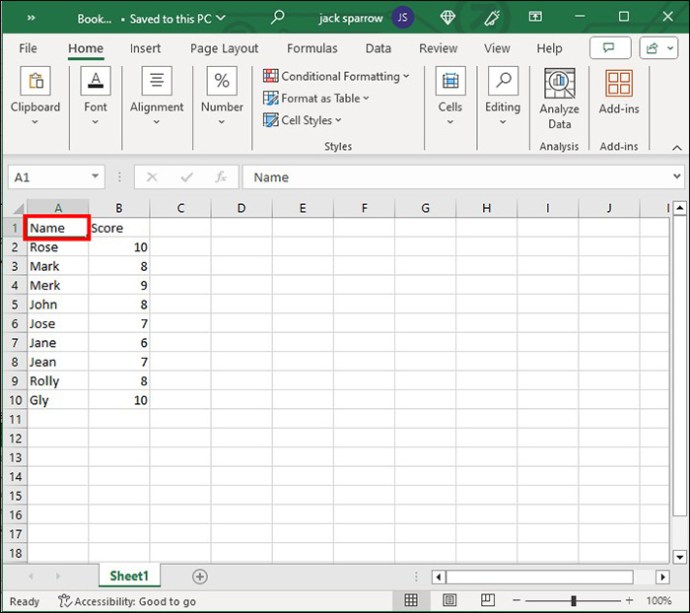
- Golpea el Control + F combinación de teclas.
- Dirígete al Encontrar ventana y escriba el valor que desea buscar.
- Navegar a Encontrar que, seguido por Encuentra todos.

- Si la herramienta recupera resultados coincidentes, los enumera en la ventana. De lo contrario, aparecerá un cuadro de diálogo que refleja el error.

Si desea buscar en el libro o en la hoja, asegúrese de que no haya ninguna columna seleccionada.
Cómo buscar valores en Excel usando funciones
En el otro extremo del espectro están las funciones. Son un poco más complicados de aplicar que la función de acceso directo, pero muchos los prefieren porque le permiten personalizar su búsqueda. Una vez que use una función, puede copiar fácilmente la fórmula en la hoja para aplicarla a otras celdas.
Puede utilizar varias funciones para determinar si su lista contiene un valor particular.
COINCIDIR y ESNÚMERO
La primera función que consideraremos es una función integrada. Aquí el FÓSFORO La función es parte de la ES NÚMERO función. Puede parecer desalentador, pero es relativamente fácil de lograr.
En la función Coincidir, el primer número es el valor que estás buscando. El segundo número es la lista que puede contener el valor. El tercer número es 0, lo que le indica a la función que busque valores idénticos. La función ESNÚMERO comprueba si el número es un número real o algo más.
- Abre tu hoja de cálculo.
- Haga clic en la celda donde la función le indicará si su lista contiene el valor.

- Escriba la siguiente función: =ESNÚMERO(COINCIDENCIA).

- Aquí tienes un ejemplo para que tengas una mejor idea: =ESNÚMERO(COINCIDENCIA D14, C5:C10,0)dónde D14 es la celda que contiene el valor, y C5:C10 es el rango donde la herramienta buscará el valor.

- Presione Entrar e inmediatamente sabrá si el valor está en la lista. Si es así, obtendrás un Verdadero. De lo contrario, la función proporcionará una FALSO en la celda seleccionada originalmente.

CONTAR.SI
Otra forma sencilla de comprobar los valores en las listas de Excel es utilizar el CONTAR.SI función. Esta práctica función puede salvarle el día incluso si está buscando una aguja en un pajar.
CONTAR.SI es una alternativa más sencilla; sólo necesita escribir dos parámetros. Primero, dígale al sistema dónde debe buscar el valor (el rango). Y segundo, le dice a la función lo que está buscando entre comillas.
- Ve a tu hoja de cálculo.
- Resalte la celda donde obtendrá el resultado final. En otras palabras, aquí es donde la función le dirá si el valor está en la lista.

- Ingrese la siguiente función en la celda: =CONTAR.SI

- PrensaPestaña para iniciar la función e ingresar sus valores. Usemos el mismo ejemplo aquí: =CONTAR.SI(C5:C10, “D14”)

- Prensa Ingresar para ver si el valor existe en la lista. Si es así, la función también revelará cuántas instancias de dicho valor aparecen en los datos.

SI y CONTAR.SI
Si la función CONTAR.SI no funciona, no te preocupes. La versión integrada puede salvar vidas. Puede agregar esta función a la función SI para obtener expresiones más lógicas. Esto le permitirá limitar aún más su búsqueda.
La función CONTAR.SI contará el número de celdas que cumplen con un criterio específico. La función necesita cuatro parámetros: la lista, los criterios (valor), el valor si es verdadero y el valor si es falso.
- Abra su hoja de cálculo y presione la celda de salida deseada.
- Ingrese la siguiente línea en la celda: =SI(CONTAR.SI())

- He aquí un ejemplo: =SI(CONTAR.SI(C5:C10, “D14”), “Sí”, “No”). Aquí, busca datos en la celda D14 en el rango seleccionado. La función le dará un Sí en la celda resaltada si existe. Si no, obtendrás un No en la misma celda.

- Prensa Ingresary estás listo para comenzar.
Cómo encontrar el valor más alto en una lista en Excel
Como profesional de Excel, es posible que se le solicite que recupere el valor más alto de una lista en particular. Las funciones anteriores sólo le llevarán hasta cierto punto si no sabe el número exacto.
La función MAX es su chaleco salvavidas en tales casos. Como sugiere el nombre, extrae el valor máximo de la lista seleccionada. No deberías tener problemas para aplicar esta fórmula.
- Seleccione una celda.

- Escribir =MÁX()

- Seleccione la lista donde la herramienta buscará el valor más alto. Puedes hacerlo con tu mouse.

- Ingrese el paréntesis de cierre y presione el botón Enter para finalizar la fórmula. Por ejemplo, para encontrar el valor máximo en el rango A2:A7, debe ingresar la siguiente línea: =MÁX(A2:A7).

Se vuelve aún más fácil si los valores están en campos contiguos (vecinos). En ese caso, Excel puede habilitar automáticamente la MÁXIMO fórmula. Se requiere una mínima aportación de su parte.
- Abra la hoja de cálculo de Excel.
- Elija las celdas donde desea que MÁXIMO herramienta para hacer su magia.

- Ir a Hogar y seleccione Formatos.

- Elegir Autosuma y haga clic en el máx. función. La función ahora aparecerá en un campo debajo de su lista.

Si las celdas no son vecinas, tendrás que trabajar un poco más. En particular, deberá hacer referencia a cada rango antes de ejecutar la función.
- Navegue a cualquier celda en blanco en su hoja de cálculo.
- Escribir =MÁX(

- presione y mantenga Control.

- Utilice el ratón para seleccionar un rango.

- Una vez que haya resaltado el último campo, ingrese el paréntesis de cierre.
- Prensa Ingresar para ejecutar la función.
Aunque es conveniente, la función MAX no es todopoderosa. Debe tener en cuenta las siguientes limitaciones al utilizar esta función:
- Ignora las celdas en blanco.
- Recibirá un error si ingresa argumentos (parámetros) inexactos.
- Si tus argumentos no tienen números, obtendrás un cero como resultado final.
Siempre puedes ordenar una fila o columna en Excel para encontrar rápidamente el valor más bajo o más alto. Sin embargo, este método sólo se recomienda cuando se trabaja con hojas de cálculo pequeñas.
Ampliando sus horizontes de Excel
Excel le ayuda con varios tutoriales y funciones básicas para ayudarle a empezar. Pero a medida que aborda más datos, debe elevar sus conocimientos incorporando nuevas funciones y características. Eso es precisamente lo que se hace al adoptar las fórmulas anteriores. Le permiten extraer los valores deseados rápidamente, disparando su productividad.
Recuerde, siempre puede volver a una versión anterior de Excel si ha realizado muchos cambios en la hoja que ya no necesita.
¿Alguna vez has encontrado un valor en una lista en Excel? Si es así, ¿utilizaste alguno de los consejos y trucos que aparecen en este artículo? Comparta sus experiencias en la sección de comentarios a continuación.
Preguntas más frecuentes
¿Qué hace la combinación IF e ISNUMBER en Excel?
IF evalúa una función y devuelve un valor basado en ciertos resultados, mientras que ISNUMBER busca valores numéricos. Ambos combinados significan que obtienes una respuesta si los valores numéricos están dentro de un rango.
¿Puedo escribir una fórmula para encontrar valores en Excel?
Sí tu puedes. Su fórmula debe incluir algunas de las funciones que hemos explorado en esta guía, como CONTAR.SI o ESNÚMERO.