- ¿Cómo arreglar el sonido que no funciona en Chrome?
- ¿Cómo arreglar el sonido que no funciona en Chromebook?
- ¿Cómo arreglar el sonido que no funciona en Chrome en Mac?
- ¿Cómo arreglar el sonido que no funciona en Chrome en Windows 10?
- ¿Cómo arreglar el sonido que no funciona en Chrome en Ubuntu?
- ¿Cómo arreglar el sonido que no se reproduce en Chromecast?
- Preguntas frecuentes adicionales
- ¿Por qué no aparece el sonido en Chrome?
- ¿Cómo puedo activar el silencio de Google Chrome?
- ¿Cómo arreglar que Chrome no responde?
- ¿Por qué no hay sonido en mi transmisión en vivo?
- Solucionar problemas de sonido de Chrome
Hay pocos escenarios más molestos que cuando el sonido no funciona mientras navegas por Internet. Probablemente hayas experimentado esto en algún momento y no estás solo; es un problema muy común. Afortunadamente, la mayoría de las veces no es nada grave y resolver este problema simplemente requiere seguir unos sencillos pasos.
En este artículo, proporcionaremos instrucciones detalladas sobre cómo solucionar problemas de sonido que no funcionan en Chrome para usuarios de Chromebook, Mac, Windows y Ubuntu.
¿Cómo arreglar el sonido que no funciona en Chrome?
Como ya mencionamos, el sonido que no funciona mientras miras un video en Chrome es un problema relativamente común que puede ocurrir por varias razones. El problema puede ser tan simple como silenciar accidentalmente los altavoces o uno más grave, como daños en el hardware.
No importa qué sistema operativo ejecute su computadora, comenzaremos con los pasos para probar directamente relacionados con el navegador. Si esto no funciona, continúe con los pasos que proporcionamos más abajo para cada sistema operativo.
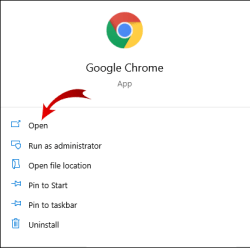
- Lanzamiento Cromo.
- Clickea en el tres puntos (o tres líneas horizontales) en la esquina superior derecha del navegador.

- Ve a la Ajustes página.

- Desplácese hacia abajo y haga clic en Avanzado para mostrar las opciones avanzadas.

- Ahora, bajo el Privacidad y seguridad pestaña, haga clic en Configuración del sitio.

- Desplácese hacia abajo para Sonido y haga clic en él.

- El botón de alternancia en esta página debería estar activado y deberías ver Permitir que los sitios reproduzcan sonido (recomendado). Si tú ves Silenciar sitios que reproducen sonidomueva el botón al lado.

Intente visitar el navegador web nuevamente para ver si su sonido funciona correctamente.
Más solución de problemas de sonido del navegador Chrome
Si la solución anterior no resolvió sus problemas de sonido, existen más opciones que podrían hacerlo. Pruebe estas correcciones para que su sonido funcione:
- Reproducir sonido en otro navegador; esto ayudará a determinar el origen del problema.
- Actualiza la pestaña actual de Chrome que no reproduce sonido.
- Reinicie Chrome.
- Asegúrese de que la página no esté silenciada haciendo clic derecho en su pestaña. Si está silenciado, verás un Dejar de silenciar el sitio opción.

- Asegúrese de que se esté ejecutando la última versión de Chrome. Si hay una actualización disponible, el Actualizar Chrome El mensaje aparecerá al hacer clic en los tres puntos verticales en la esquina superior derecha de la pantalla.
- Borre las cookies y el caché en Chrome haciendo clic en los tres puntos en la esquina superior derecha, luego Más herramientas > Borrar datos de navegación, y luego Todo el tiempo > Borrar datos.

- Compruebe si hay malware potencial. Abra Configuración en Chrome, vaya a Avanzado, Limpiar computadora y luego Buscar. Si se encuentra malware, seleccione Eliminar.

- Asegúrate de que Chrome no esté silenciado y que su volumen no esté demasiado bajo en el Mezclador de volumen.

- Ir a cromo://extensiones y deshabilite la extensión Pepper Flash si está allí.
- Elimine y reinstale todas las demás extensiones y verifique el sonido después de revisar cada una.
- Dentro de Chrome, vaya a Configuración > Avanzado > Restablecer; esto restablecerá la configuración de Chrome.

- Reinstalar Cromo eliminándolo completamente de la PC (a través de Panel de controlentonces Desinstalar un programa) e instalándolo nuevamente. O, desde una Mac (Vaya a Descubridor y arrastra Chrome a la papelera).

Por supuesto, también debes verificar tu hardware de audio y la configuración de Bluetooth. Si otros navegadores tienen sonido con el mismo sitio web, entonces no es el sitio web ni el hardware de su computadora.
¿Cómo arreglar el sonido que no funciona en Chromebook?
Si los pasos generales para solucionar el problema de “el sonido no funciona” no ayudaron, estas son algunas de las soluciones más comunes para los usuarios de Chromebook:
- Verifique que los auriculares estén conectados correctamente. En muchos dispositivos, debería escucharse un clic al empujarlos dentro del dispositivo.
- Asegurar la Permitir que los sitios reproduzcan sonido (recomendado) La opción está habilitada en la configuración de sonido de Chrome (chrome://configuración/contenido/sonido.)

- Asegúrese de que la página no esté silenciada haciendo clic derecho en su pestaña. Si está silenciado, verás un Dejar de silenciar el sitio opción.

- Si hay una marca de cruz a través del icono de altavoz en la barra de direcciones de la pestaña, haga clic en ella y luego haga clic en Permitir siempre el sonido activado [website] y haga clic Hecho.

- Abra otro navegador y pruebe el sonido; esto mostrará si el problema está en Chrome o más allá.
- Compruebe si algún malware está bloqueando el sonido yendo a Configuración > Avanzado > Limpiar computadoraentonces Encontrar. Si hay software no deseado, seleccione Eliminar.

- Utilice la última versión de Chrome.

- Verifique la configuración de sonido de su Chromebook. Haga clic en su foto de perfil en la esquina inferior derecha de la pantalla para abrir la ventana de información de Chromebook. Aquí es donde comprobar si el audio está silenciado. Además, vea si la salida de destino coincide con la salida que está utilizando actualmente.

- Borre el caché de Chrome y Chromebook.

- Restablezca o deshabilite todas las extensiones de Chrome.
- Reinicie Chrome.
- Reinicia la computadora.
¿Cómo arreglar el sonido que no funciona en Chrome en Mac?
Aquí hay una solución común para el sonido que no funciona en Mac:
- Abierto Preferencias del Sistema.

- A continuación, haga clic en Sonido.

- Selecciona el Producción pestaña y navegue hasta Altavoces incorporados.

- Compruebe si el control deslizante de volumen está bajo. Si es así, muévalo hacia la derecha.

- Asegúrese de deseleccionar el Silenciar casilla de verificación si está marcada.

Si esta solución no funcionó, pruebe las siguientes:
- Reinicie la pestaña de Chrome sin reproducir sonido.
- Si hay una cruz en el ícono del altavoz en la barra de direcciones de esa pestaña, haga clic en ella. Luego, haga clic en Permitir siempre el sonido activado [website] y haga clic Hecho.
- Intente reproducir sonido en otro navegador; esto ayudará a determinar si el problema está en Chrome o en otra cosa.
- Asegúrese de que la página no esté silenciada haciendo clic derecho en su pestaña. Si está silenciado, habrá un Dejar de silenciar el sitio opción.

- Asegúrate de estar ejecutando la última versión de Chrome yendo a Configuración > Acerca de Chrome; Chrome se actualizará automáticamente a la última versión disponible (si aún no está instalada).

- Deshabilite todas las extensiones de Chrome, comenzando con Destello de pimienta si lo usas.
- Elimine cualquier malware que pueda estar bloqueando el sonido yendo a Configuración > Avanzado > Limpiar computadoraentonces Encontrar. Si se encuentra malware, seleccione Eliminar.
- Borre las cookies y el caché de Chrome.

- En Chrome, vaya a Configuración > Avanzado > Restablecer para restablecer la configuración de Chrome.

- Reinstale Chrome.
¿Cómo arreglar el sonido que no funciona en Chrome en Windows 10?
Si el problema del sonido que no funciona en Chrome ocurre en una computadora con Windows 10 y las soluciones mencionadas anteriormente no funcionaron, intente lo siguiente:
- Ejecute el Panel de control y navegar a Sonidoentonces Altavoces.

- Ahora, ve al Avanzado pestaña y desmarque (o marque) la casilla junto a Permitir que las aplicaciones tomen el control exclusivo de este dispositivo.

- Reproduzca sonido en Chrome e inicie el Mezclador de volumen. Lanzar Mezclador de volumenhaga clic derecho en el icono del altavoz en la esquina inferior derecha de la pantalla.

- Activar el silencio de Chrome.

¿Cómo arreglar el sonido que no funciona en Chrome en Ubuntu?
Si no puede escuchar el sonido en Chrome en Ubuntu, primero asegúrese de que el sonido no esté completamente silenciado en su computadora. Verifique esto en el menú del sistema. Si el sonido general no está silenciado, verifique si una aplicación específica (Chrome) está silenciada:
- Inicie el Actividades descripción general, tipo Sonidoy haga clic en él.
- Esto abrirá el panel de sonido. Navegar a Niveles de volumen y ver si Chrome está silenciado.
Si esto no ayuda, continúa con las siguientes soluciones, asegurándote de probar el audio después de cada una:
- Reproduzca el sonido en otro navegador para asegurarse de que el problema esté en Chrome.
- Vuelva a abrir la pestaña que no reproduce sonido.
- Relanzar Cromo en tu ordenador.
- Asegúrese de que el interruptor de silencio del teclado no esté activado. Si es así, presiónelo para activar el sonido.
- Borra las cookies y el caché en Chrome. Haga clic en los tres puntos en la esquina superior derecha, luego Más herramientasentonces Eliminar datos de navegaciónentonces Todo el tiempoentonces Borrar datos.
- Compruebe si hay malware potencial. Abierto Ajustes en Chrome, ve a Avanzado, limpiar la computadoraentonces Encontrar. Si se encuentra malware, seleccione Eliminar.
- Ir a cromo://extensiones y desactivar el Destello de pimienta extensión si está allí. Deshabilite también otras extensiones una por una.
- Ir a Chrome Ajustes, Avanzadoentonces Reiniciar para restablecer la configuración de Chrome.
- Vuelva a instalar Chrome.
- En la computadora, vaya a Actividades > Sonido > Saliday luego cambie el Configuración de perfil para su dispositivo de audio.
¿Cómo arreglar el sonido que no se reproduce en Chromecast?
Si el sonido no se reproduce al transmitir a Chromecast desde su navegador, pruebe estas soluciones:
- Seleccione el ícono de transmisión dentro del navegador Chrome y asegúrese de que el audio esté habilitado.
- Desenchufa el dispositivo Chromecast del puerto HDMI durante unos segundos mientras mantienes el cable USB enchufado.
- Apague el televisor y luego vuelva a encenderlo.
- Reinstale Chrome en su computadora.
- Deshabilite el CEC (la opción que permite controlar el televisor con un solo control remoto) en el televisor y reinícielo luego.
Preguntas frecuentes adicionales
Aquí hay más preguntas para ayudar a comprender y solucionar problemas de sonido que no funcionan en Chrome.
¿Por qué no aparece el sonido en Chrome?
Hay algunas razones por las que es posible que el sonido no llegue a Chrome. El problema puede ser tan simple como silenciar el sonido de la PC o más complicado, como problemas graves de hardware. Si el sonido proviene de otros navegadores (Edge, Safari, etc.), entonces el problema proviene de Chrome.
¿Cómo puedo activar el silencio de Google Chrome?
Si no sale ningún sonido de una pestaña específica de Chrome, es probable que el problema sea bastante simple, como que la pestaña está silenciada. Afortunadamente, activar una pestaña de Chrome es muy sencillo. Aplique estos dos sencillos pasos:
1. Haga clic derecho en la pestaña que desea activar.
2. Haga clic en el Dejar de silenciar el sitio opción del menú desplegable.
La pestaña de Chrome ahora debería estar activada.
¿Cómo arreglar que Chrome no responde?
Varios problemas pueden hacer que Google Chrome deje de responder. Dependiendo de la causa, las soluciones pueden variar. Aquí hay algunas cosas que puede verificar o hacer para ayudar a solucionar este problema:
1. Utilice la última versión de Chrome. Dirígete a Google Chrome Configuración > Ayudaentonces Acerca de Chrome. Si hay una versión más nueva, Chrome la buscará y la actualizará automáticamente.
2. Reinicie Chrome.
3. Reiniciar Configuración de Chrome por defecto o reinstalar la aplicación.
4. Limpiar el Caché o historial de Chrome.
5. Deshabilite las extensiones. Si hay una extensión agregada recientemente, comience por deshabilitarla primero.
6. Si nada de eso funcionó, intente reiniciar su computadora.
¿Por qué no hay sonido en mi transmisión en vivo?
Si no hay sonido en tu transmisión en vivo, intenta aplicar estos pasos:
1. Asegúrese de que el mezclador de volumen de su sistema operativo no esté silenciando el navegador o la plataforma que se utiliza para la transmisión en vivo.
2. Vaya a la configuración de la emisora y elija allí los dispositivos correctos. Alternativamente, agregue un dispositivo adecuado como fuente.
3. Verifique la configuración de audio adicional de la emisora. Habilite un dispositivo de audio adecuado para el canal que se envía a la transmisión.
4. Intente transmitir a otro servicio.
Solucionar problemas de sonido de Chrome
Nunca es una experiencia agradable no tener acceso al sonido en Chrome o en cualquier otra aplicación. Afortunadamente, este problema es relativamente fácil de resolver. Es por eso que proporcionamos pasos detallados para solucionar o solucionar los problemas de sonido para diferentes sistemas operativos.
En una nota final: opte siempre primero por la solución más sencilla y avance gradualmente hacia las demás. Si se han probado todas las soluciones disponibles y el problema persiste, considere comunicarse con un servicio técnico informático, ya que es posible que esté experimentando problemas de hardware.
¿Qué solución funcionó mejor con respecto al problema del sonido que no funciona en Chrome? ¿Existen otras formas que puedan ayudar con este problema? Comparta sus experiencias en la sección de comentarios a continuación.